Mantener el firmware de tu router actualizado es una tarea fundamental para garantizar una conexión a Internet estable, segura y con el máximo rendimiento. Aunque a menudo se pasa por alto, esta práctica es tan importante como actualizar el sistema operativo de tu computadora o las aplicaciones de tu smartphone. Las actualizaciones de firmware no solo corrigen errores y fallos de seguridad, sino que también pueden introducir nuevas funcionalidades y optimizar el funcionamiento general de tu dispositivo de red. Este artículo te guiará a través del proceso de actualización, explicando por qué es crucial y cómo llevarlo a cabo, desde los métodos más sencillos hasta los más manuales, abarcando una amplia gama de dispositivos y fabricantes.
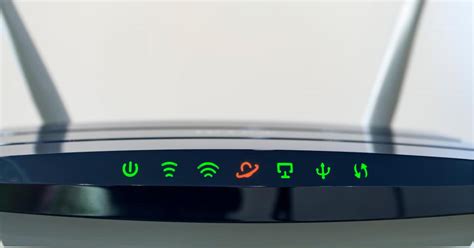
¿Por Qué Actualizar el Firmware de tu Router?
El firmware es el software interno que controla el funcionamiento de tu router. Es el encargado de gestionar todas las conexiones de red de manera óptima y de proteger tu red de posibles ataques externos. Los fabricantes lanzan actualizaciones de firmware por varias razones:
- Corrección de Vulnerabilidades de Seguridad: Los ciberdelincuentes buscan constantemente nuevas formas de explotar fallos en los dispositivos de red. Las actualizaciones de firmware suelen incluir parches para estas vulnerabilidades, protegiendo tu red de accesos no autorizados y ataques maliciosos. No actualizar el firmware deja tu red expuesta a riesgos significativos.
- Mejora del Rendimiento y la Estabilidad: Las nuevas versiones de firmware pueden optimizar el rendimiento de tu router, mejorando la velocidad de conexión, la estabilidad de la red Wi-Fi y la gestión de múltiples dispositivos conectados simultáneamente.
- Incorporación de Nuevas Funcionalidades: Los fabricantes a menudo añaden nuevas características a sus routers a través de actualizaciones de firmware. Estas pueden incluir la posibilidad de configurar un servidor VPN, un cliente BitTorrent, o mejoras en la interfaz de administración.
- Solución de Bugs y Fallos: Al igual que cualquier otro software, el firmware puede contener errores que afecten su funcionamiento. Las actualizaciones corrigen estos bugs, asegurando que tu router opere correctamente.
- Compatibilidad con Nuevos Estándares: Las actualizaciones pueden ser necesarias para asegurar la compatibilidad con nuevos estándares de red o dispositivos.
En resumen, tener los equipos de red actualizados con la última versión de firmware o software es fundamental, tanto para disfrutar de las últimas funcionalidades añadidas por el fabricante, como también para la corrección de posibles bugs en el funcionamiento y también posibles fallos de seguridad. Para que la red WiFi esté optimizada en todo momento, además de que sea segura, hace falta actualizar el firmware del router.
Métodos para Verificar y Actualizar el Firmware
Existen diversas maneras de verificar si tu router necesita una actualización y de llevar a cabo el proceso. La mayoría de los routers modernos ofrecen opciones automáticas, pero en algunos casos, la actualización manual es necesaria.
Acceso a la Página de Configuración del Router
Para la mayoría de los procesos de actualización, necesitarás acceder a la interfaz de administración web de tu router.
- Conecta tu dispositivo: Conecta tu computadora a la red Wi-Fi del router o, preferiblemente, a uno de sus puertos LAN mediante un cable Ethernet. Esto asegura una conexión más estable durante el proceso.
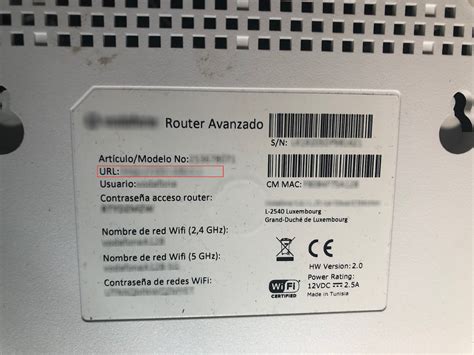
- Identifica la Dirección IP del Router: La mayoría de los routers vienen con la dirección IP impresa en una etiqueta pegada en la base o en la parte trasera. Las direcciones IP más comunes son
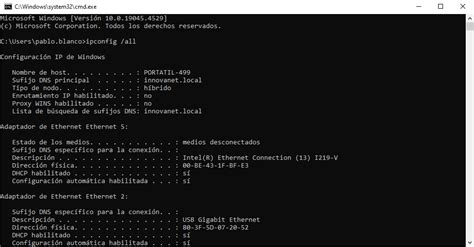
192.168.1.1o192.168.0.1. Si no la encuentras, puedes obtenerla ejecutando el Símbolo del sistema (CMD) en Windows, escribiendoipconfigy buscando la "Puerta de enlace predeterminada". - Ingresa la Dirección IP en el Navegador: Abre un navegador web (Chrome, Firefox, Edge, etc.) y escribe la dirección IP de tu router en la barra de direcciones. Presiona Enter.
- Inicia Sesión: Se te pedirá un nombre de usuario y una contraseña. Si nunca los has cambiado, es probable que sean los predeterminados de fábrica.
- Intenta dejar ambos campos en blanco.
- Intenta ingresar
admincomo nombre de usuario y dejar el campo de contraseña en blanco. - Busca estos datos en sitios como
routerpasswords.comusando la marca y el modelo de tu router. - Si la información de inicio de sesión predeterminada no funciona y no logras descubrir cómo iniciar sesión, puedes restablecer el router a sus configuraciones de fábrica presionando el botón "Reset" en la parte de atrás durante unos segundos. Al hacerlo se borrarán todas las configuraciones del router.
Actualización Automática del Firmware
Muchos routers modernos ofrecen una función de actualización automática.
- Función Integrada: La mayoría de los routers vienen con una función integrada de búsqueda de actualizaciones. A veces, todo este proceso se lleva a cabo en forma automática.
- Configuración de Actualización Automática: Dentro de la interfaz de administración del router, busca una sección como "Administración", "Sistema", "Actualización de firmware" o "Actualización automática". Si está disponible, puedes habilitarla. El router puede detectar automáticamente nuevas actualizaciones en el período de tiempo que especifiques.
- Notificaciones: Algunos routers envían un aviso cuando hay una nueva actualización disponible. De esta forma, simplemente tenemos que aceptar y automáticamente comenzará la descarga. Este método es sencillo y está disponible en algunos de los dispositivos más recientes.
Algunos fabricantes, como ASUS, indican que sus routers pueden revisar si hay nuevas actualizaciones de firmware, pero no las instalan automáticamente. En lugar de eso, verás una ventana emergente en la interfaz web del router o en la app móvil avisándote que actualices.
Ejemplo de Actualización Automática (Xiaomi Home App)
- Conecta tu teléfono al Wi-Fi del enrutador Xiaomi.
- Abre la aplicación Xiaomi Home y ve a la página de administración del enrutador.
- Desplázate hacia abajo hasta la sección "Configuración del router".
- Toca "Asistente de actualización".
Ejemplo de Actualización Automática (App Deco)
Todos los sistemas Deco mesh funcionan con la app Deco. La actualización de firmware se realiza a través de esta aplicación.
Actualización Manual del Firmware
Si la actualización automática no está disponible o no funciona, o si prefieres tener un control total del proceso, la actualización manual es la opción.
- Identifica el Modelo Exacto de tu Router: Busca la marca y el modelo exacto de tu router en una etiqueta en la base o parte trasera del dispositivo.
- Visita el Sitio Web del Fabricante:
- Ve al sitio web oficial del fabricante de tu router (por ejemplo, TP-Link, ASUS, NETGEAR, Huawei, Linksys, AVM FRITZ!).
- Busca la sección de "Soporte", "Descargas" o "Ayuda".
- Introduce el modelo exacto de tu router para encontrar la página de soporte específica.
- En algunas ocasiones, el último firmware disponible no se encuentra en la web oficial del fabricante en versión española, sino que debemos meternos en la web inglesa para poder ver la última versión. Es un problema de actualizaciones entre diferentes webs.
- Descarga el Último Firmware:
- Busca la sección de firmware o software para tu modelo.
- Descarga la última versión disponible (generalmente indicada por fecha o número de versión). Asegúrate de que la versión que vas a descargar no sea anterior a la que estás usando actualmente.
- Verifica la versión que tienes instalada actualmente dentro de la interfaz de administración de tu router (a menudo en "Información del dispositivo", "Estado" o "Administración").
- Asegúrate de descargar el firmware para la versión de hardware correcta de tu router. A veces, un mismo modelo de router tiene diferentes versiones de hardware (por ejemplo, v1, v2, v3), y el firmware no es compatible entre ellas.
- Extrae el Archivo Descargado:
- Una vez que el archivo de firmware haya terminado de descargarse, normalmente será un archivo comprimido (ZIP o RAR).
- Haz doble clic en el archivo descargado para abrirlo.
- Selecciona la opción "Extraer" para descomprimir el contenido. Busca un archivo con extensión
.trx,.bin,.imgo similar, que es el archivo de firmware real.
- Sube el Firmware al Router:
- Regresa a la página de administración web de tu router.
- Busca la sección de "Actualización de firmware", "Actualización de software" o "Firmware Update".
- Haz clic en el botón "Choose file" (seleccionar archivo), "Examinar", "Upload" o "Cargar".
- Navega hasta la ubicación donde extrajiste el archivo de firmware y selecciónalo.
- Haz clic en "Aceptar" o "Actualizar" para iniciar el proceso.
Ejemplo de Actualización Manual (ASUS)
- Conecta el ordenador a la red Wi-Fi del router (o al puerto LAN del router con un cable Ethernet).
- Ve a Más funciones > Gestionar actualizaciones.
- Después de iniciar sesión en tu dispositivo de red ASUS, haz clic en el número "Versión de firmware" en la parte superior de la página.
- Haz clic en el botón "Elegir archivo" en la página Actualización de firmware.
- Selecciona el archivo de firmware
.trxdescomprimido y haz clic en el botón "Abrir". - Verifica que el archivo que seleccionaste sea el correcto.
- La actualización manual del firmware solo actualizará este router / nodo AiMesh. Si estás utilizando el sistema AiMesh, asegúrate de cargar la versión de firmware adecuada.
Ejemplo de Actualización Manual (TP-Link)
- Conecta tu computadora al Wi-Fi del enrutador TP-Link o a un puerto LAN.
- Abre un navegador e ingresa la dirección IP del router (generalmente
tplinkwifi.neto192.168.0.1/192.168.1.1). - Ingresa la contraseña de administrador.
- En la pestaña "Configuración" (o similar), haz clic en "Estado" o "Sistema".
- Busca la opción "Actualizar firmware" o "Gestión de actualizaciones".
- Si hay una nueva versión de firmware disponible o si vas a hacerlo manualmente, busca la opción "Actualizar manualmente" o "Cargar firmware".
- Haz clic en "Examinar" o "Elegir archivo", selecciona el firmware descargado y haz clic en "Actualizar".
Ejemplo de Actualización Manual (Huawei)
- Confirma que tu dispositivo sea un router Huawei y no un CPE, y que esté incluido en los productos correspondientes.
- Conecta tu computadora al Wi-Fi del router o a un puerto LAN.
- Accede a la interfaz web del router ingresando su dirección IP (generalmente
192.168.1.1o192.168.100.1). - Ingresa la contraseña de administrador.
- Busca la sección "Gestión de actualizaciones" o "Actualización de software".
- Si el router uplink es un router HUAWEI, los ajustes de las funciones coincidirán con los del router uplink de HUAWEI.
- Selecciona la opción para actualizar manualmente y carga el archivo de firmware descargado.
Actualización a través de Aplicaciones Móviles
Cada vez más fabricantes ofrecen la posibilidad de actualizar el firmware de sus routers directamente desde sus aplicaciones móviles oficiales (iOS y Android).
- Aplicación Xiaomi Home: Como se mencionó anteriormente, la app Xiaomi Home permite gestionar y actualizar routers Xiaomi.
- Aplicación Deco: La app Deco es la única forma de gestionar y actualizar los sistemas mesh de TP-Link.
- Otras Apps: Muchos routers modernos, especialmente los de gama alta o los sistemas mesh, tienen aplicaciones dedicadas que permiten realizar la actualización con unos pocos toques. La mayoría de ellos tienen opciones sobre el router muy interesantes, y que no solo permiten cambiar la contraseña o nombre de la red, sino que también podrás abrir puertos, reiniciarlo, o actualizar su firmware estés donde estés, y con un solo clic.
¿Cómo actualizar el firmware del router ASUS?
Consideraciones Importantes Durante la Actualización
El proceso de actualización de firmware, aunque generalmente seguro, requiere atención a ciertos detalles para evitar problemas.
- Conexión por Cable: Es recomendable actualizar por cable (Ethernet) en lugar de utilizar la red inalámbrica de casa. Esto minimiza el riesgo de interrupciones durante la transferencia del archivo de firmware.
- No Interrumpir el Proceso: Una vez que la actualización ha comenzado, es crucial no apagar, reiniciar o desconectar el router. Tampoco desconectes el cable Ethernet o apagues la computadora. Hacerlo podría dañar el firmware y dejar el router inutilizable, requiriendo un restablecimiento de fábrica o incluso un reemplazo.
- Duración del Proceso: La actualización de firmware suele demorar entre 2 y 5 minutos. Normalmente aparece una barra de progreso y, al finalizar, el router se reiniciará automáticamente. Ten paciencia y espera a que el router se reinicie por completo y vuelva a estar operativo.
- Copia de Seguridad de la Configuración: Antes de realizar una actualización manual, es una buena práctica hacer una copia de seguridad de la configuración actual de tu router. Esto es especialmente importante si has realizado configuraciones personalizadas, como la configuración de DHCP estático, reenvío de puertos o contraseñas específicas. De esta manera, si algo sale mal, podrás restaurar la configuración anterior.
- Reiniciar Después de la Actualización: Algunos fabricantes recomiendan realizar un restablecimiento de fábrica (reset) del router después de actualizar el firmware, especialmente si se han realizado varias actualizaciones seguidas o si se detectan problemas de funcionamiento. Esto asegura que la nueva configuración se aplique de manera limpia. El proceso de actualización del firmware no supone perder la configuración actual del router. La contraseña que utilizas de acceso debe mantenerse siempre y también se guardaría la contraseña que utilizas para la red inalámbrica. Sin embargo, después de un reset, tendrás que reconfigurar el router desde cero.
¿Qué Hacer si la Actualización Falla?
Si la actualización de firmware no funciona, el router no se reinicia correctamente o pierdes la conexión, no te desesperes.
- Espera: Dale al router un tiempo prudencial para que termine de reiniciarse. A veces, el proceso puede tardar un poco más de lo esperado.
- Restablecimiento de Fábrica: Si el router sigue sin responder, la solución más común es restablecerlo a sus valores de fábrica. Presiona y mantén presionado el botón "Reset" en la parte trasera del router durante unos 15-30 segundos. Esto borrará todas las configuraciones y te permitirá empezar de nuevo. Después de restablecerlo, intenta acceder a la configuración e intentar la actualización nuevamente.
- Intenta desde Otro Dispositivo: Si estás intentando actualizar desde un ordenador, prueba con otro o con un dispositivo móvil conectado por cable.
- Conexión por Cable Ethernet: Asegúrate de estar conectado por cable Ethernet, no por Wi-Fi.
- Modo de Rescate: Algunos routers avanzados tienen un "modo de rescate" o "modo de administración" que permite recuperar el dispositivo incluso si el firmware se ha dañado. Consulta el manual de tu router o el sitio web del fabricante para ver si esta opción está disponible.
Firmware de Terceros: Una Alternativa Avanzada
Para usuarios más avanzados, existe la opción de instalar firmware de terceros, como DD-WRT o OpenWrt. Estos firmwares alternativos reemplazan el firmware original del fabricante y suelen ofrecer una mayor flexibilidad, más opciones de configuración y, en ocasiones, un mejor rendimiento.
- Beneficios: Permiten configuraciones para conexiones VPN más avanzadas, filtros de contenido web, controles de ancho de banda, y mayor estabilidad. Suelen incorporar funciones añadidas para personalizar muchos aspectos diferentes, como opciones de seguridad avanzadas, cortafuegos más robustos, filtros de paquetes de datos, o incluso detección de intrusos.
- Riesgos: La instalación de firmware de terceros anula la garantía del fabricante. Además, TP-Link, por ejemplo, advierte que no está obligado a proporcionar mantenimiento ni soporte para firmware de terceros y no garantiza su rendimiento ni estabilidad. Es fundamental asegurarse de que el firmware de terceros sea compatible con el modelo y la versión de hardware exactos de tu router.
Consejos Adicionales para una Actualización Exitosa
- Verifica la Versión de Hardware: Antes de descargar cualquier firmware, asegúrate de que sea para la versión de hardware exacta de tu router.
- Utiliza una Fuente Confiable: Descarga siempre el firmware desde el sitio web oficial del fabricante.
- Mantén la Alimentación Estable: Si es posible, utiliza un Sistema de Alimentación Ininterrumpida (SAI o UPS) para proteger tu router de cortes de luz durante la actualización.
- Reinicios Periódicos: Realizar un reinicio de fábrica del router (restauración a valores de fábrica) una vez cada varias actualizaciones de firmware puede ayudar a mantener un funcionamiento óptimo, especialmente si ha habido cambios importantes en las versiones.
Mantener tu router actualizado es una inversión en la seguridad y eficiencia de tu red doméstica o de oficina. Siguiendo estos pasos, podrás asegurarte de que tu dispositivo funcione de manera óptima y segura.