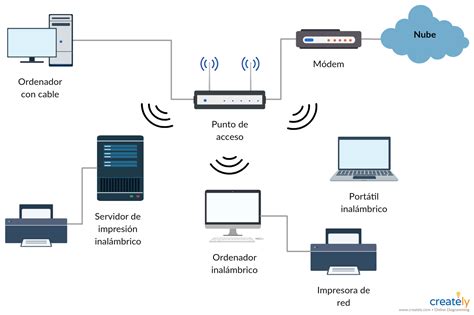
Los Puntos de Acceso (AP, por sus siglas en inglés, o WAP, Wireless Access Point) son dispositivos de hardware esenciales para expandir la conectividad inalámbrica en cualquier entorno, desde hogares hasta grandes empresas. Su función principal es crear una red de área local inalámbrica (WLAN), permitiendo que múltiples dispositivos se conecten a internet sin necesidad de estar físicamente cerca del router principal. A diferencia de los repetidores, los AP extienden la señal de red a través de una conexión por cable Ethernet, asegurando una velocidad y estabilidad óptimas. Esta guía detallada explora la instalación, configuración y consideraciones clave para aprovechar al máximo la tecnología de puntos de acceso.
¿Qué es un Punto de Acceso y Cómo Funciona?
Un punto de acceso actúa como un intermediario, conectándose a un router u otro dispositivo de red mediante un cable Ethernet. Desde ese punto, emite una señal Wi-Fi, extendiendo la cobertura de internet a áreas donde la señal del router principal es débil o inexistente. Es fundamental entender la diferencia entre un AP y un router: mientras el router es el portal principal a internet y gestiona el tráfico de red, el AP se especializa en expandir esa conectividad inalámbrica.
La tecnología detrás de los AP se basa en la emisión de ondas de radio, lo que les permite traspasar muros y obstáculos. Esto los hace ideales para cubrir grandes espacios, edificios de varias plantas o locales comerciales donde la señal del router principal no llega de manera uniforme. Los AP pueden soportar la conexión simultánea de un número considerable de usuarios, a menudo hasta 255, lo que los convierte en una solución robusta para entornos con alta demanda de conectividad.
Diferencias Clave: AP vs. Repetidor vs. Amplificador de Señal
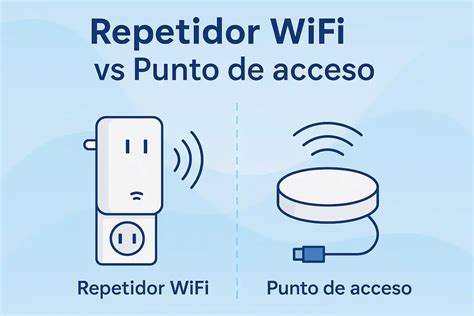
Es común confundir los puntos de acceso con repetidores o amplificadores de señal. Si bien el objetivo de todos estos dispositivos es ampliar la cobertura de internet, su funcionamiento difiere significativamente. Un repetidor recibe la señal del router de forma inalámbrica y la retransmite, lo que inevitablemente resulta en una pérdida de velocidad y estabilidad. Por otro lado, un punto de acceso se conecta al router mediante un cable Ethernet, lo que garantiza que la señal se extienda sin degradación alguna. Esta conexión por cable es la que permite a los AP mantener una velocidad y una conexión estables, incluso a distancia del router principal.
Usos y Aplicaciones de los Puntos de Acceso en Entornos Profesionales
La utilidad de los puntos de acceso se magnifica en entornos empresariales y comerciales. En oficinas grandes, edificios de múltiples pisos o locales comerciales con obstáculos físicos, los AP aseguran que todos los empleados y clientes tengan acceso a una conexión a internet fiable. Las empresas con diversas áreas funcionales (administración, ventas, marketing) se benefician de la conectividad ininterrumpida que ofrecen los AP, permitiendo mantener una conexión segura y estable a distancia.
En hoteles y restaurantes, donde un gran número de personas (empleados y visitantes) requieren conectividad simultánea, los AP son cruciales para una experiencia de usuario positiva. De manera similar, en instituciones educativas como colegios y universidades, el alto tránsito de personas y la necesidad de una conectividad rápida y segura hacen de los AP una herramienta indispensable.
En resumen, los puntos de acceso son fundamentales para:
- Crear accesos inalámbricos a la red en cualquier lugar de trabajo.
- Proporcionar conectividad simultánea a múltiples usuarios y dispositivos (hasta 255).
- Ofrecer acceso a redes inalámbricas a clientes.
- Extender la conexión a internet a zonas sin cobertura previa, sin pérdida de velocidad.
- Reducir la dependencia del cableado para cubrir grandes áreas con una conexión de alta calidad.
Ventajas de Implementar Puntos de Acceso
La adopción de puntos de acceso ofrece una serie de ventajas significativas, especialmente en el ámbito empresarial:
- Conectividad de Calidad: Proporcionan una conexión estable y de alta calidad para un gran número de usuarios simultáneos.
- Flexibilidad de Instalación: Muchos AP son compatibles con PoE (Power over Ethernet), lo que significa que reciben energía y datos a través del mismo cable Ethernet, simplificando la instalación y reduciendo la necesidad de fuentes de alimentación adicionales. Su diseño suele ser discreto y estético.
- Gestión de Acceso: Las listas de control de acceso (ACL) permiten restringir el acceso a la red de invitados sin comprometer la seguridad de la red principal, facilitando una administración completa de los usuarios.
- Configuración Simplificada: Algunas funcionalidades permiten administrar múltiples puntos de acceso como si fueran una sola unidad, simplificando enormemente el proceso de configuración.
- Expansión de Red: Al basarse en ondas de radio, los AP pueden traspasar muros, lo que los hace ideales para conectar edificios cercanos dentro de la misma red.
- Implementación Rápida: La ausencia de cableados complejos y la facilidad de instalación permiten ampliar la red de forma rápida y eficiente.
Características Destacadas de los Puntos de Acceso
Al considerar la adquisición de un punto de acceso, es importante evaluar sus características:
- Soporte para Otros APs: La capacidad de admitir la conexión de otros puntos de acceso para crear una red más extensa.
- Funcionamiento por Ondas de Radio: Elimina la necesidad de cables para la transmisión de datos.
- Compatibilidad de Dispositivos: Trabajan con dispositivos que posean tarjeta de red, independientemente de su sistema operativo.
- Conectividad Bluetooth: Algunas unidades incorporan esta funcionalidad adicional.
Tipos de Puntos de Acceso: Externos vs. Internos
Existen principalmente dos tipos de puntos de acceso, diferenciados por su ubicación y diseño:
- AP Externos: Diseñados para resistir condiciones climáticas adversas, cuentan con carcasas robustas y protección contra el agua. Sin embargo, su capacidad para penetrar muros puede ser menor debido a un menor número de antenas.
- AP Internos: Priorizan un diseño estético y discreto, ofreciendo generalmente una mayor potencia y alcance en la replicación de la señal dentro de entornos interiores.
Selección del Punto de Acceso Adecuado
La elección del punto de acceso correcto depende de varios factores clave para garantizar una cobertura, velocidad y estabilidad óptimas.
Velocidad Máxima y Doble Banda
Es crucial considerar la velocidad máxima que el punto de acceso puede ofrecer. Si soporta doble banda (2.4 GHz y 5 GHz), generalmente puede alcanzar velocidades de hasta 1200 Mbps. Los modelos que operan únicamente en la banda de 2.4 GHz suelen estar limitados a 300 Mbps. Para tareas básicas como navegación web y correo electrónico, 300 Mbps puede ser suficiente. Sin embargo, para actividades de alto ancho de banda como videoconferencias en 4K, transferencia de archivos pesados o juegos en línea, un AP de doble banda con capacidad Gigabit es imprescindible. La tecnología Wi-Fi 6 es un plus para alcanzar velocidades aún mayores.
Puertos Ethernet
Verificar la presencia de puertos Ethernet es importante, ya que permiten conectar otros dispositivos por cable. Si un AP cuenta con puertos Fast Ethernet, la velocidad por cable estará limitada a 100 Mbps. En contraste, la compatibilidad con Gigabit Ethernet permite alcanzar hasta 1 Gbps, lo cual es ideal para dispositivos que requieren una conexión cableada de alta velocidad.
Tipo de Cifrado y Seguridad
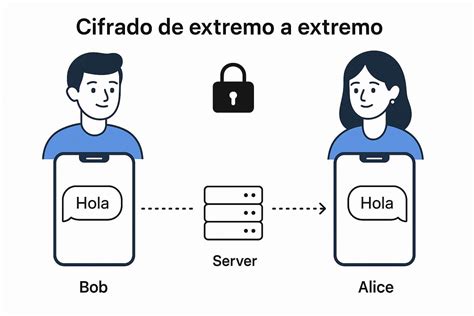
La seguridad informática es un pilar fundamental. Los cifrados más seguros son los más actuales, como WPA3 y WPA2. Estándares más antiguos como WEP y WPA han quedado obsoletos y son vulnerables al robo de información. El estándar actual, WPA3, introduce el protocolo SAE (Simultaneous Authentication of Equals), que protege contra ataques de diccionario offline. Para entornos empresariales, WPA3-Enterprise con seguridad de 192 bits, utilizando cifrado AES-256-GCM y certificados fuertes, es la opción recomendada.
Cantidad de Dispositivos Soportados
Es vital determinar cuántos dispositivos puede conectar el punto de acceso simultáneamente. En entornos con alta densidad de usuarios, como oficinas o hoteles, un buen AP debe permitir la conexión de más de 128 dispositivos sin problemas, e incluso hasta 200 o más.
Instalación y Configuración de Puntos de Acceso UniFi
La gestión de puntos de acceso UniFi, de Ubiquiti Networks, se realiza a través del software UniFi Controller. Este sistema centraliza la administración de todos los dispositivos, a diferencia de la gestión independiente típica de otros APs.
Instalación del UniFi Controller
- Descarga: Visite el sitio web de Ubiquiti Networks y descargue el archivo de instalación del UniFi Controller.
- Instalación: Ejecute el archivo descargado. Seguirá un asistente de configuración que le guiará a través del proceso.
- Arranque del Controlador: Una vez finalizada la instalación, inicie el UniFi Controller. Puede hacerlo desde el escritorio o el menú de programas. Se abrirá una aplicación basada en Java que puede tardar unos minutos en cargar.
- Lanzamiento del Navegador: Cuando el controlador haya cargado completamente, haga clic en el botón "Launch a Browser to Manage Wireless Network". Es posible que reciba un mensaje de seguridad del navegador; acéptelo para establecer la conexión con el controlador.
Descargue e instale Ubiquiti Unifi Controller para Windows
Configuración Inicial del Controller
Al acceder a la interfaz del UniFi Controller por primera vez, deberá completar algunos campos de configuración esenciales:
- País: La selección del país es importante, ya que el sistema asignará la potencia de transmisión y los parámetros de canal adecuados para esa región.
- Datos de Acceso al Controller: Configure los datos de acceso para el controller.
- Confirmación de Configuración: Revise y confirme la configuración.
Aún no se han conectado los puntos de acceso UniFi a la red, por lo que no aparecerán dispositivos para gestionar.
Configuración de Redes Inalámbricas (SSID)
- Creación de Plantillas: Dentro del UniFi Controller, vaya a "Settings" (Configuración) y cree una "wireless network" (red inalámbrica). Aquí definirá los parámetros como el SSID (nombre de red), el método de seguridad (WPA2 and WPA (PSK) con cifrado TKIP and AES es recomendado) y la contraseña (Pass phrase).
- Configuración de Seguridad: Introduzca el nombre de red en el campo "Network Name", el método de seguridad en "Method" y su contraseña en "Pass phrase". Haga clic en "Next" (Siguiente).
Adopción y Configuración de Puntos de Acceso
Una vez configurado el controller, es hora de conectar y adoptar los puntos de acceso UniFi:
- Conexión Física: Conecte los puntos de acceso UniFi a la red mediante cables Ethernet.
- Aparición en el Controller: Los APs conectados aparecerán en la pantalla del controller, inicialmente en estado "Pending Adoption" (Pendiente de Adopción). Si un AP ya ha sido configurado previamente, podría aparecer como "Managed by other" (Gestionado por otro).
- Adopción: Haga clic en el botón "Adopt" (Adoptar) para que el controller tome el control del AP.
- Provisioning: Una vez adoptado, el estado del AP cambiará a "Upgrading" (Actualizando) o "Provisioning" (Provisionando). "Upgrading" indica que el controller está actualizando el firmware del AP, mientras que "Provisioning" significa que se está aplicando la configuración definida en la red inalámbrica.
Configuración Manual de IP (Estática)
Por defecto, el controller asigna una dirección IP adquirida por DHCP a los APs. Para configurar una IP estática:
- Seleccionar AP: Haga clic en la dirección MAC del UniFi que desea modificar.
- Configuración de Red: Se abrirá una ventana emergente. Vaya a la pestaña "Config" y, dentro de "Network Settings", cambie de "Using DHCP" a "Static IP".
- Rellenar Campos: Introduzca la dirección IP deseada, máscara de subred, puerta de enlace y servidores DNS. En esta misma pestaña, también podrá modificar otros parámetros como el SSID o el canal.
Con estos pasos, el punto de acceso UniFi funcionará de manera independiente con la configuración estática.
Solución de Problemas Comunes
Dispositivo de Red sin Servidor DHCP
Si el dispositivo de red al que conecta el punto de acceso no dispone de un servidor DHCP, deberá asignar manualmente las direcciones IP. Para ello, primero necesitará encontrar la dirección IP del punto de acceso. Acceda al programa de configuración o a las páginas de configuración del dispositivo de red y consulte la sección "Solución de problemas" de la guía del usuario para obtener instrucciones específicas. Anote la dirección MAC de la LAN que aparece en la etiqueta inferior del punto de acceso, ya que será necesaria para la configuración.
Restablecimiento de un Punto de Acceso
En ocasiones, puede encontrarse con un punto de acceso UniFi que ha sido configurado previamente desde otro PC. Para reconfigurarlo, pulse el botón de reset del AP hasta que la luz parpadee (aproximadamente 10 segundos) y espere a que se reinicie.
Estado "Isolated" del AP
Para evitar que un dispositivo UniFi pase a estar en estado "Isolated", desactive la opción "Enable connectivity monitor and wireless uplink". Esta opción solo está disponible en versiones del controller 5.6.22 o superior. Si su versión es anterior, esta opción no aparecerá.
Copia de Seguridad de la Configuración
Disponer de una copia de seguridad de la configuración facilitará la tarea de volver a aplicar los parámetros del punto de acceso en caso de que sea necesario restablecer la configuración de fábrica. En las páginas de configuración, haga clic en la ficha "Device" (Dispositivo) y vaya al apartado "Back Up Settings" (Copia de seguridad de la configuración).
Configuración de Seguridad Inalámbrica (SecureEasySetup)
De forma predeterminada, la opción SecureEasySetup puede estar disponible desde su punto de acceso. Si cambia la configuración inalámbrica, tenga en cuenta que para que SecureEasySetup esté activada, debe seleccionar "WPA2 and WPA (PSK)" como método de seguridad inalámbrica, con cifrado "TKIP and AES", y establecer una contraseña (clave de red).
Configuración para Usuarios del Reino Unido
Para usuarios residentes en el Reino Unido, es importante acoplar el enchufe adecuado al adaptador de corriente con la fuente de alimentación desconectada.
Actualizaciones Automáticas de Firmware
Es recomendable desactivar la opción "automatic Upgrade AP firmware", ya que este parámetro no siempre funciona de manera lineal y puede causar problemas. Es preferible gestionar las actualizaciones de firmware de forma manual o programada.
Consideraciones Adicionales para la Instalación
Ubicación Estratégica
La ubicación física del punto de acceso es crucial para maximizar su rendimiento. Debe estar lo más cerca posible del router principal y ubicado en un lugar central dentro del área que se desea cubrir. Se deben evaluar las paredes, los materiales de construcción, la presencia de tuberías de agua, masas de agua, planchas metálicas y emisores de frecuencias similares (como microondas) que puedan interferir con la señal.
Actualizaciones de Firmware y Seguridad
Mantener el firmware de los puntos de acceso actualizado es vital para corregir vulnerabilidades de seguridad y mejorar el rendimiento. Active las actualizaciones automáticas (OTA) y verifique mensualmente la disponibilidad de parches de seguridad. Desactive WPS si no es estrictamente necesario y considere ocultar la SSID principal si no desea que sea visible públicamente.
La seguridad de los puntos de acceso WiFi ha evolucionado significativamente con la adopción masiva de WPA3. A diferencia de WPA2, que podía ser vulnerable a ataques de diccionario, WPA3 requiere ataques activos mucho más lentos y detectables. En entornos empresariales, WPA3-Enterprise con cifrado AES-256-GCM y certificados fuertes es la opción más segura.
La instalación y configuración de puntos de acceso son procesos que, si se abordan de manera metódica y con la información adecuada, permiten expandir la conectividad de red de forma eficiente y segura, mejorando la experiencia de usuario en cualquier entorno.
tags: #instalacion #de #access #point