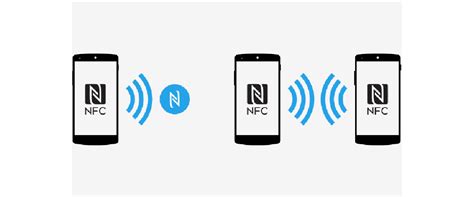
La tecnología de comunicación de campo cercano (NFC, por sus siglas en inglés) se ha convertido en una característica cada vez más común en los teléfonos inteligentes, y el Huawei Y6 no es una excepción. Esta tecnología de comunicaciones inalámbricas de corta distancia permite que los dispositivos móviles y otros dispositivos electrónicos se conecten sin contacto. En el contexto del Huawei Y6, la función NFC abre un abanico de posibilidades, desde realizar pagos móviles hasta facilitar la transferencia de datos y la interacción con otros dispositivos compatibles.
Activación de la Función NFC en el Huawei Y6
Activar la función NFC en su Huawei Y6 es un proceso sencillo diseñado para ser accesible incluso para usuarios menos experimentados. El primer paso consiste en acceder a la aplicación de "Ajustes" en su dispositivo. Esta aplicación se encuentra típicamente en el menú principal o en la pantalla de inicio de su teléfono. Una vez dentro de los ajustes, deberá localizar y seleccionar la opción "Más conexiones".
Dentro del apartado "Más conexiones", encontrará la opción NFC. Para activarla, simplemente deberá deslizar el interruptor correspondiente a la posición de "activado". Si desea confirmar que la función se ha activado correctamente, puede observar que la opción de "NFC" muestra ahora un estado activo. Tras la activación, usted tiene la capacidad de gestionar la configuración predeterminada para esta función, lo que le permite personalizar cómo interactúa el NFC con otras aplicaciones y servicios en su dispositivo.
Para aquellos que buscan una experiencia de pago inalámbrico fluida a través de su smartphone, la activación de la función NFC en el Huawei Y6 es un paso fundamental. La tecnología NFC es muy útil para este propósito.
Uso del NFC para Pagos y Otras Aplicaciones
Una vez activado, el NFC en su Huawei Y6 se convierte en una herramienta versátil. La aplicación más destacada para su uso es HUAWEI Wallet, que le permite configurar sus tarjetas bancarias y realizar pagos sin contacto. Para utilizar esta funcionalidad, debe asegurarse de que la aplicación HUAWEI Wallet esté configurada correctamente y que sus tarjetas estén añadidas. Al acercar su teléfono a un terminal de pago compatible con NFC, la transacción se iniciará automáticamente, ofreciendo una alternativa rápida y segura a los pagos tradicionales con tarjeta.
Como activar los pagos NFC en un reloj Huawei ⌚ Tutorial PASO a PASO
Es importante tener en cuenta que para que los pagos NFC funcionen correctamente, varios factores deben cumplirse. En primer lugar, el saldo de su tarjeta de pago o de su tarjeta SIM (si se utiliza para pagos) debe ser suficiente. Si el saldo es insuficiente, el pago NFC fallará. Además, su tarjeta SIM debe ser compatible con NFC, y la función de pago con tarjeta bancaria o de transporte debe estar activada en su tarjeta SIM NFC.
Al acercar su teléfono a un dispositivo de lectura NFC, como un terminal de pago o un torniquete de metro, la tarjeta debe estar orientada hacia la antena NFC de su teléfono y mantener una distancia de aproximadamente 1 a 2 cm. El uso de una funda protectora metálica puede interferir con la comunicación NFC, ya que podría bloquear la señal. También es posible que algunos dispositivos como las máquinas POS (que admiten NFC) y los torniquetes de metro presenten problemas de compatibilidad, lo que requiere una verificación previa.
Además de los pagos, la función NFC puede utilizarse para emparejar rápidamente dispositivos Bluetooth, leer etiquetas NFC con información útil o transferir pequeños archivos entre teléfonos compatibles.
Solución de Problemas Comunes con la Función NFC
A pesar de su utilidad, pueden surgir problemas con la función NFC en el Huawei Y6. Uno de los inconvenientes más frecuentes es la activación automática e inesperada de la función NFC, especialmente cuando se utiliza la aplicación HUAWEI Wallet. Este comportamiento puede deberse a que se ha configurado un acceso directo de doble pulsación para la aplicación Wallet, que abre la pantalla de pago al pulsar dos veces el botón de encendido. Esto sucede porque se ha activado el "NFC automático" para la aplicación Wallet.
Para desactivar esta función automática, debe acceder a los ajustes de la aplicación Wallet. Dentro de la aplicación, busque y acceda a la configuración de "Activación automática de NFC" y desactívela. Alternativamente, puede optar por seleccionar otra huella dactilar para asociarla a esta función, lo que evitará que se active involuntariamente.
Otro escenario que puede causar problemas es la interferencia de aplicaciones de terceros. Algunas aplicaciones pueden recurrir al "plug-in de UnionPay" instalado en el teléfono al abrirse, lo cual habilita automáticamente la función NFC. En estos casos, se recomienda actualizar el plug-in de UnionPay a la versión más reciente. Para ello, acceda a la tienda de aplicaciones de su dispositivo, busque y acceda a la sección de aplicaciones, localice el plug-in de UnionPay y pulse "Desinstalar". Posteriormente, abra la aplicación Wallet (asegúrese de cerrarla si ya estaba abierta). Tras este proceso, al abrir la aplicación Wallet, debería aparecer una pantalla de actualización. Pulse "Descargar" para completar la actualización del plug-in.
Si después de seguir estos pasos el problema persiste, la recomendación final es realizar una copia de seguridad de todos sus datos importantes. A continuación, lleve su dispositivo y el justificante de compra a un Centro de Atención al Cliente de Huawei autorizado. Allí, los técnicos especializados podrán diagnosticar y solucionar el problema de forma definitiva.
Es crucial recordar que la correcta gestión de los ajustes de NFC y la actualización de las aplicaciones asociadas son claves para una experiencia de usuario fluida y sin interrupciones. La opción "Aprender más" dentro de la configuración de NFC también puede proporcionar información valiosa sobre la gestión de esta característica en su dispositivo.