La implementación de SSL (Secure Sockets Layer) en aplicaciones web es fundamental para garantizar la seguridad y la privacidad de los datos transmitidos entre el servidor y el navegador del usuario. En el contexto de Heroku, una plataforma de computación en la nube popular para alojar aplicaciones, configurar SSL para dominios personalizados puede parecer un proceso complejo. Sin embargo, con la evolución de las herramientas y la integración de servicios como Let's Encrypt, este proceso se ha vuelto cada vez más accesible. Este artículo profundiza en las diversas maneras de configurar SSL para tu aplicación Rails en Heroku, desde los métodos tradicionales hasta las soluciones más modernas y automatizadas, asegurando que tu aplicación no solo sea funcional sino también segura.
La Importancia del SSL y su Evolución en Heroku
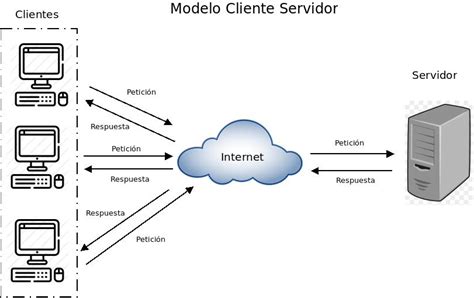
SSL es un protocolo criptográfico que establece un enlace seguro y cifrado entre un servidor y el navegador. Proporciona cifrado de extremo a extremo, integridad de los datos y autenticación del servidor, lo que protege contra la interceptación y manipulación de la información. En la actualidad, el uso de HTTPS (HTTP sobre SSL/TLS) se ha convertido en un estándar de facto para todas las aplicaciones web, no solo para aquellas que manejan datos sensibles, sino también para proteger la privacidad de los usuarios y mejorar la confianza.
Históricamente, la implementación de SSL en Heroku para dominios personalizados implicaba la compra de certificados SSL a través de terceros y la configuración manual de un "endpoint" SSL en Heroku. Esto a menudo venía con un costo adicional considerable, como el add-on SSL de Heroku, que costaba $20 por mes y no incluía el costo del certificado SSL en sí. Para aplicaciones que necesitaban asegurar subdominios (como blog.domain.com o labs.domain.com), se requería la compra de un certificado SSL wildcard, aumentando aún más los gastos. Esta barrera económica limitaba el acceso a la seguridad SSL para muchos desarrolladores y pequeñas empresas.
La aparición y el crecimiento exponencial de Let's Encrypt.org han sido catalizadores clave en la democratización de SSL. Let's Encrypt ofrece certificados SSL gratuitos y automatizados, promoviendo la idea de una web más segura y accesible. Inspirado por este movimiento, Heroku ha integrado la gestión de certificados Let's Encrypt directamente en su plataforma. Inicialmente, esto se ofreció como una beta para planes de pago ("Hobby" o superior) y, posteriormente, se convirtió en una oferta estándar. Esta integración ha simplificado enormemente el proceso, eliminando la necesidad de comprar certificados y reduciendo significativamente la complejidad de la configuración.
Métodos de Configuración SSL en Heroku para Aplicaciones Rails
Existen principalmente dos enfoques para configurar SSL en Heroku para tu aplicación Rails:
- Integración Directa de Heroku con Let's Encrypt (Recomendado): Este es el método más moderno y sencillo, aprovechando las funcionalidades integradas de Heroku.
- Uso de Herramientas Externas como Sabayon: Un enfoque más manual que implica desplegar una aplicación adicional en Heroku para gestionar la obtención y renovación de certificados Let's Encrypt.
1. Integración Directa de Heroku con Let's Encrypt
A partir de marzo de 2017, Heroku integró la gestión de certificados Let's Encrypt directamente en su plataforma. Esto significa que para la mayoría de los casos de uso, ya no es necesario utilizar add-ons de terceros o herramientas de gestión de certificados separadas.
Requisitos Previos:
- Plan de Heroku: Tu aplicación debe estar en un plan de pago de Heroku (al menos "Hobby" o superior) para poder utilizar Heroku SSL para dominios personalizados.
- Dominio Personalizado: Debes tener un dominio personalizado registrado y configurado para apuntar a tu aplicación Heroku.
- Heroku CLI: Tener instalado y configurado el Heroku Command Line Interface (CLI).
Pasos Generales:
Añadir Dominio a la Aplicación Heroku:Si aún no lo has hecho, añade tu dominio personalizado a tu aplicación Heroku. Esto se puede hacer a través del Dashboard de Heroku en la sección "Settings" -> "Domains", o usando el Heroku CLI:
heroku domains:add www.tu-dominio.com -a tu-rails-appHeroku te proporcionará un "DNS Target" específico para tu dominio, que generalmente tiene el formato
<adjetivo>-<sustantivo>-<cadena-aleatoria>.herokudns.com. Deberás configurar un registro CNAME en tu proveedor de DNS para que tu dominio apunte a este DNS Target.Habilitar SSL Automático con Let's Encrypt:Una vez que tu dominio esté añadido y configurado correctamente, Heroku puede automáticamente obtener e instalar un certificado Let's Encrypt para tu dominio. Esto se hace a través del CLI:
heroku certs:auto:enable -a tu-rails-appHeroku se encargará de verificar la propiedad del dominio (utilizando el registro DNS que configuraste) y emitirá un certificado Let's Encrypt. Este certificado se renovará automáticamente antes de que expire.
Verificar la Configuración:Después de ejecutar el comando, Heroku comenzará el proceso. Puedes verificar el estado con:
heroku certs -a tu-rails-appUna vez que el certificado se ha añadido con éxito, verás detalles sobre el certificado SSL y su fecha de caducidad. La configuración de Let's Encrypt debería mostrarse como "Auto-Renewing".
Forzar HTTPS:Para asegurar que todo el tráfico hacia tu aplicación utilice HTTPS, debes forzar SSL en tu aplicación Rails. Edita el archivo
config/environments/production.rby cambia la siguiente línea:ruby# config.force_ssl = falsea:rubyconfig.force_ssl = trueEsto asegura que todas las solicitudes HTTP sean redirigidas a HTTPS.

2. Uso de Herramientas Externas: Sabayon
Antes de que Heroku integrara completamente Let's Encrypt, herramientas como Sabayon se volvieron populares para automatizar la obtención y renovación de certificados SSL. Aunque la integración nativa de Heroku es ahora el método preferido, entender el proceso con Sabayon puede ser útil para escenarios específicos o para comprender las complejidades subyacentes.
Sabayon es una aplicación que se ejecuta en su propia dyno gratuita de Heroku y accede a tu aplicación principal para verificar y renovar certificados SSL emitidos por Let's Encrypt a través del protocolo ACME (Automated Certificate Management Environment).
Proceso con Sabayon (Resumen):
Instalar Heroku CLI OAuth:Necesitas un token de autorización de Heroku para permitir que Sabayon acceda a tu aplicación.
heroku plugins:install heroku-cli-oauthheroku authorizations:create -d "Sabayon OAuth Token"Guarda el token generado.
Desplegar Sabayon:Puedes desplegar Sabayon directamente desde su repositorio en Heroku. Nombra la aplicación de Sabayon de forma descriptiva, por ejemplo,
tu-rails-app-sabayon.Haz clic en el siguiente enlace para iniciar el despliegue: Deploy Sabayon to Heroku.Configurar Variables de Entorno para Sabayon:Una vez desplegada la aplicación Sabayon, configura sus variables de entorno:
ACME_DOMAIN: El dominio (y subdominio) para el cual el certificado será válido (e.g.,www.tu-dominio.com).HEROKU_API_KEY: Tu token de autorización de Heroku.HEROKU_APP_NAME: El nombre de tu aplicación Rails principal en Heroku.
Configurar la Aplicación Rails para la Verificación ACME:Sabayon utiliza un challenge HTTP para verificar la propiedad del dominio. Debes modificar tu aplicación Rails para responder a estas solicitudes. Esto a menudo implica añadir middleware o rutas específicas para manejar el challenge. Por ejemplo, podrías crear un directorio
middlewaredentro de tu aplicación Rails y añadir un archivo que maneje las solicitudes de verificación.# En tu app/middleware/sabayon_challenge.rb (ejemplo conceptual)class SabayonChallenge def initialize(app) @app = app end def call(env) if env['PATH_INFO'] == '/.well-known/acme-challenge/...' # Lógica para identificar el challenge # Devolver la respuesta correcta del challenge [200, {'Content-Type' => 'text/plain'}, ['challenge_response']] else @app.call(env) end endendLuego, debes insertar este middleware en tu
config/application.rboconfig/environments/production.rb.Programar la Tarea de Renovación (Heroku Scheduler):Utiliza Heroku Scheduler para ejecutar un comando diario que permita a Sabayon verificar y renovar el certificado.
- Ve a tu aplicación Rails en Heroku, selecciona "Resources" -> "Add-ons" -> "Heroku Scheduler".
- Configura una tarea para ejecutar
bin/sabayondiariamente, preferiblemente en horas de baja actividad (e.g., 3 AM UTC).
Ejecutar Sabayon Manualmente la Primera Vez:Antes de que el scheduler actúe, debes ejecutar Sabayon manualmente para generar el certificado inicial.
heroku run bin/sabayon -a tu-rails-app-sabayonSi la operación es exitosa, el certificado se habrá generado y añadido. Si hay errores, revisa la configuración de tu aplicación Rails para la respuesta al challenge ACME.
Actualizar Registros DNS:Una vez que Sabayon ha añadido el certificado, Heroku te proporcionará un nuevo DNS Target para tu dominio. Deberás actualizar tu registro CNAME en tu proveedor de DNS para que apunte a este nuevo target.
Forzar HTTPS:Al igual que con el método integrado, asegúrate de configurar
config.force_ssl = trueenconfig/environments/production.rb.
Cómo instalar un Certificado SSL GRATIS 🔒 con Let's Encrypt en Plesk y forzar HTTPS ✅
Consideraciones Adicionales y Mejores Prácticas
Manejo de Dominios y Subdominios
Si necesitas asegurar múltiples subdominios, puedes configurar el certificado para el dominio raíz (e.g., tu-dominio.com) y luego añadir CNAMEs para cada subdominio (e.g., www.tu-dominio.com, blog.tu-dominio.com) apuntando al DNS Target proporcionado por Heroku. La integración directa de Heroku con Let's Encrypt a menudo maneja la emisión de certificados para múltiples subdominios de manera más fluida.
Redirecciones HTTP a HTTPS
Forzar config.force_ssl = true es crucial. Sin embargo, es importante asegurarse de que las redirecciones se manejen correctamente. Heroku enruta el tráfico, y la configuración force_ssl en Rails se encarga de la mayoría de los casos. Para escenarios más complejos o para asegurar que los encabezados X-Forwarded-Proto se manejen adecuadamente, podrías necesitar configuraciones adicionales a nivel de aplicación.
Seguridad y Configuración de TLS
Heroku no soporta versiones antiguas de TLS/SSL como SSLv3, TLS 1.0 o TLS 1.1 por razones de seguridad. Utiliza protocolos modernos y seguros. Para aplicaciones en el Common Runtime de Heroku, la personalización de las versiones de TLS o los cifrados no está disponible.
Certificados Auto-firmados para Entornos de Desarrollo/Pruebas
Para aplicaciones no productivas o experimentos, puedes considerar el uso de certificados SSL auto-firmados. La generación de estos certificados requiere herramientas como openssl. Un certificado auto-firmado no es confiable para sitios públicos, ya que no ha sido validado por una Autoridad Certificadora (CA) reconocida, pero puede ser útil para probar la funcionalidad SSL en entornos controlados. La generación implica crear una clave privada y luego un Certificate Signing Request (CSR).
# Generar clave privada (protegida con contraseña)openssl genrsa -des3 -out server.pass.key 2048# Eliminar la contraseña de la clave privadaopenssl rsa -in server.pass.key -out server.key# Generar CSRopenssl req -new -key server.key -out server.csrEl archivo server.csr contiene la solicitud de firma de certificado que luego podrías usar para obtener un certificado de una CA. Para un certificado auto-firmado, se pueden generar directamente sin necesidad de una CA externa.
Consideraciones sobre Proveedores de DNS
Algunos proveedores de DNS son más amigables con Heroku que otros. Heroku recomienda proveedores como DNSimple, que facilitan la configuración de registros CNAME y otros ajustes necesarios. Si utilizas un registrador de dominios que no proporciona una IP estática o no es ideal para servicios en la nube, la solución común es crear un subdominio y configurarlo como un registro CNAME que apunte al DNS Target de Heroku.
Verificación de la Configuración SSL
Después de configurar SSL, es vital verificar que todo funcione correctamente. Puedes usar herramientas en línea como SSL Labs' SSL Test para obtener un análisis detallado de tu configuración SSL, incluyendo la fortaleza de los cifrados y la correcta implementación del certificado.
# Ejemplo de prueba con curl (en macOS, puede requerir -k si hay problemas de confianza inicial)curl -v https://www.tu-dominio.comBusca la salida que indica "SSL certificate verify ok".
Mantenimiento y Renovación
Con la integración directa de Heroku y Let's Encrypt, la renovación de certificados es automática. Si utilizaste Sabayon u otro método manual, asegúrate de que el proceso de renovación programado esté funcionando correctamente. Monitorea los logs de Heroku para detectar posibles errores en las tareas programadas.
Seguridad Adicional: HTTP Strict Transport Security (HSTS)
Una vez que tu sitio está sirviendo contenido a través de HTTPS de manera confiable, puedes implementar HSTS. HSTS es un mecanismo de seguridad que obliga a los navegadores a interactuar con tu sitio web únicamente a través de conexiones HTTPS. Esto se puede configurar a nivel de aplicación (por ejemplo, añadiendo un encabezado Strict-Transport-Security) o, en algunos casos, a través de configuraciones a nivel de servidor o proxy.
Impacto en el SEO y la Confianza del Usuario
La implementación de SSL no solo es una medida de seguridad, sino que también tiene un impacto positivo en el SEO (los motores de búsqueda prefieren sitios HTTPS) y aumenta la confianza del usuario, ya que los navegadores marcan los sitios no seguros de manera prominente. La ausencia de SSL en una aplicación web moderna puede ser vista como negligencia profesional.
En resumen, la configuración de SSL en Heroku para aplicaciones Rails ha evolucionado significativamente. La integración nativa de Heroku con Let's Encrypt ofrece una solución robusta, automatizada y a menudo gratuita para asegurar tus dominios personalizados, haciendo que la protección de datos y la privacidad del usuario sean más accesibles que nunca.