La conexión HDMI (Interfaz Multimedia de Alta Definición) ha revolucionado la forma en que compartimos contenido multimedia, permitiendo la transmisión de audio y video de alta calidad a través de un único cable. Sin embargo, como con cualquier tecnología, pueden surgir problemas. Si te encuentras con la frustrante situación de que el HDMI de tu portátil Packard Bell no funciona, este artículo te guiará a través de una serie de soluciones probadas para restablecer tu conexión. Desde comprobaciones básicas de cables hasta ajustes de software más complejos, abordaremos las causas más comunes y sus resolutivas.
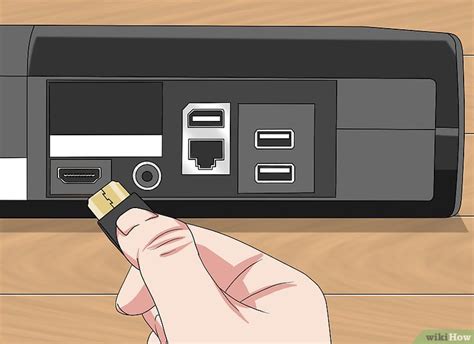
Comprobación de Cables y Conexiones Físicas
Una de las causas más frecuentes de los problemas de conexión HDMI es, sencillamente, una conexión física defectuosa o mal establecida. Antes de adentrarnos en configuraciones de software, es crucial asegurar que el hardware esté en orden.
- Revisión del Cable HDMI: Asegúrate de que el cable HDMI esté firmemente conectado tanto al puerto de tu portátil Packard Bell como al puerto HDMI del televisor o monitor. Un cable que no está completamente insertado puede causar fallos de conexión.
- Inspección de Puertos: Examina visualmente tanto el puerto HDMI de tu portátil como los puertos del dispositivo de visualización (televisor o monitor). Busca signos de daño, como pines doblados o rotos, o suciedad acumulada. Los puertos sucios pueden impedir un contacto adecuado. Si es posible, utiliza aire comprimido para limpiar suavemente los puertos.
- Prueba con Otro Cable HDMI: Los cables HDMI, con el tiempo y el uso, pueden dañarse de forma que no sea visible a simple vista. Un cable defectuoso es una causa común de fallos. Si tienes acceso a otro cable HDMI, pruébalo. Esta es una forma sencilla de descartar el cable como el origen del problema. Si el nuevo cable funciona, el problema estaba en el cable anterior.
- Verificación de Entradas del Dispositivo Externo: Si tu televisor o monitor tiene múltiples puertos HDMI, asegúrate de que estás seleccionando la entrada correcta en la configuración del dispositivo. A veces, el equipo puede estar conectado al puerto HDMI 2, pero el televisor está configurado para mostrar contenido del HDMI 1. Utiliza el mando a distancia del televisor para navegar por las fuentes de entrada y seleccionar la correspondiente al puerto donde has conectado el cable HDMI.
Reinicio de Equipos: La Solución Rápida y Efectiva
A menudo, un simple reinicio puede resolver problemas de conexión HDMI que se originan por fallos temporales de software o configuraciones erróneas. Este método es rápido, no invasivo y sorprendentemente efectivo.
- Procedimiento de Reinicio: Apaga completamente tu portátil Packard Bell y desconecta el cable HDMI. A continuación, apaga el televisor o monitor. Espera unos minutos antes de volver a encender primero el televisor o monitor. Una vez que la pantalla externa esté encendida y operativa, vuelve a conectar el cable HDMI. Finalmente, enciende tu portátil Packard Bell. Este proceso asegura que ambos dispositivos se inicien y reconozcan la conexión HDMI correctamente.
Actualización de Controladores de Tarjeta Gráfica
Los controladores de la tarjeta gráfica son esenciales para que el sistema operativo de tu portátil Packard Bell pueda comunicarse correctamente con el hardware de visualización, incluyendo la salida HDMI. Controladores desactualizados o corruptos son una causa común de problemas de imagen y audio a través de HDMI.
- Identificación de la Tarjeta Gráfica: Primero, necesitas saber qué tarjeta gráfica tiene tu portátil. Puedes encontrar esta información en el "Administrador de dispositivos" de Windows. Busca la sección "Adaptadores de pantalla".
- Descarga e Instalación desde el Fabricante: La forma más fiable de actualizar los controladores es visitar el sitio web oficial del fabricante de tu portátil Packard Bell (o del fabricante de la tarjeta gráfica, si la conoces). Busca la sección de soporte o descargas, introduce el modelo exacto de tu portátil y descarga los controladores más recientes compatibles con tu versión de Windows.
- Actualización a través del Administrador de Dispositivos:
- Abre el menú de inicio de Windows y escribe "Administrador de dispositivos".
- Expande la categoría "Adaptadores de pantalla".
- Haz clic derecho sobre tu tarjeta gráfica (por ejemplo, ATI Mobility Radeon, NVIDIA GeForce) y selecciona "Actualizar controlador".
- Elige la opción "Buscar controladores automáticamente". Windows intentará encontrar e instalar la última versión disponible. Si no encuentra nada, es probable que necesites descargarla manualmente del sitio del fabricante como se mencionó anteriormente.
- Si la actualización no resuelve el problema, o si sospechas que los controladores actuales están corruptos, puedes intentar la opción "Desinstalar dispositivo" (asegurándote de marcar la casilla para eliminar el software del controlador si se ofrece) y luego reiniciar el portátil. Windows intentará reinstalar un controlador genérico, o puedes proceder a instalar manualmente el controlador descargado.
Cómo actualizar el controlador de mi tarjeta gráfica en Windows 11
Verificación de la Configuración de Pantalla
Si la conexión HDMI se establece pero no se muestra imagen, o si la imagen se ve distorsionada, es probable que la configuración de pantalla en tu portátil Packard Bell necesite ajustes.
- Acceso a la Configuración de Pantalla: Haz clic derecho en el escritorio de tu portátil y selecciona "Configuración de pantalla".
- Identificación de Pantallas: En esta ventana, deberías ver representadas tus pantallas. Tu portátil será la "Pantalla 1" y el televisor o monitor externo conectado por HDMI debería aparecer como "Pantalla 2".
- Modos de Visualización: Utiliza la combinación de teclas Tecla de Windows + P para acceder a un menú rápido de modos de visualización:
- Solo pantalla de PC: Muestra la imagen únicamente en la pantalla del portátil.
- Duplicar: Muestra la misma imagen en ambas pantallas. Ideal para presentaciones.
- Extender: Permite usar ambas pantallas como un escritorio extendido, moviendo ventanas entre ellas.
- Solo segunda pantalla: Muestra la imagen únicamente en el televisor o monitor externo, apagando la pantalla del portátil.
- Conectarse a una proyección inalámbrica: Para conexiones sin cables (no aplicable a HDMI).Prueba a seleccionar diferentes modos para ver si la imagen aparece correctamente en tu pantalla externa.
- Resolución y Frecuencia de Actualización: Asegúrate de que la resolución de pantalla configurada para la pantalla externa sea compatible con las capacidades del televisor o monitor. A menudo, seleccionar la resolución recomendada o nativa del dispositivo externo proporcionará la mejor calidad de imagen. Del mismo modo, verifica la frecuencia de actualización; las pantallas de televisión suelen funcionar a 50 Hz o 60 Hz. Una frecuencia incorrecta puede causar parpadeo o artefactos visuales. Si estás experimentando parpadeo, intenta ajustar la frecuencia de actualización a 50 Hz o 60 Hz. Si el problema persiste, podrías probar con 24 Hz, aunque esto es menos común para la visualización general.
- Configuración Específica del Dispositivo Externo: Consulta el manual de usuario de tu televisor o monitor para conocer las resoluciones y frecuencias de actualización óptimas que admite.
Solución de Problemas de Audio a Través de HDMI
En ocasiones, la imagen se transmite correctamente por HDMI, pero el audio no. Esto puede deberse a una configuración incorrecta del dispositivo de audio predeterminado en Windows.
- Seleccionar Dispositivo de Salida de Audio:
- Haz clic derecho en el icono del altavoz en la barra de tareas de Windows.
- Selecciona "Abrir configuración de sonido" o "Sonidos".
- En la ventana de configuración de sonido, busca la sección de salida y selecciona tu dispositivo HDMI (generalmente etiquetado como "Salida digital (HDMI)" o similar) como el dispositivo predeterminado.
- Si no aparece la opción HDMI, es posible que necesites actualizar los controladores de audio, que a menudo están integrados con los controladores de la tarjeta gráfica (controladores "NVIDIA High Definition Audio" o "AMD High Definition Audio").
Consideraciones Adicionales y Soluciones Avanzadas
Si las soluciones anteriores no han resuelto el problema, hay otros factores a considerar.
- Actualización del Firmware del Dispositivo Externo: Algunos televisores y monitores tienen firmware que puede ser actualizado. Consulta el sitio web del fabricante de tu televisor o monitor para ver si hay actualizaciones de firmware disponibles. Una actualización podría mejorar la compatibilidad con señales HDMI.
- Restablecimiento de Configuración de Fábrica: Como último recurso para problemas de configuración de pantalla o de puertos HDMI en el televisor, puedes considerar restablecer el televisor a su configuración de fábrica. Ten en cuenta que esto eliminará todas las configuraciones personalizadas, redes Wi-Fi guardadas y canales sintonizados, por lo que deberás volver a configurarlo todo después.
- Modo Seguro y Diagnóstico de Windows: Si sospechas que un programa o servicio de terceros está interfiriendo con la conexión HDMI, puedes intentar iniciar tu portátil Packard Bell en "Modo seguro". En este entorno, solo se cargan los controladores y servicios esenciales de Windows. Si la conexión HDMI funciona en Modo seguro, entonces el problema probablemente se deba a un software instalado.
- Comprobación de Archivos del Sistema: La corrupción de archivos del sistema de Windows puede afectar diversas funcionalidades. Puedes ejecutar el Comprobador de Archivos de Sistema (SFC) para buscar y reparar archivos dañados. Abre el Símbolo del sistema como administrador y escribe
sfc /scannow. - Solución de Problemas de Hardware y Periféricos de Windows: Windows incluye una herramienta de solución de problemas que puede ayudar a diagnosticar problemas con hardware. Ve a Configuración > Actualización y seguridad > Solucionar problemas > Solucionadores de problemas adicionales > Hardware y dispositivos (o Hardware y periféricos) y ejecuta el solucionador.
HDMI ARC y sus Implicaciones
Algunos puertos HDMI, especialmente los más recientes, cuentan con la funcionalidad ARC (Audio Return Channel). Este canal está diseñado para enviar audio desde el televisor de vuelta a una barra de sonido o receptor AV a través del mismo cable HDMI que se utiliza para enviar la señal de video al televisor. Si estás utilizando un puerto HDMI ARC y experimentas problemas de audio, asegúrate de que esta función esté habilitada en la configuración de tu televisor y de que estés utilizando el puerto HDMI ARC designado para ello. Si conectas un dispositivo de audio a este puerto, es importante que ambos dispositivos lo soporten y estén configurados correctamente.
Conclusión
La resolución de problemas de conexión HDMI en un portátil Packard Bell, o en cualquier otro dispositivo, a menudo requiere un enfoque metódico. Empezando por las comprobaciones físicas más sencillas, como cables y conexiones, y avanzando hacia la actualización de controladores y la configuración del sistema, es posible identificar y solucionar la mayoría de los inconvenientes. La paciencia y la aplicación sistemática de estas soluciones te permitirán disfrutar de una experiencia de visualización sin interrupciones a través de tu conexión HDMI. Si después de probar todas estas opciones el problema persiste, podría indicar un fallo de hardware más grave en el puerto HDMI del portátil o del dispositivo de visualización, lo que podría requerir asistencia técnica profesional o una reparación.