La conexión HDMI se ha convertido en un estándar omnipresente para la transmisión de audio y video de alta definición entre dispositivos. Si bien esta tecnología ofrece una forma sencilla de expandir la experiencia visual de un portátil a un monitor o televisor externo, los usuarios a menudo se encuentran con problemas de conexión que pueden ser frustrantes. Este artículo profundiza en las causas comunes de los fallos en la conexión HDMI de portátiles y proporciona una serie de soluciones detalladas para abordar estos inconvenientes, desde comprobaciones básicas hasta configuraciones más avanzadas.
Comprendiendo la Conexión HDMI
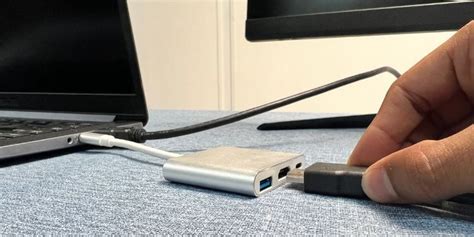
HDMI significa "Interfaz Multimedia de Alta Definición" y representa un método para transmitir audio y video de alta calidad desde un dispositivo a otro. La mayoría de los portátiles modernos están equipados con un puerto HDMI, diseñado para facilitar la conexión a televisores o monitores compatibles. Entender este funcionamiento básico es el primer paso para diagnosticar cualquier problema que pueda surgir. La conexión implica la transmisión de señales digitales tanto de video como de audio a través de un único cable, lo que simplifica la configuración y reduce el desorden de cables. Cuando un portátil no emite señal a través de HDMI, puede ser debido a una multitud de factores, desde una conexión física defectuosa hasta problemas de software más complejos.
Diagnóstico y Soluciones Fundamentales
Antes de adentrarse en configuraciones complejas, es crucial realizar una serie de comprobaciones básicas que a menudo pasan desapercibidas. Estos pasos iniciales son rápidos, sencillos y, en muchos casos, resuelven el problema de manera efectiva.
1. Verificación de Cables y Conexiones Físicas
El punto de partida para cualquier problema de conexión es la inspección minuciosa de los cables y los puertos. Asegúrese de que los cables HDMI estén firmemente conectados tanto en el puerto HDMI del portátil como en el puerto correspondiente del monitor o televisor. Es vital confirmar que se está utilizando el puerto HDMI correcto en el monitor o televisor, ya que muchos de estos dispositivos cuentan con múltiples entradas HDMI, cada una con una configuración de entrada específica que debe ser seleccionada.
Además, es fundamental examinar si alguno de los puertos de entrada en los dispositivos presenta daños físicos. Los cables HDMI, aunque robustos, también pueden sufrir fallos internos que no son fácilmente visibles. Un cable defectuoso o un puerto dañado son causas comunes de una conexión HDMI que no muestra señal. Si dispone de varios puertos HDMI en su dispositivo de visualización, asegúrese de seleccionar la fuente de entrada correcta en el menú de configuración del monitor o televisor.
2. Reinicio de Equipos
Una de las soluciones más rápidas y confiables para una variedad de problemas técnicos es el simple reinicio de los dispositivos involucrados. Un reinicio puede resolver configuraciones erróneas temporales o fallos menores que impiden que la conexión HDMI funcione correctamente.
Para realizar este procedimiento, apague completamente su portátil y desconecte el cable HDMI. Luego, encienda el monitor o televisor y, una vez que esté operativo, vuelva a conectar el cable HDMI. Finalmente, encienda su portátil y verifique si la conexión HDMI se ha restablecido. Este proceso asegura que ambos dispositivos inicien con una configuración limpia, lo que puede solucionar problemas de reconocimiento de señal.
3. Asegurar la Entrada de Fuente Correcta en el Monitor
Un error común que lleva a la percepción de un fallo en la conexión HDMI es la selección de una fuente de entrada incorrecta en el monitor o televisor. Si el monitor está configurado para recibir señal de una entrada diferente a la que está conectado el cable HDMI del portátil, no mostrará imagen alguna, dando la impresión de un problema con el cable o el dispositivo.
Para solucionar esto, navegue por el menú de configuración de su monitor o televisor y localice la opción de "Fuente de Entrada" o "Input Source". Desplácese por las diferentes opciones disponibles (HDMI 1, HDMI 2, DisplayPort, etc.) y seleccione la entrada a la que ha conectado físicamente el cable HDMI de su portátil. Si no está seguro de qué puerto está utilizando, intente conectar el cable a otro puerto HDMI disponible en su dispositivo de visualización y repita el proceso de selección de fuente.
Soluciones Relacionadas con el Software y Controladores
Cuando las comprobaciones físicas no revelan el problema, es probable que la causa resida en la configuración del software o en los controladores del sistema operativo. Estos aspectos son cruciales para que el portátil pueda comunicarse correctamente con el monitor externo a través de HDMI.
4. Actualización y Reinstalación de Controladores de Tarjeta Gráfica
Los controladores de la tarjeta gráfica son esenciales para que el sistema operativo pueda interactuar con el hardware de video y enviar la señal a través de puertos como HDMI. Si estos controladores están desactualizados, corruptos o no son compatibles, pueden surgir problemas de conexión.
Actualización de Controladores:
Windows Update a menudo descarga e instala automáticamente las actualizaciones de controladores para muchos dispositivos, incluyendo audio y video, lo que significa que es probable que ya tenga la versión más reciente. Sin embargo, si experimenta problemas con un dispositivo, puede intentar actualizar el controlador manualmente.
- Abra el "Administrador de dispositivos" en Windows (puede buscarlo en el menú de inicio).
- Expanda la categoría "Adaptadores de pantalla" para localizar su tarjeta gráfica.
- Haga clic derecho sobre el nombre de su tarjeta gráfica y seleccione "Actualizar controlador".
- Elija la opción "Buscar automáticamente software de controlador actualizado" y siga las instrucciones en pantalla.
Reinstalación de Controladores:
Si la actualización no resuelve el problema, o si sospecha que el controlador está corrupto, puede intentar reinstalarlo:
- Abra el "Administrador de dispositivos".
- Expanda "Adaptadores de pantalla".
- Haga clic derecho en su tarjeta gráfica y seleccione "Desinstalar dispositivo". Asegúrese de marcar la casilla para eliminar el software del controlador si se le ofrece.
- Reinicie su PC. Windows intentará reinstalar automáticamente un controlador genérico o el último controlador instalado.
Alternativamente, para obtener los controladores más recientes y optimizados, es recomendable visitar el sitio web del fabricante de su portátil o de la tarjeta gráfica. Busque el modelo específico de su hardware y descargue los controladores compatibles con su versión de Windows. Una vez descargados, ejecute el instalador y siga las instrucciones.
Cómo actualizar el controlador de mi tarjeta gráfica en Windows 11
5. Verificación y Configuración de la Pantalla
Incluso si el cable HDMI está conectado correctamente y los controladores están actualizados, la configuración de pantalla de Windows puede ser la responsable de que no se muestre imagen en el monitor externo.
- Conecte el cable HDMI a su portátil y al monitor externo.
- En su portátil, haga clic derecho en el escritorio y seleccione "Configuración de pantalla".
- En esta ventana, debería ver una representación de sus pantallas. Si el monitor externo está siendo detectado, aparecerá como un segundo monitor. Asegúrese de que la configuración para este segundo monitor sea la adecuada.
- Verifique que la resolución y la frecuencia de actualización estén configuradas correctamente. Si no está seguro, consulte el manual de usuario de su monitor externo para conocer las configuraciones recomendadas. A veces, reducir la resolución a una configuración más básica o seleccionar la opción "Recomendado" puede ayudar.
- Explore las opciones de "Multi-Monitor" o "Pantalla extendida". A menudo, la configuración predeterminada puede ser "Mostrar solo en la pantalla de inicio" (la del portátil). Cámbiela a "Extender estas pantallas" o "Duplicar estas pantallas" según su preferencia. "Extender" le permite tener un escritorio más amplio, mostrando contenido diferente en cada pantalla, mientras que "Duplicar" muestra lo mismo en ambas.
- Algunos portátiles tienen una función de cambio de salida de pantalla que requiere una combinación de teclas. Busque en su teclado teclas de función (F1-F12) que puedan tener un icono relacionado con pantallas o monitores (a menudo, una combinación de la tecla "Fn" más una de estas teclas, como Fn + F3 o similar). Presionar esta combinación puede forzar al portátil a cambiar la salida de video al monitor externo.
Consideraciones Avanzadas y Soluciones Alternativas
Si las soluciones anteriores no han resuelto el problema, es posible que debamos considerar escenarios menos comunes o probar métodos alternativos.
6. Prueba con Otro Cable HDMI
La posibilidad de que el cable HDMI actual esté defectuoso, incluso si parece estar en buen estado, es real. Los fallos internos en los cables pueden ser sutiles y difíciles de detectar visualmente.
La forma más sencilla de descartar un cable defectuoso es probar con otro cable HDMI que se sepa que funciona correctamente. Conecte este nuevo cable entre el portátil y el monitor externo y verifique si la señal se transmite. Si la conexión funciona con el nuevo cable, entonces el problema original residía en el cable anterior.
7. Verificación del Funcionamiento del Monitor Externo
Es crucial asegurarse de que el monitor o televisor externo esté funcionando correctamente y sea capaz de recibir una señal HDMI. Para ello, pruebe el monitor con otro dispositivo fuente, como un reproductor de Blu-ray, una consola de videojuegos o incluso otro ordenador portátil. Si el monitor funciona correctamente con otros dispositivos, entonces el problema probablemente esté en el portátil o en la conexión entre ambos.
8. Consideraciones sobre el Hardware y el Sistema Operativo
En raras ocasiones, el problema podría estar relacionado con un problema de hardware subyacente en el puerto HDMI del portátil o una incompatibilidad específica después de una actualización importante del sistema operativo. Si ha intentado todas las soluciones de software y cableado sin éxito, y el monitor externo funciona con otros dispositivos, podría ser indicativo de un problema de hardware. En tales casos, ponerse en contacto con el servicio de atención al cliente del fabricante del portátil (como Dell, en el ejemplo proporcionado, que sugiere contactar a Dell si los pasos anteriores no funcionan) podría ser el siguiente paso lógico. Ellos podrán ofrecer diagnósticos más profundos y asistencia profesional, especialmente si el portátil ha sido reparado o si hay sospechas de problemas de compatibilidad de hardware después de algún reemplazo.
Es importante recordar que la versión y edición de Windows que tiene instalada puede influir en la forma en que se gestionan los controladores y la configuración de pantalla. Asegurarse de que su sistema operativo esté actualizado también puede ser beneficioso.
Al abordar los problemas de conexión HDMI en portátiles, un enfoque metódico que comience por las soluciones más simples y avance gradualmente hacia las más complejas suele ser el más efectivo. La combinación de la verificación de conexiones físicas, la gestión adecuada de los controladores y la configuración correcta de la pantalla, junto con la prueba de hardware alternativo, permitirá a la mayoría de los usuarios superar estos obstáculos y disfrutar de una experiencia de visualización sin problemas en sus monitores externos.