En la era digital actual, la versatilidad de los dispositivos electrónicos es clave. Nuestros portátiles, aunque diseñados para la movilidad, a menudo se quedan subutilizados cuando se trata de su pantalla. Si bien es común conectar un portátil a un monitor externo, existe una necesidad creciente de hacer lo contrario: utilizar la pantalla de un portátil como monitor para otro equipo. Esta capacidad puede transformar un dispositivo móvil en una estación de trabajo ampliada o una pantalla de visualización para consolas de juegos, ordenadores de sobremesa o incluso otros portátiles. Afortunadamente, existen métodos para lograrlo, tanto por cable como de forma inalámbrica, aprovechando las tecnologías disponibles en los sistemas operativos modernos.
La Versatilidad de los Portátiles: Más Allá de la Movilidad
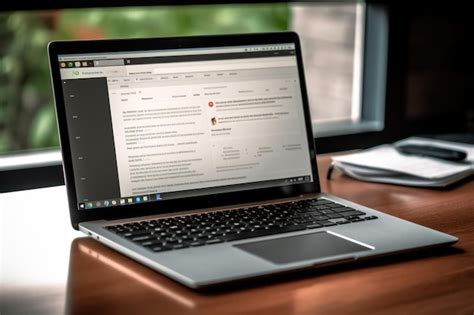
Un ordenador portátil ofrece muchísimas ventajas, sobre todo relacionadas con la movilidad. No hay que pensar solo en la imagen de la persona de negocios que viaja de forma continua. Para quienes van a la oficina o incluso para quienes trabajan desde casa en remoto es una buena opción, ya que permite llevar siempre encima el equipo informático, aunque sea para trasladarlo del salón al dormitorio. Sin embargo, hay quienes buscan hacer lo contrario, es decir, usar el portátil como monitor HDMI de otro equipo. Otro equipo para poder darle al portátil el uso de solo monitor.
Conexión por Cable: El Método HDMI Tradicional
La forma más directa y a menudo más fiable de conectar un dispositivo a una pantalla es a través de un cable HDMI. Esta interfaz multimedia de alta definición es el estándar de facto para la transmisión de audio y video de alta calidad entre dispositivos.
¿Qué Necesitas para una Conexión HDMI?
Para conectar tu portátil a otro dispositivo usando HDMI, necesitarás lo siguiente:
- Un portátil con puerto de salida de video: Idealmente, este puerto será HDMI. Sin embargo, si tu portátil no tiene HDMI, existen adaptadores.
- Un cable HDMI: Asegúrate de que sea compatible con las versiones más recientes si buscas resoluciones y tasas de refresco altas (HDMI 2.0 o 2.1).
- Un puerto HDMI libre en el dispositivo de origen: Este podría ser un ordenador de sobremesa, una consola de juegos, o incluso otro portátil.
- Botón de entrada/fuente en el mando a distancia del televisor (si aplica): Si estás utilizando un televisor como pantalla, necesitarás seleccionar la entrada HDMI correcta.
El Proceso Paso a Paso para Conectar por HDMI
Identifica los Puertos: Localiza el puerto de salida HDMI en tu dispositivo de origen (por ejemplo, tu ordenador de sobremesa) y el puerto de entrada HDMI en tu portátil. El puerto HDMI es una conexión rectangular y delgada, más larga y estrecha que un puerto USB.
Conecta el Cable: Conecta un extremo del cable HDMI al puerto de salida de tu dispositivo de origen y el otro extremo al puerto de entrada de tu portátil.
Configura la Entrada (si usas un TV): Si estás utilizando un televisor como pantalla, utiliza el mando a distancia para seleccionar la entrada HDMI correspondiente al puerto donde conectaste el cable. Normalmente, el botón de entrada/fuente se encuentra cerca del lado superior izquierdo del mando a distancia y se representa con una flecha en un rectángulo o cuadrado. Cada puerto HDMI actúa como un canal y muestra el audio y el video del dispositivo conectado.
Configuración en el Portátil: En la mayoría de los casos, el portátil debería detectar automáticamente la señal externa y mostrar la imagen. Si esto no ocurre, es posible que necesites ajustar la configuración de pantalla.
- En Windows: Haz clic derecho en el escritorio y selecciona "Configuración de pantalla". Aquí puedes detectar pantallas, duplicar o extender el escritorio, y ajustar la resolución. Si tu portátil no muestra automáticamente la pantalla en el otro dispositivo, ve a "Configuración de pantalla" > "Pantalla" > "Ajustar resolución". Selecciona el portátil como pantalla de salida si esa es tu intención, o el monitor externo si lo que buscas es extender tu escritorio. También puedes llegar a esta configuración desde el Panel de control. En la búsqueda de entretenimiento, muchas personas han eliminado el cable (o el servicio satelital), prefieren YouTube y otros sitios de Internet gratuitos o con un costo muy bajo. Sin embargo, no siempre quieren consumir ese contenido en las pantallas pequeñas de las laptops u otros dispositivos. La solución es hacer que tu televisor con pantalla grande siga funcionando alimentándolo directamente desde tu laptop.
Soluciones Alternativas si tu Portátil No Tiene HDMI
Si tu portátil no cuenta con un puerto HDMI, aún existen opciones:
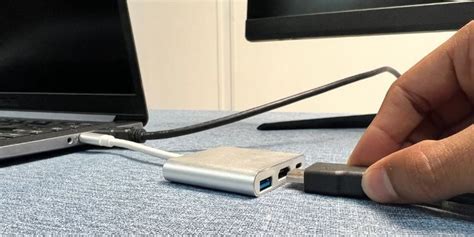
- Adaptador USB-C a HDMI: Si tu portátil tiene un puerto USB-C compatible con salida de video (Modo Alternativo DisplayPort), puedes usar un adaptador USB-C a HDMI. Esta es una solución moderna y eficiente.
- Adaptador USB-A a HDMI: Para portátiles más antiguos con solo puertos USB-A, existen cables o adaptadores USB 3.0 a HDMI. Algunos de estos adaptadores requieren la instalación de un controlador, pero permiten extender la pantalla hacia un monitor HDMI.
- DisplayPort a HDMI: Si tu portátil tiene un puerto DisplayPort, puedes usar un adaptador de DisplayPort a HDMI. DisplayPort es una interfaz digital diseñada principalmente para video de alta resolución y es muy utilizada en monitores de gama media y alta.
- VGA o DVI: Si tu portátil o el dispositivo de origen son muy antiguos, podrías encontrarte con puertos VGA o DVI. VGA es una tecnología analógica que transmite solo video y con menor calidad. DVI puede transmitir señales digitales o analógicas, pero no audio. En estos casos, necesitarás el cable y, posiblemente, un adaptador si los puertos no coinciden.
Conexión Inalámbrica: La Comodidad de Miracast y Otras Tecnologías
La tecnología ha avanzado hasta el punto de que ya no es necesario depender exclusivamente de cables. Las conexiones inalámbricas ofrecen una gran comodidad, eliminando el desorden de cables y permitiendo una mayor flexibilidad.
Usando Miracast para Convertir tu Portátil en un Monitor Inalámbrico
Miracast es una tecnología que permite duplicar la pantalla de tu computadora en un televisor, reproductor de Blu-ray u otros dispositivos compatibles. Desde su introducción, Windows 10 ha facilitado el uso de esta función.
Requisitos:
- Tu portátil y el dispositivo receptor (otro portátil configurado para recibir señal, o un televisor inteligente compatible con Miracast) deben estar conectados a la misma red Wi-Fi.
- En el caso de usar un portátil como receptor, este debe tener instalada la característica "Proyección en este equipo".
Configuración Paso a Paso (Ejemplo con Windows 10):
Instalar "Proyección en este equipo":
- Entra en el menú "Configuración" de tu portátil.
- Ve a "Aplicaciones" > "Aplicaciones y características".
- Haz clic en "Características opcionales" > "Agregar una característica".
- Busca "Proyección en este equipo" (o "Wireless Display" en algunas versiones) e instálala.
Configurar el Portátil Receptor:
- Una vez instalada la característica, regresa a la pantalla de "Configuración".
- Ve a "Sistema" > "Proyección en este equipo".
- Asegúrate de que la configuración esté establecida en "Disponible en todas partes" o "Disponible en todas partes en redes seguras".
- Puedes configurar un PIN si lo deseas para mayor seguridad.
- El nombre de tu portátil aparecerá en esta pantalla, necesario para la conexión.
Conectar el Dispositivo Emisor:
- En el dispositivo que quieres proyectar (por ejemplo, otro portátil o un PC de sobremesa), ve a "Configuración" > "Sistema" > "Pantalla".
- Haz clic en "Conectarse a una red inalámbrica" (o "Conectar a una pantalla inalámbrica") bajo el encabezado "Múltiples pantallas".
- Aparecerá una lista de pantallas disponibles. Busca el nombre de tu portátil receptor y haz clic sobre él para iniciar la conexión.
La primera vez que configures esta conexión, puede tomar un poco más de tiempo, ya que se establecen los parámetros. Sin embargo, una vez configurado, el proceso será mucho más rápido en futuras ocasiones.
AirPlay para Dispositivos Apple
Si utilizas un Mac y un televisor inteligente con AirPlay 2 (la mayoría de los televisores fabricados a partir de 2019), puedes conectar tu portátil de forma inalámbrica.
- Conexión de Red: Asegúrate de que tu Mac y tu Smart TV estén conectados a la misma red Wi-Fi.
- Activar AirPlay en Mac: Ve al Centro de Control (el icono con dos interruptores en la esquina superior derecha de tu Mac) y pulsa "Duplicar pantalla" (Screen Mirroring).
- Seleccionar el Dispositivo: Selecciona el nombre de tu televisor inteligente de la lista que aparece.
- Finalizar la Sesión: Para dejar de compartir tu pantalla, vuelve al Centro de Control y pulsa "Duplicar pantalla" > "Detener duplicación".
Chromecast y Otros Dongles de Streaming
Para quienes buscan una solución inalámbrica más versátil o si las opciones nativas no son compatibles, dispositivos como Google Chromecast o Roku Streaming Stick son excelentes alternativas.
Chromecast: Necesitarás comprar un Chromecast y conectarlo al puerto HDMI de tu televisor inteligente. Luego, desde tu PC (Windows o Mac) o dispositivo móvil, puedes "transmitir" contenido a tu televisor a través de la red Wi-Fi. El Chromecast actúa como un receptor, y tu dispositivo funciona como un control remoto. Es ideal para ver videos o transmitir contenido desde un navegador.
- Conecta el Chromecast al puerto HDMI de tu Smart TV.
- Selecciona la entrada HDMI correspondiente con el mando a distancia.
- En tu PC, asegúrate de que el Bluetooth y Wi-Fi estén activados.
- Utiliza la función "Cast" disponible en navegadores como Chrome o en aplicaciones compatibles para seleccionar qué quieres emitir desde tu PC.
- Pulsa "Compartir" para iniciar la transmisión y "Detener difusión" para finalizar.
Roku Streaming Stick / Apple TV: Estos dispositivos están más orientados a aplicaciones de streaming y contenidos específicos (Roku para una gran variedad de apps, Apple TV para contenido de iTunes y ecosistema Apple). Si bien no convierten directamente tu portátil en un monitor, permiten acceder a contenido desde tu portátil o dispositivo móvil y mostrarlo en la pantalla grande.
Como Conectar mi computadora a la TV Fácil y Rápido 💯
Consideraciones Adicionales para una Experiencia Óptima
Independientemente del método elegido, hay algunos factores a tener en cuenta para asegurar una conexión fluida y una calidad de imagen óptima.
Configuración de Pantalla y Resolución
Si la imagen no se ve o no es ideal, comprueba los ajustes de pantalla de tu portátil o PC. En Windows, puedes acceder a esto haciendo clic derecho en el escritorio y seleccionando "Configuración de pantalla". Aquí puedes ajustar la resolución, la orientación y seleccionar si deseas duplicar o extender la pantalla. La resolución recomendada suele ser la que mejor se adapta a las capacidades de tu pantalla y la del dispositivo conectado.
Actualización de Controladores Gráficos
Para asegurar la máxima compatibilidad y rendimiento, es recomendable mantener actualizados los controladores de tu tarjeta gráfica. Puedes descargarlos desde los sitios web oficiales de los fabricantes como Intel, NVIDIA o AMD.
Uso de Adaptadores
Si los puertos de tu portátil y el dispositivo de origen no coinciden, un adaptador de buena calidad es esencial. Asegúrate de que el adaptador sea compatible con la resolución y la tasa de refresco que deseas utilizar. Por ejemplo, un adaptador USB-C a HDMI debe ser compatible con DisplayPort Alternate Mode para transmitir video.
Aplicaciones de Captura de Video (Opcional)
Si tu objetivo es grabar contenido que se muestra en pantalla, como partidas de videojuegos o videos, puedes utilizar software de grabación de pantalla junto con la conexión HDMI. Algunas aplicaciones gratuitas como VSDC Screen Recorder pueden capturar la salida de video desde tu dispositivo.
Conectar tu portátil como monitor para otros dispositivos abre un abanico de posibilidades para mejorar tu experiencia multimedia y de productividad. Ya sea que prefieras la fiabilidad de una conexión por cable o la conveniencia de la tecnología inalámbrica, hay una solución para casi todas las configuraciones.