Conectar tu laptop Acer a un televisor mediante un puerto HDMI puede ser una excelente manera de disfrutar de contenido multimedia en una pantalla más grande, ya sea para presentaciones, películas o juegos. Sin embargo, a veces surgen inconvenientes, como la falta de audio o la imposibilidad de seleccionar la salida HDMI correcta. Esta guía aborda los pasos necesarios para habilitar y configurar correctamente el puerto HDMI de tu laptop Acer, asegurando una experiencia audiovisual fluida.
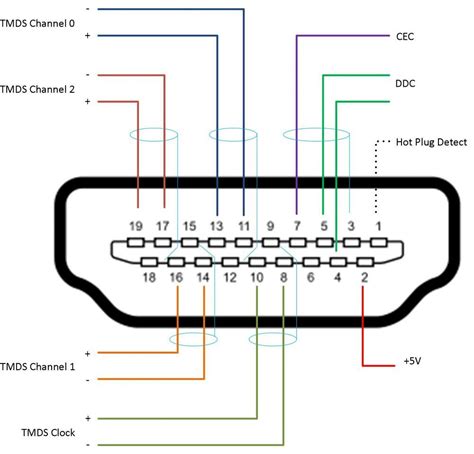
Entendiendo la Conexión HDMI
El puerto HDMI (High-Definition Multimedia Interface) es un estándar de transmisión de audio y vídeo digital que permite conectar dispositivos de entretenimiento y computadoras a pantallas. En esencia, cada puerto HDMI actúa como un canal independiente, capaz de transmitir tanto la imagen como el sonido desde un dispositivo fuente al televisor. El dispositivo conectado, como tu laptop Acer, se denomina dispositivo fuente o de entrada, ya que es el origen de lo que se reproducirá en la pantalla del televisor.
Para establecer la conexión, necesitarás una laptop con un puerto HDMI, un cable HDMI compatible y un televisor con un puerto HDMI libre. La mayoría de los televisores modernos cuentan con múltiples puertos HDMI, usualmente etiquetados como HDMI 1, HDMI 2, etc., lo que te permite conectar varios dispositivos simultáneamente.
Pasos Fundamentales para Conectar tu Laptop Acer
El proceso inicial para habilitar la salida HDMI en tu laptop Acer es bastante directo e implica la conexión física del cable y la selección de la entrada correcta en el televisor.
Conecta tu laptop Acer al televisor: Utiliza un cable HDMI para conectar el puerto HDMI de tu laptop a un puerto HDMI libre en tu televisor. Por ejemplo, podrías conectar tu laptop al puerto HDMI 1 del televisor.
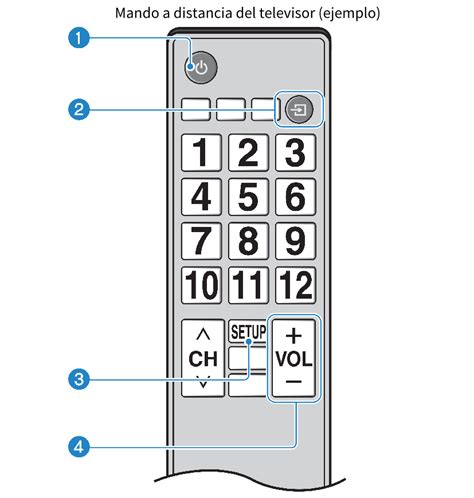
Identifica el botón de entrada/fuente en el mando a distancia del televisor: Este botón es crucial para navegar entre las diferentes conexiones de tu televisor. Normalmente se encuentra en la parte superior izquierda del mando a distancia y suele estar representado por un icono que muestra una flecha dentro de un rectángulo o cuadrado.
Utiliza el botón de entrada/fuente: Este botón te permite cambiar entre las distintas fuentes de entrada de tu televisor. Cada puerto HDMI funciona como un canal distinto, mostrando el contenido del dispositivo conectado. Presiona este botón varias veces para alternar entre las opciones de entrada disponibles.
Selecciona la entrada HDMI correcta: Una vez que hayas pulsado el botón de entrada/fuente, deberás navegar hasta la opción que corresponda al puerto HDMI al que has conectado tu laptop. Si conectaste tu laptop al puerto HDMI 1, selecciona "HDMI 1" en el menú del televisor.
Solución de Problemas Comunes: El Audio no se Transmite
Uno de los problemas más recurrentes al conectar una laptop Acer vía HDMI es que la imagen se transmite correctamente, pero el sonido sigue reproduciéndose únicamente en los altavoces de la laptop. Esto suele deberse a una configuración incorrecta de la salida de audio en el sistema operativo de la laptop.
Configuración de Audio en Windows 7
Si te encuentras en la situación descrita por un usuario con una laptop ACER ASPIRE 5542 con Windows 7, donde la imagen funciona pero el sonido solo se reproduce en la laptop, el problema radica en la configuración del dispositivo de audio predeterminado. En Windows 7, es posible que la opción de "Salida HDMI" no se muestre directamente o que no se pueda seleccionar como predeterminada fácilmente.
Un usuario mencionó: "tengo una laptop ACER ASPIRE 5542 con Windows 7 cuando conecto el cable HDMI al TV reproduce imagen pero el sonido se reproduce solo en la laptop. […] A mi no me da la opción de Salida HDMI y el cable está bueno. Hago los primeros tres pasos , pero llego al cuarto paso y la opcion de predeterminar y no me deja entrar, que hago ahora ahi… ayuda porfavor."
La solución para este tipo de problema en Windows 7 implica forzar la selección del dispositivo de audio HDMI.
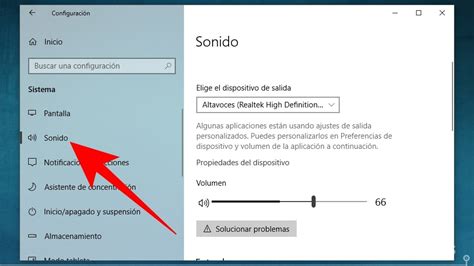
Accede a la configuración de sonido: Haz clic derecho sobre el icono del altavoz en la barra de tareas (generalmente en la esquina inferior derecha de la pantalla) y selecciona "Dispositivos de reproducción".
Identifica tu salida HDMI: En la ventana de "Sonido", busca en la pestaña "Reproducción" una opción relacionada con tu televisor o la salida HDMI. Podría aparecer como "Pantalla HDMI", "Salida de audio digital (HDMI)" o algo similar. Si no está visible, haz clic derecho en un área vacía de la lista de dispositivos y asegúrate de que la opción "Mostrar dispositivos deshabilitados" y "Mostrar dispositivos desconectados" estén marcadas.
Establece como dispositivo predeterminado: Una vez que hayas localizado la salida HDMI, haz clic derecho sobre ella y selecciona "Establecer como dispositivo predeterminado". Si la opción "Predeterminar" aparece en gris o no es seleccionable, esto puede indicar un problema con los controladores de audio o vídeo de tu tarjeta gráfica.
Experiencias con Windows 8 y Soluciones Alternativas
Otro usuario compartió una experiencia similar pero con una diferencia crucial: "a mi no me da audio…y mi cable esta bueno por que en windows 7 no me da audio pero en windows 8 si… que puedo hacer?". Esto sugiere que el problema puede estar ligado a la versión específica de Windows o a sus controladores asociados. En Windows 8, la gestión de dispositivos de audio suele ser más intuitiva.
Un usuario que experimentó un problema similar encontró una solución al habilitar manualmente las opciones de salida de audio: "hola!… me pasaba lo mismo, mi problema no era el cable, solo me aparecia la opcion de salida de hd output y no se que… la television, altavoces, altavoces bluetooth y habilite las que me interesaban con click derecho…".
Esta táctica consiste en:
- Acceder a la configuración de sonido como se describió anteriormente.
- Hacer clic derecho en el área de la lista de dispositivos.
- Seleccionar "Mostrar dispositivos deshabilitados".
- Habilitar explícitamente la salida HDMI o la opción de audio digital relacionada con tu televisor haciendo clic derecho sobre ella y seleccionando "Habilitar".
Verificación de Controladores y Configuración de Pantalla
Si después de seguir estos pasos el audio aún no funciona, es fundamental verificar la configuración de pantalla de tu laptop y asegurarte de que los controladores de audio y de la tarjeta gráfica estén actualizados.
Configuración de pantalla: En algunos casos, la imagen puede no ser ideal o presentarse de forma distorsionada. Si estás seguro de que has seleccionado el canal de entrada correcto y la imagen no se ve bien, revisa los ajustes de pantalla de tu laptop. Puedes acceder a ellos haciendo clic derecho en el escritorio y seleccionando "Resolución de pantalla" (en Windows 7) o "Configuración de pantalla" (en versiones posteriores de Windows). Asegúrate de que la resolución y la frecuencia de actualización sean compatibles con tu televisor.
Controladores de Audio y Vídeo: Los controladores desactualizados o corruptos son una causa común de problemas de audio y vídeo. Visita el sitio web oficial de Acer y descarga los controladores más recientes para tu modelo específico de laptop (Acer Aspire 5542, en este ejemplo). Presta especial atención a los controladores de audio y de la tarjeta gráfica (Intel, NVIDIA o AMD, dependiendo de tu modelo).
👉 Actualizar Controlador De Audio De MI Pc Windows (2025) Cual Es El Driver De Audio
Consideraciones Adicionales para una Experiencia Óptima
Más allá de la configuración básica, existen algunos aspectos que pueden mejorar tu experiencia al usar la conexión HDMI.
Múltiples Salidas de Audio
A veces, tu laptop puede detectar múltiples dispositivos de audio. Es importante asegurarse de que la salida HDMI sea la seleccionada como predeterminada. Si tienes opciones como "Altavoces", "Altavoces Bluetooth" y la salida HDMI, debes asegurarte de que la opción HDMI sea la que esté activa para la reproducción de sonido.
Comprobación del Cable HDMI
Aunque se mencionó que el cable está bueno, es recomendable probar con otro cable HDMI si los problemas persisten. Los cables HDMI defectuosos, incluso si parecen intactos, pueden causar fallos intermitentes en la transmisión de audio y vídeo. Asegúrate de que el cable sea compatible con la resolución y la tasa de refresco que deseas utilizar (por ejemplo, HDMI 1.4 para 1080p a 60Hz o 4K a 30Hz, HDMI 2.0 para 4K a 60Hz).
Configuración Específica de la Laptop Acer
Algunos modelos de laptops Acer pueden tener software propietario que gestiona la salida de audio y vídeo. Revisa si tu laptop incluye alguna aplicación de control de audio o multimedia que pueda estar interfiriendo o que necesite ser configurada para priorizar la salida HDMI.
Solución de Problemas en el Televisor
En raras ocasiones, el problema podría estar en la configuración del televisor. Verifica que no haya ajustes de audio específicos en el televisor que estén bloqueando la entrada HDMI o que estén configurados para una salida de audio diferente (como altavoces externos o una barra de sonido).
Al seguir estos pasos y considerar las posibles causas de los problemas, deberías poder habilitar y disfrutar de una conexión HDMI funcional en tu laptop Acer, transmitiendo tanto imagen como sonido a tu televisor de manera efectiva.