La gestión del correo electrónico se ha vuelto cada vez más compleja en un mundo interconectado. Para muchos usuarios, la necesidad de acceder y gestionar sus correos desde múltiples dispositivos - ya sea el ordenador del trabajo, el de casa, un smartphone o una tableta - es una realidad diaria. La sincronización de correos electrónicos, especialmente a través del protocolo IMAP, juega un papel crucial en mantener esta coherencia. Sin embargo, los usuarios de Outlook, en particular, a menudo se encuentran con desafíos al intentar que sus correos, especialmente los enviados, se reflejen de manera uniforme en todos sus dispositivos. Este artículo profundiza en la sincronización IMAP en Outlook, abordando los problemas comunes, las soluciones y las configuraciones necesarias para asegurar que tu bandeja de entrada y tus carpetas de enviados estén siempre al día, independientemente del dispositivo que utilices.
Entendiendo IMAP y su Comportamiento por Defecto
El protocolo IMAP (Internet Message Access Protocol) es fundamental para la sincronización de correos electrónicos. A diferencia del POP (Post Office Protocol), que descarga los correos a un dispositivo y a menudo los elimina del servidor, IMAP mantiene una copia de los correos en el servidor. Esto permite que los usuarios accedan a sus correos desde cualquier dispositivo y que los cambios realizados en un dispositivo (como leer un correo, marcarlo como importante o moverlo a una carpeta) se reflejen en todos los demás dispositivos conectados a la misma cuenta.
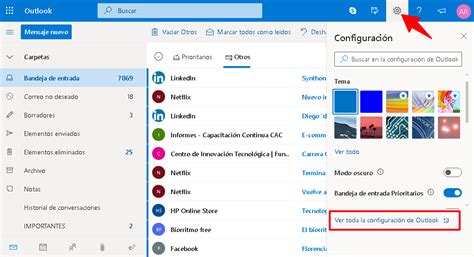
Sin embargo, cuando se intenta agregar una cuenta de Outlook.com a Outlook u otra aplicación de correo, es posible que se necesite la configuración POP, IMAP o SMTP. Un punto clave a tener en cuenta es que el acceso POP e IMAP está deshabilitado de forma predeterminada para las cuentas de Outlook.com. Esto significa que, antes de poder configurar tu cuenta de Outlook.com para usar IMAP, deberás habilitar explícitamente estas opciones en la configuración de tu cuenta de Microsoft.
El Desafío de la Sincronización de la Carpeta "Enviados"
Uno de los problemas más recurrentes para los usuarios de Outlook con IMAP es la sincronización de la carpeta "Enviados". Por defecto, muchos clientes de correo, incluido Outlook, tienden a guardar los correos enviados en una carpeta local. Esto significa que un correo que envías desde tu ordenador de trabajo, aunque se haya enviado a través de tu cuenta IMAP, podría no aparecer en la carpeta "Enviados" de tu smartphone o de tu ordenador personal.
La razón detrás de esto radica en que las carpetas de "Enviados" en los clientes de correo locales son, en esencia, carpetas que residen únicamente en ese dispositivo específico. Para que la sincronización funcione correctamente y los correos enviados sean visibles en otros dispositivos, es necesario que estos mensajes se almacenen en una carpeta del servidor de correo. Las carpetas en el servidor de correo son las que permiten que los mensajes se consulten desde diferentes dispositivos.
Configuración de IMAP en Outlook 2016 y Versiones Posteriores
Para abordar la sincronización de carpetas, especialmente la de "Enviados", en Outlook 2016 y versiones posteriores, se deben seguir una serie de pasos para asegurar que Outlook esté configurado para sincronizar estas carpetas del servidor.
Suscripción a Carpetas IMAP en Outlook 2016:
Si utilizas IMAP y tu Outlook no descarga ciertas carpetas o no sincroniza el contenido de las mismas, es crucial revisar la opción de suscripciones de carpetas. Aparentemente, este problema no ocurría en versiones previas de Outlook como 2010 y 2013, ni tampoco con otros clientes de correo electrónico.
El proceso para suscribirse o sincronizar carpetas IMAP en Outlook 2016 es el siguiente:
- Acceso a Carpetas IMAP: Una vez iniciado Outlook, navega a la pestaña "Carpetas". Dentro de esta pestaña, encontrarás la opción "Carpetas IMAP". Haz clic en ella.
- Consultar Carpetas: Al hacer clic en "Carpetas IMAP", se abrirá una interfaz donde podrás ver las carpetas disponibles en el servidor. Busca y haz clic en el botón "Consultar". Este botón buscará en el servidor las carpetas que hay y te permitirá elegir cuáles deseas sincronizar.
- Selección de Carpetas: Una vez que se muestren todas las carpetas del servidor, podrás seleccionar aquellas a las que deseas suscribirte. Al acceder al correo después de realizar estas selecciones, verás que ya aparecen esas carpetas y se descarga su contenido.
Una observación útil es que, si mantienes presionada la tecla CTRL mientras haces clic en distintas carpetas, podrás seleccionarlas a la vez, lo que facilita la suscripción a varias carpetas simultáneamente.
Configuración Avanzada de Carpetas Raíz:
En algunas situaciones, especialmente si la sincronización sigue siendo un problema, puede ser necesario ajustar la "Ruta de acceso a la carpeta raíz" en la configuración avanzada de la cuenta.
- Configuración de la Cuenta: Ve a "Archivo" y luego a "Configuración de la cuenta". Aparecerá una lista de las cuentas configuradas; selecciona aquella que deseas modificar.
- Más Configuraciones: Esto te llevará a la pantalla habitual de configuración de cuentas de correo. Elige la opción "Más configuraciones".
- Pestaña Avanzadas: Dentro del apartado "Más configuraciones", dirígete a la pestaña "Avanzadas".
- Ruta de la Carpeta Raíz: Aquí verás una casilla llamada "Ruta de acceso a la carpeta raíz". Para cuentas IMAP, a menudo es necesario especificar la carpeta raíz del servidor. Si estás usando Outlook 2019 y no encuentras esta opción, el proceso puede variar ligeramente: ve a "Archivo" → "Opciones" → selecciona "Avanzado" → desplázate hasta "Enviar/Recibir" y haz clic en el botón "S/R" → selecciona el grupo deseado → selecciona "Editar" → elige la cuenta de correo electrónico que quieres cambiar → selecciona "Propiedades de la cuenta" → ve a la pestaña "Avanzado" e introduce
INBOXen el campo "Ruta de la carpeta raíz". - Confirmación: Haz clic en "Listo" y regresa a tu bandeja de entrada.
Problemas Específicos y Soluciones Alternativas
Errores de Conexión IMAP:
Es posible que recibas un error de conexión si has configurado tu cuenta de Outlook.com como IMAP en varios clientes de correo electrónico. Microsoft está trabajando en una corrección para este problema. Mientras tanto, una solución temporal recomendada es quitar la cuenta IMAP conectada a Outlook.com y volver a configurarla como una conexión POP. Si utilizas una cuenta de GoDaddy, existen instrucciones específicas para volver a configurarla para usar POP.
Contraseñas de Aplicación:
Si no se reconoce tu contraseña o si quieres agregar tu cuenta de Outlook.com a un dispositivo inteligente, como una cámara de seguridad doméstica, es posible que necesites una "contraseña de aplicación". Estas contraseñas son códigos de un solo uso que se generan a través de la configuración de seguridad de tu cuenta de Microsoft y se utilizan en lugar de tu contraseña habitual para aplicaciones que no admiten la autenticación moderna.
Sincronización en Otros Clientes de Correo
La necesidad de sincronización IMAP no se limita a Outlook. Otros clientes de correo electrónico también manejan este protocolo.
iPhone:
El iPhone, por defecto, guarda los mensajes enviados en la carpeta del servidor. Sin embargo, puede que no muestre esta carpeta por defecto. Para asegurarte de que se visualiza, es posible que debas ajustar la configuración de visualización de carpetas dentro de la aplicación de correo del iPhone.
Tutorial paso a paso para configurar un correo IMAP/POP3 en un iPhone
Thunderbird:
En Thunderbird, al igual que en Outlook, puede ocurrir que, después de configurar una dirección Infomaniak (como ejemplo de proveedor de correo), algunas carpetas no aparezcan. En estos casos, se suele recurrir a la gestión de suscripciones de carpetas, similar a lo explicado para Outlook. Esto implica, generalmente, hacer clic derecho en la cuenta o en la bandeja de entrada, buscar una opción como "Carpetas IMAP", y luego "Consultar" o "Suscribirse" a las carpetas deseadas.
Importancia de la Copia de Seguridad
Independientemente del cliente de correo que utilices, si estás realizando cambios significativos en la configuración de tu cuenta, moviendo correos entre cuentas o, especialmente, si has configurado tu cuenta como POP, es fundamental realizar una copia de seguridad de tu correo electrónico. Esto te asegura no perder ningún correo electrónico crítico en caso de que algo salga mal durante el proceso de configuración o sincronización.
Consideraciones Adicionales para una Sincronización Óptima
La configuración de la "Ruta de acceso a la carpeta raíz" es un detalle técnico que puede marcar una gran diferencia. Para la mayoría de los servidores de correo que utilizan IMAP, la carpeta raíz que contiene todas las demás carpetas (Bandeja de entrada, Enviados, Borradores, etc.) se denomina INBOX. Al especificar esto en la configuración de Outlook, le indicas al cliente de correo dónde buscar la estructura completa de carpetas en el servidor, asegurando que todas las carpetas, incluida la de "Enviados", se sincronicen correctamente.
Es importante recordar que la sincronización IMAP se basa en la comunicación entre el cliente de correo y el servidor. Si el servidor de correo tiene problemas, o si hay retrasos en la propagación de los cambios, esto puede afectar la experiencia de sincronización. Del mismo modo, la configuración de red y la velocidad de conexión a Internet también pueden influir en la rapidez con la que se actualizan los correos en todos los dispositivos.
Si experimentas problemas persistentes, contactar con el soporte técnico de tu proveedor de correo electrónico (como Outlook.com, o tu proveedor de hosting si usas una cuenta personalizada) es un paso lógico. Para soporte técnico en Outlook.com, se puede acceder a la ayuda directamente desde la aplicación o el sitio web, buscando la sección de "Ayuda" o "Soporte técnico". Si la autoayuda no resuelve el problema, suele haber opciones para contactar con un agente de soporte, a menudo desplazándose hacia abajo hasta la sección "¿Necesita más ayuda?".
En resumen, lograr una sincronización IMAP fluida en Outlook, especialmente para la carpeta de "Enviados", requiere una comprensión de cómo funcionan estos protocolos y una configuración cuidadosa. Al habilitar el acceso IMAP, ajustar las suscripciones de carpetas y, en algunos casos, configurar la ruta de la carpeta raíz, los usuarios pueden asegurar que su experiencia de correo electrónico sea coherente y eficiente en todos sus dispositivos.