En la era digital actual, donde el contenido multimedia es rey, la capacidad de disfrutar de películas, series de televisión y videojuegos en una pantalla grande y cómoda se ha vuelto fundamental. Si bien un portátil o un ordenador de sobremesa pueden ofrecer una experiencia disfrutable, a menudo no pueden igualar la inmersión visual y auditiva que proporciona una televisión de pantalla grande. Afortunadamente, con Windows 11, proyectar la pantalla de tu ordenador a tu televisor es un proceso accesible, permitiéndote disfrutar de todo tu contenido en una escala mayor y con un confort superior. Esta funcionalidad no solo mejora drásticamente tu experiencia de visualización, sino que también facilita compartir contenido con amigos y familiares.
Herramientas de Colaboración para la Proyección de Windows 11 a TV
Windows 11 ha abierto un abanico de posibilidades para la proyección de pantalla, y varias herramientas se han destacado por su eficacia y facilidad de uso. Estas aplicaciones y dispositivos actúan como puentes, permitiendo una comunicación fluida entre tu PC y tu televisor, transformando tu sala de estar en un centro de entretenimiento personalizado.
LetsView: La Sencillez en la Duplicación de Pantalla
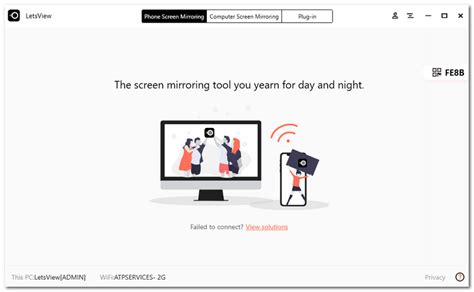
Una de las adiciones más emocionantes para los usuarios de Windows 11 es la capacidad de proyectar a Smart TV utilizando una herramienta práctica llamada LetsView. Este software se distingue por su extrema facilidad de uso, permitiendo duplicar la pantalla de tu ordenador a tu televisor de forma inalámbrica. El resultado es una duplicación de pantalla de alta calidad que asegura que el contenido compartido se mantiene nítido y claro.
Para iniciar el proceso con LetsView en tu PC con Windows 11, simplemente haz clic en el botón "Computer Screen Mirroring". El software procederá a buscar dispositivos disponibles. Una vez que tu televisor sea detectado, haz clic en él para establecer la conexión. A partir de ese momento, puedes comenzar la transmisión de tu pantalla.
ApowerMirror: Diversidad de Funciones para una Experiencia Enriquecida
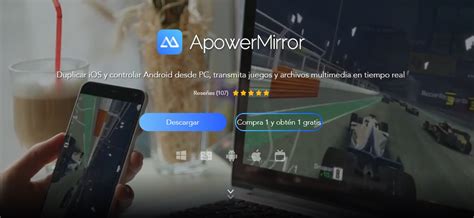
Si buscas una solución sencilla para proyectar tu PC con Windows 11 a la TV, ApowerMirror se presenta como una opción inmejorable. Este práctico software te permite duplicar la pantalla de tu ordenador a tu televisor de forma inalámbrica con solo unos pocos clics, haciendo que disfrutar de tus películas, series favoritas y otros contenidos en la pantalla grande sea una tarea trivial.
Pero ApowerMirror va más allá de la simple duplicación. Permite experimentar esta aplicación con otros dispositivos inteligentes como dispositivos de Realidad Virtual (VR) y Realidad Aumentada (AR). Además, esta aplicación te otorga la capacidad de tomar capturas de pantalla, grabar la pantalla y realizar anotaciones, añadiendo capas de utilidad para presentaciones o para capturar momentos importantes.
Para utilizar ApowerMirror, descarga e instala la aplicación tanto en tu Windows 11 como en tu TV. Asegúrate de que ambos dispositivos estén conectados a la misma red antes de lanzar la aplicación. En tu Windows 11, haz clic en "Wireless Connection". Selecciona la opción "I'm Sender" e introduce el código PIN que se muestra en tu TV. Finalmente, presiona el botón "M" para iniciar el proceso de proyección.
AnyCast: Un Dispositivo Versátil para Compartir Contenido
El dispositivo AnyCast surge como una solución para aquellos cansados de agruparse alrededor de la pequeña pantalla de Windows 11 para ver sus programas de televisión favoritos. AnyCast eleva tu experiencia visual al permitir a los usuarios duplicar no solo sus dispositivos móviles, sino también sus PCs a una pantalla más grande.
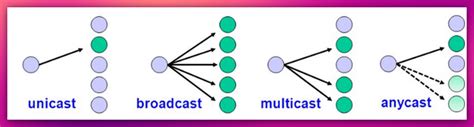
Además de su funcionalidad de duplicación, AnyCast es útil para presentaciones y cualquier otra actividad que requiera compartir pantalla. La tecnología subyacente es inteligente: cuando un usuario envía datos a una dirección IP, la red enrutará automáticamente esos datos al dispositivo más cercano que reciba la solicitud.
Para configurar AnyCast, conecta el dispositivo a un puerto HDMI de tu televisor y selecciona la entrada HDMI correspondiente. Luego, vincula tu dispositivo AnyCast a una fuente de alimentación utilizando el cable USB incluido. Verifica que tanto tu PC como el dispositivo AnyCast estén conectados a la misma red Wi-Fi. En tu PC con Windows 11, presiona la tecla de Windows + P para abrir el menú "Proyectar". Selecciona "Conectar a una pantalla inalámbrica" de las opciones. Espera a que tu PC busque dispositivos disponibles. Una vez que el dispositivo AnyCast aparezca en la lista, haz clic en él para conectar. Tu pantalla de PC con Windows 11 se duplicará en tu TV a través del dispositivo AnyCast.
AirServer: Conectividad Amplia y Rendimiento Fluido
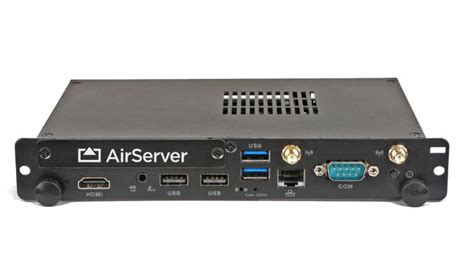
AirServer es un programa de software que permite a los usuarios compartir la pantalla de su ordenador con otros dispositivos, como televisores, proporcionando una pantalla más grande. La proyección de Windows 11 a Smart TV es sencilla gracias a su compatibilidad con sistemas operativos Mac y Windows. Además, soporta conectividad inalámbrica para dispositivos iOS, Android, Chromebook y Windows.
Esto te permite disfrutar de una duplicación y transmisión de alta calidad, hasta 60 fotogramas por segundo con una latencia mínima. Esto garantiza una experiencia de intercambio de pantalla fluida y sin interrupciones, sin necesidad de cables o adaptadores.
Para usar AirServer, descarga e instala la aplicación en tu Windows 11 y asegúrate de que esté conectada a la misma red de internet que tu Smart TV. Abre AirServer en tu PC y, en tu Smart TV, habilita la opción de duplicación de pantalla. Regresa a tu PC y abre el "Centro de Acción". Haz clic en el botón "Conectar" para acceder a las aplicaciones conectadas. Cuando tu Smart TV aparezca en la lista de dispositivos disponibles, haz clic en él. Finalmente, sigue cualquier instrucción adicional para completar el proceso de conexión.
EZCast: Una Solución Integral de Pantalla Inalámbrica
EZCast es una solución de pantalla inalámbrica que permite la proyección de Windows 11 a TV en pantallas más grandes, como televisores o proyectores. Esta tecnología utiliza Wi-Fi o HDMI para conectar el dispositivo móvil y la pantalla de visualización, permitiendo a los usuarios compartir contenido multimedia, incluyendo fotos, videos y mucho más. Con su interfaz fácil de usar y configuraciones personalizadas, EZCast es una solución versátil y práctica tanto para uso personal como profesional, como para entretenimiento en el hogar o presentaciones en el lugar de trabajo.
Para empezar con EZCast, visita la página oficial de la aplicación y descárgala en tu PC. Verifica que tu PC y tu TV estén conectados a la misma red Wi-Fi. En tu Smart TV, selecciona la opción para habilitar la duplicación de pantalla o "cast". Abre la aplicación en tu Windows 11 y haz clic en "Cast" para buscar los dispositivos disponibles. Espera a que aparezca el nombre de tu Smart TV y haz clic en él para conectar. Después de eso, podrás iniciar el proceso de duplicación de tu PC a la TV.
Consideraciones Técnicas y Requisitos
La proyección de Windows 11 a Smart TV puede ser una forma conveniente de compartir contenido con otros o disfrutar de medios en una pantalla más grande. Sin embargo, es importante asegurarse de que tanto tu PC como tu TV cumplan con los requisitos necesarios para que la proyección funcione correctamente.
Miracast: La Tecnología Nativa de Microsoft
Miracast es una tecnología inalámbrica que tu PC puede utilizar para proyectar su pantalla a televisores, proyectores y reproductores multimedia que también soporten Miracast. Si tu televisor viene con soporte Miracast integrado, simplemente enciéndelo. En tu PC, haz clic en "Agregar un dispositivo" y espera a que el adaptador aparezca en la lista. Haz clic en el adaptador receptor y listo.
Es importante notar que puedes cambiar el modo de proyección utilizando la combinación de teclas Windows + P o haciendo clic en el icono de "Notificación" en tu bandeja del sistema.
Compatibilidad y Redes
Para la mayoría de estas soluciones, la clave para una proyección exitosa reside en la compatibilidad de red. Asegurarse de que tanto tu PC con Windows 11 como tu dispositivo de visualización (ya sea un Smart TV, un dongle o un dispositivo dedicado como AnyCast) estén conectados a la misma red Wi-Fi es un paso fundamental. Las diferencias en las versiones de Wi-Fi o la presencia de firewalls pueden, en ocasiones, interferir con la detección y conexión de dispositivos.
Consideraciones Adicionales
- VPNs: Algunas aplicaciones de proyección pueden tener problemas para funcionar correctamente si una VPN está activa en tu red. A menudo, se recomienda desactivar temporalmente la VPN para asegurar una conexión fluida.
- DLNA: Tecnologías como DLNA (Digital Living Network Alliance) son a menudo utilizadas por las aplicaciones para facilitar el descubrimiento y la transmisión de contenido entre dispositivos en una red local. Asegurarse de que tu TV sea compatible con DLNA puede ser beneficioso para ciertas soluciones.
- Actualizaciones de Software: Mantener tanto tu sistema operativo Windows 11 como las aplicaciones de proyección y el firmware de tu televisor actualizados es crucial para garantizar la compatibilidad y el rendimiento óptimo.
Como Conectar mi computadora a la TV Fácil y Rápido 💯
La capacidad de proyectar tu PC con Windows 11 a una televisión ha democratizado el acceso a experiencias de entretenimiento y productividad a gran escala. Ya sea que optes por soluciones de software integradas, aplicaciones de terceros o dispositivos de hardware dedicados, el objetivo es el mismo: romper las limitaciones de la pantalla pequeña y sumergirse en un mundo de contenido más grande y vibrante. La elección de la herramienta adecuada dependerá de tus necesidades específicas, la compatibilidad de tus dispositivos y tu preferencia por la simplicidad o la funcionalidad avanzada.