La configuración de un router, especialmente uno de la marca Cisco, puede parecer una tarea desalentadora para muchos usuarios. Sin embargo, entender cómo acceder a su modo consola es el primer paso fundamental para poder administrarlo, personalizar su funcionamiento y, lo que es más importante, asegurar su red. Este proceso, que tradicionalmente se realiza a través de una conexión directa con un cable de consola, permite un control granular sobre todos los parámetros del dispositivo.
Requisitos para la Conexión por Consola con Equipos Cisco
Para establecer una conexión exitosa entre un equipo con sistema operativo Windows y un router Cisco a través del puerto de consola, es necesario contar con ciertos elementos y software.
- Software de Emulación de Terminal: En el sistema operativo Windows, se requiere un programa capaz de emular un terminal. Para los fines de este tutorial, se utilizará PuTTY, una herramienta popular y gratuita para este propósito.
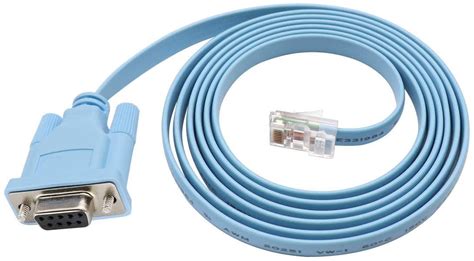
- Cable de Consola: Es indispensable disponer del cable de consola, comúnmente conocido como el "cable azul". Este cable específico se utiliza para la conexión física directa entre el puerto de consola del router y el puerto serie (COM) de un ordenador.
Una vez que el router está encendido y el cable de consola conectado al puerto de consola del dispositivo (como se ilustra en la Figura 1), el siguiente paso es identificar el puerto COM al que se ha conectado el router en el sistema Windows.
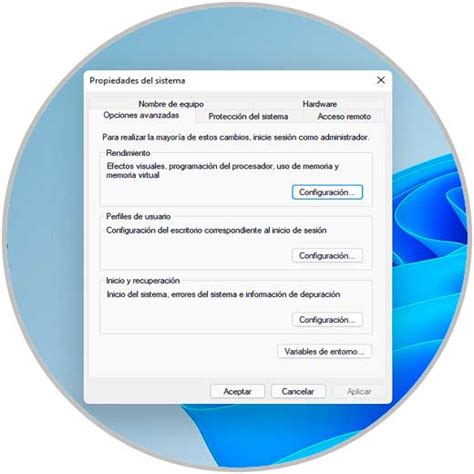
Para determinar el puerto serial asignado, presione la tecla de Windows junto con la tecla "Pausa/Inter" (o "Pausa") en su teclado. Esto abrirá una ventana de "Sistema" similar a la que se muestra en la Figura 2. Dentro de esta ventana, deberá hacer clic en "Administrador de dispositivos".
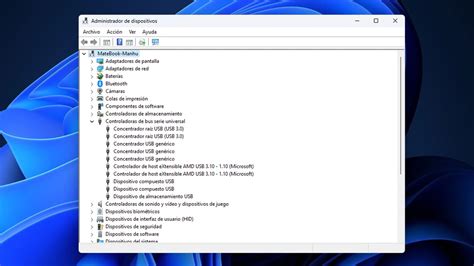
Al desplazarse hacia abajo en la lista de dispositivos, encontrará la sección "Puertos (COM y LPT)". Si su PC ha detectado correctamente el router Cisco, verá una entrada que indica el puerto COM al que está conectado. En el ejemplo de la Figura 3, se observa que el dispositivo Cisco ha sido detectado en el puerto COM6.
Accediendo a la Interfaz de Configuración del Router
La configuración de un router, ya sea para ajustar su funcionamiento o para realizar cambios de seguridad, se accede a través de su interfaz web o, en el caso de dispositivos Cisco, mediante su interfaz de línea de comandos (CLI).
Acceso a través de Navegador Web (Routers Domésticos y de Operador)
Para la mayoría de los routers domésticos y aquellos proporcionados por los operadores de internet, el acceso a la página de configuración se realiza a través de un navegador web.
- Identificar la Dirección IP del Router: La puerta de entrada más común a la configuración del router es una dirección IP específica. Las direcciones más frecuentes son
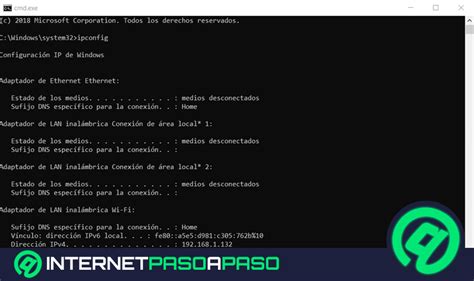
192.168.1.1o192.168.0.1. - Verificar la Dirección IP (si las comunes no funcionan): Si ninguna de las direcciones IP predeterminadas funciona, puede encontrar la correcta utilizando el Símbolo del sistema de Windows.
- Abra el Símbolo del sistema (busque "cmd" en la barra de búsqueda de Windows).
- Escriba el comando
ipconfigy presione Enter. - Busque la línea que indica "Puerta de enlace predeterminada". La dirección IP listada allí es la que debe usar para acceder a la configuración de su router.
- Acceder a la Página de Configuración: Abra su navegador web preferido y escriba la dirección IP identificada en la barra de direcciones.
- Ingresar Credenciales: Se le presentará una ventana solicitando el nombre de usuario y la contraseña del router. Si nunca ha cambiado estas credenciales, puede encontrarlas en el manual del router, en una pegatina en el propio dispositivo, o buscando el modelo específico en Internet. Si se trata de un router proporcionado por su operador, puede contactarlos para obtener esta información.
Una vez dentro del panel de administración, podrá navegar por las diversas opciones y modificar los parámetros de configuración y seguridad según sus necesidades.
Acceso vía CLI (Routers Cisco)
Para los routers Cisco, el acceso a través de la Interfaz de Línea de Comandos (CLI) es fundamental para realizar configuraciones avanzadas y detalladas.
Conexión Directa por Consola
Este método se utiliza principalmente para la configuración inicial del router o cuando no es posible acceder a él de forma remota.
- Abrir PuTTY: Ejecute el programa PuTTY en su equipo Windows.
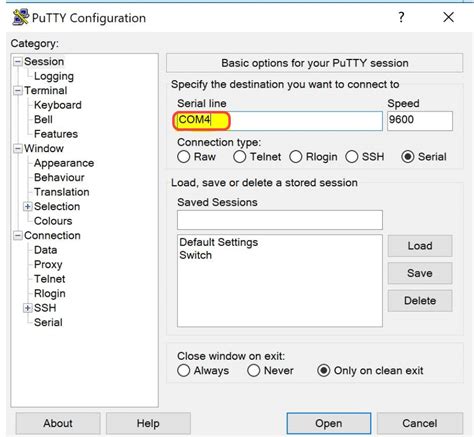
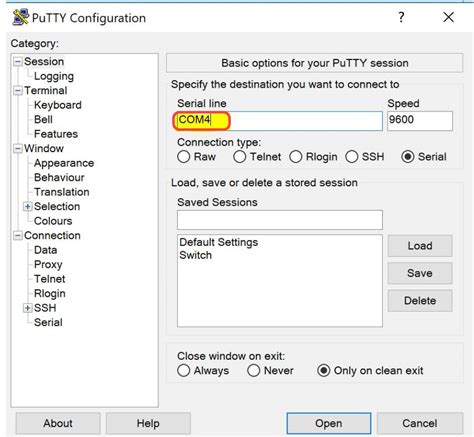
- Seleccionar Tipo de Conexión: En la ventana de configuración de PuTTY, seleccione la opción "Serial" como tipo de conexión.
- Especificar el Puerto COM: En el campo "Serial line", ingrese el nombre del puerto COM que identificó previamente (por ejemplo,
COM6). - Establecer Velocidad (Baud Rate): Asegúrese de que la velocidad (baud rate) esté configurada correctamente. Para la mayoría de los routers Cisco, la velocidad estándar es
9600baudios. Otras configuraciones comunes pueden ser115200baudios. - Iniciar Conexión: Haga clic en el botón "Open" para iniciar la sesión de consola.
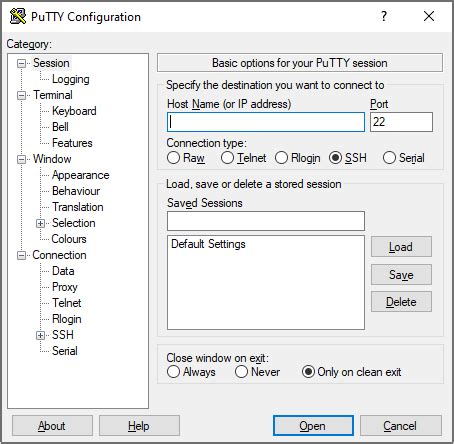
Si el puerto COM y la velocidad son correctos, se abrirá una ventana de consola (como se muestra en las Figuras 5 y 6). Al presionar Enter, debería ver el prompt del router, lo que indica que ha accedido con éxito al modo de consola y está listo para interactuar con el dispositivo.
Modos de Configuración en la CLI de Cisco
La CLI de Cisco organiza las configuraciones en diferentes modos jerárquicos. Dominar estos modos es esencial para una gestión eficaz.
- Modo EXEC Usuario (
Router>): Es el primer nivel de acceso. Permite comandos básicos de monitoreo, pero no de configuración. - Modo EXEC Privilegiado (
Router#): Se accede desde el modo EXEC Usuario mediante el comandoenable. Permite ver la configuración y realizar tareas de mantenimiento, pero aún no permite cambios directos en la configuración. Debe estar protegido con una contraseña.- Para salir del modo EXEC Privilegiado al modo EXEC Usuario, use el comando
disable.
- Para salir del modo EXEC Privilegiado al modo EXEC Usuario, use el comando
- Modo Configuración Global (
Router(config)#): Se accede desde el modo EXEC Privilegiado con el comandoconfigure terminal. Aquí se realizan la mayoría de las configuraciones que afectan a todo el dispositivo, como el nombre de host o la configuración de contraseñas globales.- Para salir del modo Configuración Global al modo EXEC Privilegiado, use
exit,endo la combinaciónCtrl+Z.
- Para salir del modo Configuración Global al modo EXEC Privilegiado, use
- Modo Configuración de Interfaz (
Router(config-if)#): Se accede desde el modo Configuración Global especificando una interfaz con el comandointerface <tipo/número>(ej.interface GigabitEthernet0/1). Aquí se configuran los parámetros específicos de cada interfaz de red, como direcciones IP.- Para salir del modo Configuración de Interfaz al modo EXEC Privilegiado, use
endoCtrl+Z. - Para salir al modo Configuración Global, use
exit.
- Para salir del modo Configuración de Interfaz al modo EXEC Privilegiado, use
- Modo Configuración de Línea (
Router(config-line)#): Se accede desde el modo Configuración Global con el comandoline <tipo/número>(ej.line vty 0 4). Se utiliza para configurar parámetros relacionados con el acceso al dispositivo a través de líneas de terminal, como Telnet o la consola.- Para salir al modo Configuración Global, use
exit. - Para salir al modo EXEC Privilegiado, use
endoCtrl+Z.
- Para salir al modo Configuración Global, use
- Modo Config-VLAN (
Router(config-vlan)#): Se accede desde el modo Configuración Global con el comandovlan <vlan-id>. Se utiliza para configurar VLANs de rango normal o extendido.- Para salir al modo Configuración Global, use
exit. - Para salir al modo EXEC Privilegiado, use
endoCtrl+Z.
- Para salir al modo Configuración Global, use
- Modo Configuración VLAN (
Router(vlan)#): Se accede desde el modo EXEC Privilegiado con el comandovlan database. Permite crear o modificar parámetros de VLANs.- Para salir al modo EXEC Privilegiado, use
exit.
- Para salir al modo EXEC Privilegiado, use
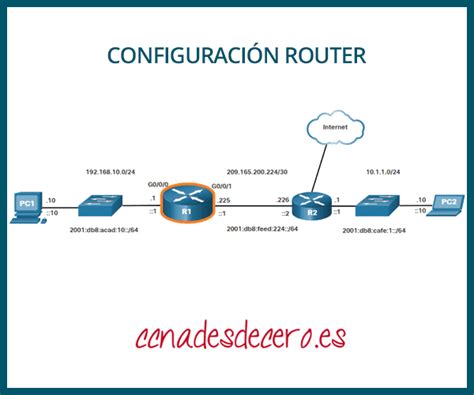
Comandos de Configuración Básica de un Router Cisco
La configuración de un router Cisco implica una serie de pasos esenciales para asegurar su funcionamiento y proteger la red.
Paso 1: Seguridad y Autenticación
La seguridad es primordial. Es crucial configurar contraseñas para proteger el acceso al router y sus modos de configuración.
- Crear Cuentas de Usuario Locales: Para un nivel de seguridad adicional, se pueden crear cuentas de usuario locales con nombre de usuario y contraseña. Estas credenciales se solicitarán antes de acceder a la CLI.
- Para aplicar la autenticación local a las líneas de consola, VTY (terminales virtuales para acceso remoto) y AUX:
CiscoRouter(config)# line vty 0 4CiscoRouter(config-line)# login localCiscoRouter(config-line)# exitCiscoRouter(config)# line console 0CiscoRouter(config-line)# login localCiscoRouter(config-line)# exitCiscoRouter(config)# line aux 0CiscoRouter(config-line)# login localCiscoRouter(config-line)# exit - Para guardar estas configuraciones:
CiscoRouter(config)# wr
- Para aplicar la autenticación local a las líneas de consola, VTY (terminales virtuales para acceso remoto) y AUX:
- Establecer Contraseña para el Modo EXEC Privilegiado: Para añadir una capa extra de seguridad y proteger el acceso al modo EXEC privilegiado, se configura una contraseña.
- Acceda al modo Configuración Global:
CiscoRouter# configure terminalCiscoRouter(config)# - Configure la contraseña secreta (recomendado):
CiscoRouter(config)# enable secret "tu_contraseña_segura" - Configure una contraseña para el acceso Telnet (si se utiliza):
CiscoRouter(config)# line vty 0 4CiscoRouter(config-line)# password "contraseña_telnet"CiscoRouter(config-line)# login
- Acceda al modo Configuración Global:
Paso 2: Configurar el Nombre de Host
Asignar un nombre de host distintivo ayuda a identificar el router en la red.
- Cambie el nombre de host desde el modo Configuración Global:
CiscoRouter(config)# hostname Router7997Router7997(config)#
Paso 3: Configurar Direcciones IP en las Interfaces
La asignación de direcciones IP es fundamental para que el router pueda reenviar paquetes y comunicarse en la red.
- Acceda al modo de configuración de la interfaz deseada:
Router7997(config)# interface GigabitEthernet 0/0Router7997(config-if)# ip address 192.168.0.0 255.255.255.252Router7997(config-if)# no shutdownRouter7997(config-if)# exit - Configure otra interfaz:
Router7997(config)# interface GigabitEthernet 0/1Router7997(config-if)# ip address 192.168.0.1 255.255.255.0Router7997(config-if)# no shutdownRouter7997(config-if)# exitEl comandono shutdownactiva la interfaz.
Paso 4: Configurar el Enrutamiento
El router dirige el tráfico a través de diferentes redes. Esto se logra mediante rutas estáticas o dinámicas.
- Enrutamiento Estático: Se configuran rutas manualmente. Es útil en redes pequeñas o para definir rutas específicas.
- Para añadir una ruta estática:
Router7997(config)# ip route [red_destino] [máscara_subred] [gateway]Ejemplo:Router7997(config)# ip route 200.200.200.0 255.255.255.0 100.100.100.2 - Para configurar una ruta estática predeterminada (útil cuando el router es la puerta de enlace a Internet):
Router7997(config)# ip route 0.0.0.0 0.0.0.0 100.100.100.2
- Para añadir una ruta estática:
- Enrutamiento Dinámico: Protocolos como OSPF, EIGRP o BGP permiten que los routers intercambien información de rutas automáticamente, adaptándose a los cambios en la red.
Paso 5: Guardar la Configuración
Es crucial guardar la configuración para que persista después de un reinicio del router.
- Para guardar la configuración activa en la NVRAM (memoria no volátil) como configuración de inicio:
Router7997(config)# exitRouter7997# copy running-config startup-config - Para ver la configuración activa actual:
Router7997# show running-config
Paso 6 (Opcional): Configurar NAT (Network Address Translation)
NAT es necesario si el router actúa como puerta de enlace a Internet, permitiendo que múltiples dispositivos en una red privada compartan una única dirección IP pública.
NAT configuration on cisco Router
Paso 7 (Opcional): Configurar DHCP (Dynamic Host Configuration Protocol)
DHCP automatiza la asignación de direcciones IP y otros parámetros de red a los dispositivos en la red local, simplificando la administración.
Consideraciones Adicionales y Seguridad
Una vez que se ha accedido a la configuración del router, ya sea vía web o CLI, es recomendable realizar ajustes para optimizar y proteger la red.
Cambiar la Contraseña de Acceso a la Configuración
Si accede a través de la interfaz web, el primer paso de seguridad es cambiar la contraseña de acceso al panel de administración. Esto evita que personas no autorizadas realicen cambios en su red. Normalmente, se le pedirá la contraseña antigua y luego deberá introducir la nueva dos veces.
Cambiar el Nombre de Red WiFi (SSID)
Modificar el Nombre de Red (SSID) predeterminado de su red WiFi la hace menos identificable para accesos no deseados. En routers modernos de doble banda (2.4GHz y 5GHz), deberá cambiar el SSID para ambas bandas, asegurándose de poder distinguirlas.
Cambiar la Contraseña de la Red WiFi (Clave WPA)
La seguridad de su red WiFi depende en gran medida de una contraseña robusta. Opte por una clave WPA (Wi-Fi Protected Access) que sea difícil de adivinar pero que usted pueda recordar.
Optimizar el Canal WiFi
La elección del canal WiFi puede afectar la velocidad y la estabilidad de su conexión. Los routers suelen seleccionar un canal automáticamente, pero puede ser beneficioso seleccionar manualmente el canal menos saturado y utilizado por redes vecinas. Aplicaciones como "WiFi Analyzer" (disponible en Android) pueden ayudar a identificar los canales más libres.
Filtrado de Direcciones MAC
Para un control de acceso más estricto, puede habilitar el filtrado de direcciones MAC. Esto permite especificar qué dispositivos tienen permiso para conectarse a su red, bloqueando cualquier otro.
Control Parental y Filtro de URLs
Algunos routers ofrecen funciones de control parental que pueden incluir filtros para bloquear el acceso a sitios web específicos o dominios (URL Filter).
Copia de Seguridad de la Configuración
Para evitar perder toda su configuración en caso de un fallo o reseteo del router, es muy recomendable realizar copias de seguridad periódicas de sus ajustes.
Dominar el acceso y la configuración del modo consola de un router, especialmente los de Cisco, es una habilidad esencial para cualquier profesional de redes o usuario avanzado que desee tener un control completo sobre su infraestructura de red.