La configuración adecuada de un router Movistar es un pilar fundamental para garantizar un funcionamiento óptimo de la red Wi-Fi en el hogar. Este artículo profundiza en los diversos aspectos de la seguridad, configuración y optimización de los routers Movistar, abarcando desde modelos específicos hasta métodos avanzados de puesta en marcha, con el objetivo de proporcionar una experiencia de usuario clara y segura.
Identificación y Características de los Routers Movistar
Movistar ofrece una variedad de modelos de routers para sus servicios de fibra, móvil y televisión. Para identificar el modelo específico, es necesario observar las primeras cuatro cifras del código de barras, que se encuentra en la parte inferior del dispositivo. Entre la oferta de Movistar se incluyen:
- Router 5G: Diseñado para ofrecer conectividad de alta velocidad a través de redes móviles de quinta generación.
- Router Smart WiFi: Equipado con tecnologías para una gestión inteligente de la red doméstica y una experiencia Wi-Fi mejorada.
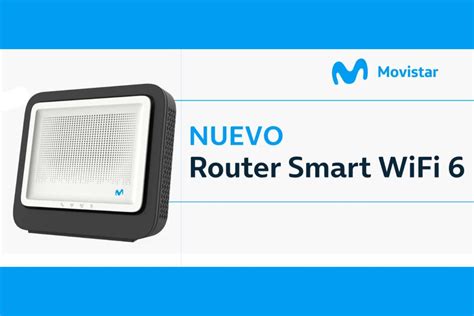
- Router Smart WiFi 6: La versión más avanzada, compatible con el estándar Wi-Fi 6, que promete velocidades superiores, menor latencia y mayor eficiencia en entornos con múltiples dispositivos conectados.
Cada modelo presenta características distintas, y entenderlas es el primer paso para una configuración exitosa.
Configuración Inicial y Gestión del Router
La configuración de un router Movistar recién adquirido, especialmente tras una portabilidad, es un proceso esencial. Tradicionalmente, esto se realizaba a través del Portal Alejandra, una plataforma que permitía gestionar diversos trámites relacionados con la conexión del router. Sin embargo, es importante notar que el Portal Alejandra ya no está disponible desde 2024, lo que ha llevado a la adopción de métodos alternativos para la gestión de la red.
Acceso a la Configuración del Router
Actualmente, la gestión del router se puede llevar a cabo principalmente de dos maneras:
- A través de la Interfaz Web del Router: Accediendo a la dirección IP del router, que comúnmente es 192.168.1.1 o 192.168.0.1. Para ello, es necesario estar conectado a la red Wi-Fi de Movistar. Una vez dentro, se navega hasta el menú de "Configuración" o "Ajustes", y dentro de las opciones de "Wireless" o "Wi-Fi", se accede al apartado de "Security" (Seguridad).
- Mediante la Aplicación Movistar Smart WiFi: Esta aplicación móvil ofrece una interfaz intuitiva para configurar y administrar la red doméstica desde un smartphone o tablet.
Cambio de Contraseña del Router
Una de las tareas de configuración más importantes es el cambio de la contraseña de acceso al router y del nombre de la red Wi-Fi (SSID). Esto es crucial para la seguridad de la red doméstica.
Desde la Interfaz Web (192.168.1.1 o 192.168.0.1):
- Conéctese a la red Wi-Fi de Movistar.
- Acceda a la interfaz web del router (ej.
http://192.168.1.1). - Navegue a "Configuración" -> "Wireless" -> "Security".
- Localice el campo "WPA/WAPI passphrase" (o similar) y modifique la contraseña.
- Haga clic en "Apply/Save" para guardar los cambios.
Desde la Aplicación Smart WiFi: La aplicación permite realizar estos cambios de forma sencilla a través de su interfaz gráfica.
Restablecimiento del Router (Reset)
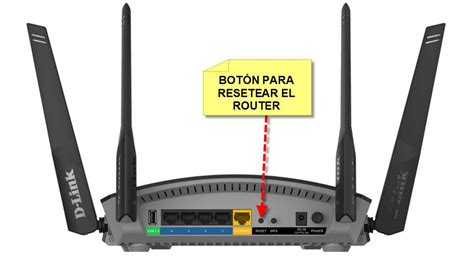
Si el router no funciona correctamente o se han olvidado las credenciales de acceso, es posible restablecerlo a su configuración de fábrica. Este proceso se realiza presionando un pequeño botón de "RESET" ubicado en la parte trasera del router, a menudo accesible con un alfiler o palillo. Se recomienda mantenerlo presionado durante 10 a 20 segundos. Tras el reseteo, el router tardará aproximadamente 15 minutos en aplicar la configuración de fábrica y volver a funcionar.
Optimización del Wi-Fi: Canales y Ancho de Banda
La configuración del Wi-Fi en la banda de 5 GHz es un aspecto crítico para obtener un rendimiento óptimo. En algunos modelos, como el GPT-2841 (una versión anterior), se ha observado que la asignación manual del canal con un ancho de 160 MHz puede ser necesaria para una estabilidad óptima.
Configuración de 5 GHz
El Wi-Fi de 5 GHz suele funcionar de manera eficiente con el canal automático y el DFS (Dynamic Frequency Selection) activo por defecto. Sin embargo, la elección del ancho de canal puede impactar significativamente la velocidad:
- Ancho de 80 MHz: Generalmente proporciona una buena combinación de velocidad y compatibilidad.
- Ancho de 160 MHz: Puede ofrecer velocidades teóricas más altas, pero en algunos dispositivos y entornos, puede resultar en una disminución de la velocidad real, como se ha reportado al pasar de 80 MHz a 160 MHz, la velocidad se redujo hasta la mitad de la contratada. La prueba de 160 MHz en PCs aún requiere más tiempo para obtener conclusiones definitivas.
Es importante experimentar con estas configuraciones para encontrar el equilibrio óptimo entre velocidad y estabilidad para cada red específica.
Wi-Fi 6 en 2.4 GHz
Existe la duda sobre si el Wi-Fi 6 viene activado por defecto en la banda de 2.4 GHz en ciertos modelos, como el RTF8225VW de Movistar. La correcta configuración de esta banda es esencial para aprovechar las mejoras de velocidad y eficiencia que ofrece el estándar Wi-Fi 6.
TODAS las OPCIONES del nuevo Movistar Router Smart WiFi 6, así es el firmware de configuración
Modos Avanzados de Configuración: Bridge y Passthrough
Para usuarios que desean un mayor control sobre su red o integrar su propio router, existen configuraciones avanzadas como el modo Bridge y el modo Passthrough.
Modo Bridge (Puente)
El modo Bridge permite que el router Movistar actúe como un puente, deshabilitando sus funciones de router y permitiendo que otro router externo gestione la conexión a Internet. Este proceso, que puede variar según el modelo de router Movistar (ej. Askey modelo 3505VW), generalmente implica los siguientes pasos:
- Activación del Modo Bridge: En la interfaz web del router Movistar, dirigirse a "Advanced Setup" -> "WAN Service". En la interfaz
ppp0.1, seleccionar la opción para activar la casilla "Bridge PPPoE Frames Between WAN and Local Ports". - Respaldo de Configuración: Antes de proceder, es recomendable respaldar la configuración actual del router en "Management" -> "Settings" -> "Backup Settings".
- Obtención de Datos PPPoE: Se deben obtener los datos de conexión PPPoE de la interfaz
ppp0.1(VLAN ID, prioridad, etc.). - Desactivación de Redes Wi-Fi: En la configuración inalámbrica ("Wireless"), desactivar tanto la red de 2.4 GHz como la de 5 GHz.
- Remoción del Discado PPPoE: En "Advanced Setup" -> "WAN Service", eliminar la interfaz
ppp0.1para que el router Movistar no gestione la conexión PPPoE. - Configuración de la Interfaz Bridge: Añadir una nueva interfaz ("Add") en "Advanced Setup" -> "Wan Service". Seleccionar "Bridging" como tipo de servicio WAN, y configurar los parámetros de VLAN ID y prioridad obtenidos previamente.
- Configuración del Router Externo: Configurar la interfaz WAN del router propio con protocolo PPPoE, utilizando las credenciales obtenidas del router Movistar.
Este método puede ser complejo y requiere un conocimiento técnico más profundo.
Modo Passthrough
El modo Passthrough es una alternativa más sencilla para integrar un router propio con el router Movistar (HGU). Al activar el modo Passthrough en el router Movistar, este permite que un segundo router conectado a uno de sus puertos LAN gestione la conexión a Internet, obteniendo una IP pública independiente.
- Activación: Se accede a la IP del router Movistar (puerto 80), se navega a "otras funcionalidades" -> "avanzadas" y se activa la opción "Passthrough".
- Conexión: Se conecta el puerto WAN del router propio a un puerto LAN del router Movistar.
- Configuración del Router Propio: Se configura el router propio para que realice el discado PPPoE con las credenciales obtenidas del router Movistar.
Beneficios del Passthrough:
- El router Movistar sigue entregando Internet, asignando una IP pública distinta a la del router propio.
- La conexión actual no se ve afectada.
- Permite mantener la funcionalidad de los decodificadores de Movistar (tanto por cable como por Wi-Fi), ya que estos pueden seguir conectados directamente al HGU Movistar.
Esta configuración es particularmente útil si se desea utilizar las funcionalidades avanzadas de un router propio (como VPN, QoS avanzado, etc.) sin perder el servicio de televisión de Movistar. Si el router propio es capaz de pasar la VLAN desde el módem, no debería haber problemas de compatibilidad.
Seguridad Adicional: El Botón WPS
El botón WPS (Wi-Fi Protected Setup) es una característica diseñada para facilitar la conexión de dispositivos a la red Wi-Fi sin necesidad de introducir la contraseña manualmente. Aunque conveniente, el WPS puede representar una vulnerabilidad de seguridad si no se gestiona adecuadamente.
- Funcionamiento: Al pulsar el botón WPS en el router y en el dispositivo a conectar, se establece una conexión temporal sin requerir la clave de red.
- Riesgo de Seguridad: Esta función, al dejar la red abierta temporalmente, puede ser explotada por atacantes.
- Gestión en Routers Movistar: En modelos como el HGU de Movistar, el botón WPS se encuentra en la parte trasera. Es posible habilitar o deshabilitar esta función para mejorar la seguridad. Para ello, se accede a la interfaz web del router, se navega al apartado "Wireless" -> "Security" (o "Wireless 5 GHz" para la red de 5 GHz), y en la sección "WPS Setup", se cambia la opción de "Enabled" a "Disabled".
Es recomendable desactivar el WPS si no se utiliza activamente para proteger la red contra posibles accesos no autorizados.
Consideraciones sobre la Conexión y Dispositivos
La configuración del router puede tener implicaciones en el funcionamiento de otros dispositivos conectados a la red, como los decodificadores de Movistar.
- Decodificadores: Si se opta por la configuración Passthrough, los decodificadores de Movistar pueden seguir conectados directamente al HGU de Movistar (uno por cable y otro por Wi-Fi) sin verse afectados. La mayoría de las configuraciones avanzadas, incluido el Passthrough, permiten que el router Movistar continúe entregando servicio de IPTV y telefonía.
- Teléfono Fijo: En configuraciones avanzadas como el modo largo (que podría implicar configuraciones más complejas que el simple Passthrough), es importante verificar si el servicio de teléfono fijo seguirá funcionando correctamente en el HGU.
La elección entre el modo Bridge y el modo Passthrough dependerá del nivel de control deseado y la complejidad de la configuración que el usuario esté dispuesto a asumir.
Soporte y Asistencia Técnica
Si tras intentar estas configuraciones persisten problemas, es fundamental contactar con el servicio técnico de Movistar. Ellos podrán ofrecer asistencia personalizada para resolver incidencias específicas relacionadas con la configuración del router y la conexión a Internet.