El mensaje de error "el servidor Citrix SSL seleccionado no está aceptando conexiones" es una indicación de que existen problemas en la comunicación entre el cliente y el servidor de Citrix Presentation Server. Este error puede surgir por diversas razones, desde configuraciones de red hasta problemas específicos con los certificados SSL o la compatibilidad del navegador. A continuación, se detallan los pasos y consideraciones para diagnosticar y resolver esta incidencia.
Verificación de la Conexión de Red y Configuración del Cliente
El primer paso fundamental para solucionar cualquier problema de conectividad es asegurar que la base de la comunicación esté sólida. Esto implica revisar tanto la conexión de red del dispositivo cliente como su configuración interna.
Comprobación de la Conexión Wi-Fi y Acceso General a la Red
Asegúrate de que la conexión Wi-Fi esté funcionando correctamente en tu dispositivo. Si estás utilizando un portátil nuevo, como un HP, verifica si puedes acceder a otros recursos en la red interna o navegar por Internet sin problemas. Una conexión de red inestable o inexistente impedirá cualquier intento de conexión a servidores remotos, incluido el de Citrix. Es recomendable probar la conexión en diferentes momentos y, si es posible, con otro dispositivo para descartar problemas específicos del equipo.
Configuración de Red del Cliente
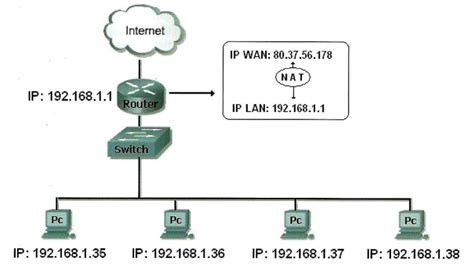
Es crucial que el dispositivo cliente tenga una dirección IP válida y que esté correctamente configurado para la red interna. Esto incluye verificar que la configuración de red del portátil sea la adecuada para el entorno en el que se encuentra. Una dirección IP duplicada, una subred incorrecta o una puerta de enlace mal configurada pueden ser la causa subyacente de la incapacidad para comunicarse con el servidor.
Firewall, Antivirus y Software de Seguridad
Los programas de seguridad, aunque esenciales para la protección, a menudo pueden interferir con las conexiones de red, especialmente con aplicaciones que requieren comunicaciones específicas y a menudo cifradas como Citrix.
Revisión de Firewalls y Antivirus
Aunque hayas mencionado que desactivaste el firewall y el antivirus Avast, es importante verificar si hay otros programas de seguridad o firewalls, ya sean de terceros o integrados en el sistema operativo, que podrían estar bloqueando la comunicación con el servidor Citrix. Algunos programas de seguridad tienen componentes de protección de red que actúan de manera independiente. Desactivar temporalmente todos los programas de seguridad conocidos en el cliente puede ser una prueba útil para aislar si uno de ellos es el culpable. Si al desactivarlos el problema se resuelve, deberás configurar excepciones específicas dentro de esos programas para permitir la comunicación con el servidor Citrix.
DNS y Resolución de Nombres
El Sistema de Nombres de Dominio (DNS) es fundamental para traducir nombres de host legibles por humanos en direcciones IP que las máquinas entienden. Errores en esta resolución pueden impedir la localización del servidor.
Configuración de DNS y Resolución de Nombres del Servidor Citrix
Comprueba la configuración de DNS en el portátil cliente. Asegúrate de que pueda resolver correctamente el nombre del servidor Citrix Presentation Server. Puedes realizar esta comprobación utilizando herramientas de línea de comandos como ping o nslookup desde el cliente. Si el comando ping [nombre_servidor_citrix] no devuelve la dirección IP correcta o falla, indica un problema de resolución DNS. En tal caso, verifica la configuración del servidor DNS en el cliente, o considera usar la dirección IP del servidor Citrix directamente si la resolución de nombres sigue siendo un problema recurrente.
Configuración SSL/TLS y Certificados
El error específico de "servidor SSL seleccionado no está aceptando conexiones" apunta directamente a problemas relacionados con el Protocolo Seguro de Capa de Transporte (SSL) o su sucesor, TLS.
Consistencia en la Configuración SSL del Controlador de Entrega y el VDA de Linux
Es fundamental que las configuraciones de SSL en el Controlador de Entrega (Delivery Controller) y en el VDA (Virtual Delivery Agent) de Linux sean consistentes. Si deseas utilizar el cifrado SSL para las sesiones ICA, debes asegurarte de que esté habilitado tanto en el Controlador de Entrega como en el VDA de Linux. Por el contrario, si no deseas utilizar cifrado SSL, debes deshabilitarlo en ambos componentes.
Referirse a la sección "Cómo verificar si el cifrado SSL está habilitado correctamente" de la Base de Conocimiento (KB) CTX230022: "Cómo solucionar problemas de cifrado SSL para Linux VDA" proporciona instrucciones detalladas para realizar estas verificaciones. Una discrepancia, como tener el cifrado SSL habilitado en el Controlador de Entrega pero deshabilitado en el VDA de Linux, provocará que el cliente intente establecer una conexión cifrada que el VDA no pueda o no esté configurado para aceptar, resultando en el error.
Problemas de Certificados SSL
Los certificados SSL son la base de la confianza en las comunicaciones cifradas. Si el certificado del servidor Citrix es inválido, ha expirado, no es de confianza para el cliente, o no coincide con el nombre del servidor al que se intenta acceder, se producirá un error de conexión SSL.
- Certificados Autenticados por Autoridad de Certificación (CA) de Confianza: Asegúrate de que el certificado SSL utilizado por el servidor Citrix esté emitido por una Autoridad de Certificación (CA) reconocida y que esta CA esté instalada en la lista de autoridades de certificación de confianza del cliente. Si se utilizan certificados autofirmados, el cliente debe ser configurado explícitamente para confiar en ellos, lo cual no es recomendable para entornos de producción.
- Coincidencia del Nombre del Servidor: El nombre del servidor al que el cliente intenta conectarse (tal como está configurado en el cliente Citrix Receiver o Web) debe coincidir exactamente con el "Nombre Común" (Common Name - CN) o el "Nombre Alternativo del Sujeto" (Subject Alternative Name - SAN) en el certificado SSL del servidor.
Actualizaciones y Parches
Mantener el software actualizado es una práctica recomendada para la seguridad y la estabilidad, y a menudo resuelve problemas de compatibilidad.
Actualizaciones de Controladores y Parches del Sistema
Asegúrate de que todos los controladores de red estén actualizados en el portátil cliente. Controladores de red obsoletos o corruptos pueden causar problemas de comunicación inesperados. Además, asegúrate de que tanto el sistema operativo del cliente como el software de Citrix Receiver o el Cliente Web estén actualizados a las últimas versiones disponibles, ya que estas suelen incluir correcciones para problemas conocidos.
Registros y Diagnóstico de Errores
Cuando las verificaciones básicas no resuelven el problema, es necesario profundizar en los registros del sistema para obtener pistas más específicas.
Consulta de Registros de Eventos de Citrix
Consulta los registros de eventos de Citrix en el servidor para obtener información adicional sobre el error. Los registros del Controlador de Entrega y del VDA pueden contener mensajes de error detallados que indiquen la causa exacta de la falla en la conexión SSL o ICA.
Verificación de la Configuración de Citrix Receiver/Web
Revisa la configuración de Citrix Receiver o del Cliente Web en el portátil. Asegúrate de que la dirección del servidor esté correctamente introducida y que no haya configuraciones locales que entren en conflicto con los requisitos del servidor.
Problemas de Compatibilidad con Navegadores Web
En algunos casos, el problema no reside en la configuración del servidor o del cliente Citrix, sino en la compatibilidad del navegador web utilizado para iniciar las sesiones.
Navegadores Web y Lanzamiento de Sesiones ICA
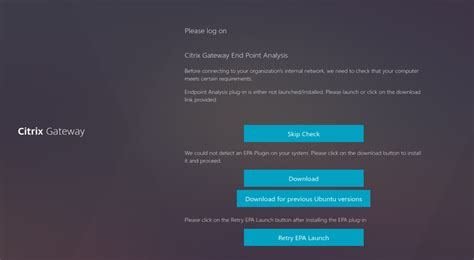
Este error a veces puede aparecer incluso si todas las configuraciones son correctas, especialmente si estás utilizando Firefox versión 52 o superior para lanzar sesiones ICA. Esto se debe a cambios en cómo Firefox maneja ciertos protocolos o extensiones de seguridad. En tales escenarios, las sesiones ICA pueden lanzarse exitosamente desde otro navegador web (por ejemplo, Internet Explorer, si está disponible, o Google Chrome) en el mismo cliente. Si el problema se resuelve al cambiar de navegador, la solución podría implicar actualizar Citrix Receiver a una versión más reciente que sea totalmente compatible con las últimas versiones de los navegadores, o utilizar un navegador diferente para acceder a las aplicaciones y escritorios virtuales de Citrix.
Citrix Problem - How To Fix Citrix Receiver From Opening Wrong Application
Recopilación de Datos para Soporte Técnico
Si después de seguir estas sugerencias el problema persiste, es esencial recopilar datos adicionales para facilitar la labor del soporte técnico.
Recopilación de Rastros (Traces) y Registros Detallados
Si ninguna de las soluciones anteriores resuelve el problema, se recomienda recopilar rastros (traces) de Citrix Receiver y registros detallados de hdx.log desde el VDA de Linux para una investigación más profunda. Estos datos proporcionan una visión granular de la comunicación entre el cliente y el servidor, permitiendo identificar la causa raíz del fallo en la conexión SSL o ICA.
Contacto con Soporte Técnico
En última instancia, si el problema persiste, puede que desees contactar al soporte técnico de Citrix o al soporte técnico de HP (si el problema está relacionado con un equipo específico) para obtener asistencia experta y específica para tu configuración. Proporcionarles toda la información recopilada durante el proceso de diagnóstico, incluyendo los mensajes de error exactos, los pasos que has seguido y los datos de los registros, acelerará significativamente el proceso de resolución.
La clave para resolver este error reside en un enfoque metódico, verificando cada componente de la cadena de conexión, desde la red básica hasta las configuraciones de seguridad SSL/TLS y la compatibilidad del software cliente.