La forma en que interactuamos con Internet a través de nuestros routers es fundamental para nuestra experiencia digital. A menudo, estos dispositivos son la puerta de entrada a la vasta red mundial, y comprender su funcionamiento interno puede mejorar significativamente nuestra seguridad y la calidad de nuestra conexión. Este artículo explora los conceptos clave detrás de la configuración de routers, con un enfoque particular en la gestión de puertos, la seguridad de la red y las soluciones para la conectividad portátil, utilizando la información proporcionada para arrojar luz sobre estos temas.
La Esencia de los Puertos en las Redes de Comunicación
Los puertos son un concepto informático esencial utilizado en el ámbito de las redes de comunicaciones que sirve para establecer los intercambicios de información con éxito. Para comprender su función, podemos recurrir a una analogía: si los routers fuesen viviendas, los puertos serían las puertas de las habitaciones, y el interior de las mismas serían las aplicaciones de Internet que consumimos y disfrutamos.
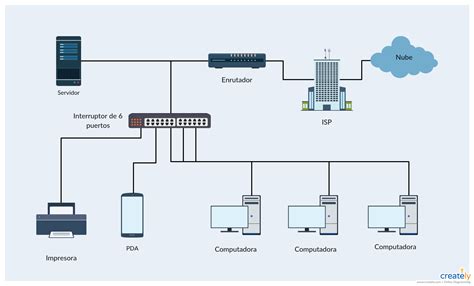
Todos los routers disponen de un número considerable de puertos, concretamente 65.536, numerados del 0 al 65.535. Volviendo a la analogía de la vivienda, solo se puede acceder al servicio cuando la puerta de la habitación está abierta. La decisión de qué puertos tenemos abiertos y cerrados por defecto depende del criterio del propio fabricante del router, si lo adquirimos nosotros mismos directamente, o de nuestro proveedor de Internet, si nos lo ofrecen dentro de nuestro paquete de servicio. Es importante destacar que esta configuración podría incluso cambiar en función de la marca y el modelo del router.
La Delicada Balanza de Abrir y Cerrar Puertos
Tras esta explicación, es lógico pensar que, ya que los puertos “están pensados para establecer comunicaciones”, lo mejor es tenerlos todos abiertos para evitarnos problemas. Sin embargo, esta percepción puede ser engañosa y acarrear riesgos de seguridad significativos. La mayoría del malware utiliza determinados puertos para lanzar ataques contra los dispositivos a los que quiere infectar, por lo que mantener esos puertos abiertos les pondría las cosas un poco más fáciles.
La apertura indiscriminada de puertos puede exponer nuestra red a diversas amenazas. Por ejemplo, un atacante podría implementar un ataque "Man-in-the-middle", monitorizando y modificando nuestros paquetes de datos desde el propio router. Otra amenaza común es la creación de redes falsas: este ataque consiste en crear una réplica de nuestra red para engañar a los usuarios, presentando el mismo nombre y utilizando la misma contraseña de acceso.
Acceso a la Configuración del Router y Gestión de Puertos
Para gestionar la seguridad de nuestra red, es fundamental saber cómo acceder a la interfaz de configuración de nuestro router. Habitualmente, la información relacionada con los puertos se encuentra en apartados como NAT, Port Forwarding u Opciones Avanzadas. En estos menús, encontraremos diversas casillas que debemos completar con los datos de los puertos que deseamos abrir, la dirección IP del dispositivo de destino al que debe enviarse la información y el protocolo que se utilizará.
En concreto, se nos solicitará la Dirección IP de LAN, que se utiliza para indicar a qué dispositivo de destino debe redirigirse la información que llegue por ese puerto. También se requerirá la Dirección IP de WAN, que es la dirección desde la que se van a redirigir los datos. Una vez introducidos todos los datos, es imperativo guardar la nueva configuración del router y, en algunos casos, incluso es recomendable reiniciarlo para que los cambios surtan efecto.
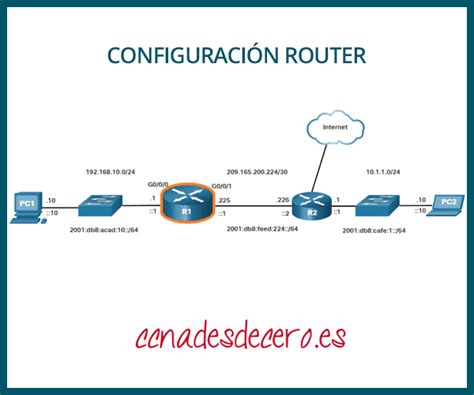
Dentro de la configuración, a menudo encontraremos la opción "Puertos", que puede ofrecer una funcionalidad "Predeterminada". Esta opción permite cargar automáticamente los ajustes necesarios para abrir los puertos del router para aplicaciones específicas, como consolas de videojuegos, por ejemplo. Alternativamente, la opción "Manual" nos permite configurar un puerto concreto según nuestras necesidades. El objetivo principal de cerrar los puertos que no deberían estar abiertos en nuestro router es minimizar las posibilidades de los atacantes de vulnerar nuestra seguridad. Lo más importante es saber reconocer los riesgos y aplicar el sentido común.
Soluciones para la Conectividad Portátil: Más Allá del Router Fijo
La necesidad de conectividad a Internet no se limita a nuestros hogares u oficinas. En situaciones de viaje o movilidad, surgen alternativas para mantenernos conectados. Una de las formas más accesibles de compartir conexión es utilizar nuestro propio teléfono móvil como punto de acceso Wi-Fi portátil.
Cómo Usar mi Móvil como Router o Repetidor WiFi sin Cables
Compartir Conexión desde el Móvil (Tethering)
El método más sencillo para crear una red Wi-Fi portátil es a través de la función de "punto de acceso" o "tethering" de nuestro smartphone. La principal ventaja de esta opción es que no requiere la contratación de servicios adicionales ni la compra de dispositivos específicos. Además, es muy probable que siempre llevemos nuestro móvil con nosotros, por lo que no necesitamos cargar con equipaje extra.
La contrapartida de este método es que consumirá los datos de nuestra tarifa móvil. Por lo tanto, toda la navegación realizada por los dispositivos conectados al punto de acceso se contabilizará como si se estuviera navegando desde el propio móvil. Es crucial tener en cuenta la cantidad de datos de nuestra tarifa, especialmente si se planea un uso intensivo.
Al configurar el punto de acceso, es de vital importancia crear una contraseña segura. La red Wi-Fi creada puede ser detectada por otros dispositivos cercanos, y una contraseña débil podría permitir el acceso no autorizado a nuestra red.
En dispositivos Android, la activación del punto de acceso se realiza generalmente a través de la opción "Compartir Internet" dentro del apartado "Redes e Internet" en los ajustes del dispositivo. Dependiendo del fabricante, la denominación o ubicación exacta puede variar. En esta pantalla, es posible personalizar el nombre (SSID) y la contraseña de la red.
En los iPhone, el proceso es similar y se encuentra en el apartado "Punto de acceso personal" al principio del menú de ajustes. Si bien el nombre de la red no se puede modificar, sí se puede configurar su contraseña. Posteriormente, solo queda activar la opción "Permitir a otros conectarse" para que el punto de acceso esté activo.
Existen otras dos maneras de compartir la conexión de un smartphone: mediante Bluetooth o a través de una conexión USB. La conexión Bluetooth permite compartir datos de forma inalámbrica con otros dispositivos compatibles, mientras que la conexión USB requiere un cable adecuado para enlazar ambos dispositivos.
Routers Portátiles 4G y 5G
Una alternativa más especializada a compartir red desde el móvil es el uso de un router portátil 4G o 5G. Estos dispositivos generan redes Wi-Fi utilizando una tarjeta SIM y la tarifa de datos asociada. Funcionan de manera similar al tethering del móvil, pero con un dispositivo dedicado.
Las ventajas de estos routers portátiles incluyen la liberación de la batería del smartphone principal y la disponibilidad de diversos formatos. Algunos son "dongles" USB que se conectan a un portátil para obtener energía y crear la Wi-Fi, mientras que otros son unidades enchufables diseñadas para su uso en un lugar fijo, como una casa vacacional.
Para optimizar el rendimiento de estos routers, se recomienda contratar una tarifa de datos independiente con su propia SIM. A la hora de elegir un router portátil, es importante considerar el tipo de red compatible (4G, 4G+, 5G), ya que esto impacta directamente en la velocidad y latencia de la conexión. Un router 5G ofrecerá las velocidades más altas, aunque para la mayoría de los usos la velocidad 4G suele ser suficiente. La autonomía de la batería, en el caso de modelos portátiles, es otro factor crucial a evaluar.
Reutilización de Viejos Móviles como Routers
Finalmente, existe una tercera vía que combina aspectos de las dos anteriores: utilizar un teléfono móvil antiguo como router. Al configurarlo como punto de acceso, se puede crear una red Wi-Fi para conectar otros dispositivos. La ventaja principal es que se recicla un dispositivo existente, evitando gastos adicionales y liberando el móvil principal. Sin embargo, la velocidad de conexión y la gestión de múltiples conexiones pueden ser inferiores en comparación con un móvil más moderno o un router portátil específico.
Abordando Problemas de Conexión: El Caso de "DON QUELO"
La información proporcionada por "DON QUELO" ilustra una serie de problemas comunes relacionados con la conectividad de red, específicamente la intermitencia en la banda ancha y velocidades de conexión anómalas en un dispositivo específico. DON QUELO menciona que su problema principal es la intermitencia en su banda ancha de 40 Mega de VTR, y que a veces las páginas web no abren, se demoran o se traban.
Además, describe una situación particular con su módem "Next Generation". Al lado del router, su portátil HP marca una velocidad de descarga de 1.78 Mb y 2.42 Mb de subida, con una intensidad de señal excelente. Por cable LAN, la velocidad es de 2.3 Mb de bajada y 2.42 MB de subida. DON QUELO señala que esta velocidad es "obvio que hay algo malo", ya que espera velocidades mucho mayores, de hasta 45 megas por cable y cerca de 30 megas por Wi-Fi.
Otro usuario, "humberto", se une a la conversación aclarando que su PC de escritorio y su Smart TV LG sí obtienen la velocidad esperada (45 megas), pero su notebook HP, prácticamente nuevo, presenta las mismas lecturas bajas tanto por cable como por Wi-Fi, incluso estando al lado del módem.
Ante estas descripciones, se sugieren varias causas potenciales para la lentitud del notebook HP. Podrían ser problemas a nivel del sistema operativo, como presencia de Spyware o Virus, o configuraciones erróneas en la tarjeta de red (a veces quedan fijadas a 10 Mbps por error). También se plantea la posibilidad de un problema físico con el cable de red (patch cord). Como primer paso, se recomienda probar cambiando el cable de red. Adicionalmente, se sugiere ejecutar el comando ipconfig /all en un intérprete de comandos de Windows iniciado como administrador para obtener información detallada sobre la configuración de red, que podría ser útil para diagnosticar el problema.
Estos casos resaltan la importancia de no solo tener una conexión a Internet activa, sino también de asegurar que todos los dispositivos conectados funcionen de manera óptima y segura. La gestión adecuada de los puertos, la configuración del router y la consideración de las soluciones de conectividad portátil son pilares para una experiencia digital fluida y segura.