La conectividad inalámbrica es una piedra angular de la computación moderna, permitiendo una movilidad y flexibilidad sin precedentes. Para los usuarios de Windows 7 que dependen de hardware específico, encontrar los controladores adecuados es crucial para garantizar un rendimiento óptimo y una conexión estable. Este artículo se centra en el controlador LAN inalámbrica Qualcomm Atheros AR9000, explorando su importancia, cómo identificarlo, los pasos para su instalación y solución de problemas comunes en el entorno de Windows 7.
Comprendiendo la Importancia de los Controladores de Red Inalámbrica
Los controladores, también conocidos como "drivers", son programas de software que actúan como intermediarios entre el sistema operativo (en este caso, Windows 7) y el hardware de red inalámbrica (el chip Qualcomm Atheros AR9000). Sin el controlador correcto, el sistema operativo no sabe cómo comunicarse con el adaptador Wi-Fi, lo que resulta en una incapacidad para detectar redes, conectarse a ellas o mantener una conexión estable. Un controlador actualizado y compatible garantiza que el hardware funcione a su máxima capacidad, aprovechando características como velocidades de conexión más rápidas, mejor alcance y mayor eficiencia energética.
El chip Qualcomm Atheros AR9000 es un componente de red inalámbrica que ha sido utilizado en una variedad de dispositivos, incluyendo laptops y tarjetas de red. Su funcionalidad en Windows 7 depende enteramente de la correcta instalación y configuración de su controlador asociado. Dado que Windows 7 es un sistema operativo más antiguo, la disponibilidad de controladores específicos puede variar, haciendo que la identificación y descarga del archivo correcto sea una tarea importante para muchos usuarios.
Identificando el Controlador Qualcomm Atheros AR9000
La identificación precisa del controlador de red inalámbrica es el primer paso crítico. Windows 7 proporciona varias herramientas para lograr esto.
Administrador de Dispositivos:La forma más directa de identificar el hardware de red es a través del Administrador de Dispositivos.
- Haz clic derecho en "Equipo" (o "Mi PC") en el menú Inicio.
- Selecciona "Administrar".
- En la ventana "Administración de equipos", haz clic en "Administrador de dispositivos" en el panel izquierdo.
- Expande la categoría "Adaptadores de red".
- Busca un dispositivo que contenga "Qualcomm Atheros" o "Atheros" en su nombre, y que esté relacionado con "Wireless Network Adapter", "WLAN Adapter" o "802.11". Es posible que aparezca como un dispositivo desconocido si el controlador no está instalado.
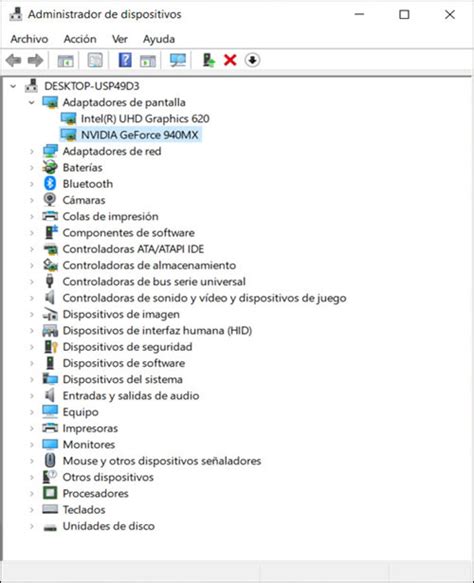
Si el dispositivo aparece como "Dispositivo desconocido" o con un signo de exclamación amarillo, esto indica que falta un controlador o que el instalado no es compatible. Al hacer clic derecho sobre él y seleccionar "Propiedades", la pestaña "Detalles" puede proporcionar un "ID de Hardware", que es un identificador único que puede usarse para buscar el controlador correcto en línea.
Información del Sistema:Otra herramienta útil es la Información del Sistema.
- Escribe "msinfo32" en el cuadro de búsqueda del menú Inicio y presiona Enter.
- En la ventana de Información del Sistema, navega a "Componentes" -> "Red" -> "Adaptador".
- Busca la entrada correspondiente a tu adaptador inalámbrico para ver los detalles del fabricante y el modelo.
Documentación del Fabricante del Dispositivo:Si el adaptador de red inalámbrica es parte de una computadora portátil o una placa base, la documentación del fabricante del dispositivo o su sitio web oficial son recursos invaluables. A menudo, proporcionan listas de los componentes de hardware utilizados y los controladores recomendados para cada sistema operativo compatible.
Es importante tener en cuenta que el término "AR9000" puede referirse a una serie de chips Atheros. Por lo tanto, el nombre exacto del dispositivo en el Administrador de Dispositivos podría ser algo como "Qualcomm Atheros AR9285 Wireless Network Adapter" o similar. La información proporcionada por el usuario menciona varios controladores de red, incluyendo "Broadcom 802.11b/g/n WLAN Driver", "MediaTek / Ralink Wireless LAN Adapter" y "Ralink 802.11 b/g/n Wireless LAN Adapter Driver". Si bien estos no son Qualcomm Atheros, demuestran la variedad de chips y fabricantes en el mercado, y subrayan la necesidad de identificar el chip exacto instalado en tu sistema. Si tu sistema tiene un chip Qualcomm Atheros, deberás buscar específicamente controladores para esa marca.
Descarga e Instalación del Controlador
Una vez identificado el chip Qualcomm Atheros AR9000, el siguiente paso es descargar el controlador correcto para Windows 7.
Fuentes de Descarga:
- Sitio Web del Fabricante del Adaptador/Dispositivo: La fuente más confiable para los controladores es el sitio web del fabricante del adaptador de red inalámbrica o del fabricante del dispositivo en el que está instalado (por ejemplo, HP, Dell, Lenovo). Busca la sección de "Soporte" o "Descargas" y navega hasta tu modelo de dispositivo o adaptador específico.
- Sitio Web de Qualcomm Atheros: Aunque Qualcomm Atheros se centra más en el desarrollo de chips, a veces pueden ofrecer controladores genéricos o enlaces a los fabricantes de dispositivos. Sin embargo, es menos común encontrar descargas directas para usuarios finales en comparación con los sitios de los fabricantes de equipos originales (OEM).
- Archivos de Controladores (con Precaución): La información proporcionada por el usuario menciona la descarga de un archivo en formato RAR que contiene varios controladores. Si bien este tipo de archivos pueden ser convenientes, deben manejarse con extrema precaución. Es fundamental asegurarse de que la fuente de dicho archivo sea de confianza. Descargar archivos de sitios no verificados puede exponer tu sistema a malware o controladores defectuosos que podrían dañar tu hardware o tu sistema operativo. El formato RAR es un formato de archivo propietario que admite compresión de datos, recuperación de errores y división de archivos, y requiere un software específico como WinRAR o 7-Zip para ser extraído.
Proceso de Instalación:
Descarga el archivo del controlador: Asegúrate de descargarlo de una fuente confiable. Si es un archivo RAR, extráelo usando un programa adecuado.
Ejecuta el instalador: Si el archivo extraído contiene un archivo
setup.exeo similar, ejecútalo. Sigue las instrucciones en pantalla. El instalador generalmente detectará tu hardware y realizará la instalación automáticamente.Instalación manual (si no hay instalador): Si solo encuentras archivos
.inf,.sys,.cat, etc., puedes intentar una instalación manual:- Abre el Administrador de Dispositivos.
- Haz clic derecho en tu adaptador de red inalámbrica (posiblemente listado como "Dispositivo desconocido").
- Selecciona "Actualizar controlador…".
- Elige "Buscar software de controlador en mi equipo".
- Haz clic en "Examinar…" y navega hasta la carpeta donde extrajiste los archivos del controlador. Asegúrate de que la opción "Incluir subcarpetas" esté marcada.
- Haz clic en "Siguiente". Windows intentará encontrar e instalar el controlador adecuado.
Instalar un Driver o Controlador desde el Administrador de Dispositivos Windows 7
Reinicia tu computadora: Después de la instalación, es casi siempre necesario reiniciar el equipo para que los cambios surtan efecto.
Consideraciones Específicas para Windows 7
Windows 7, aunque todavía en uso por muchos, ha llegado al final de su vida útil de soporte extendido por parte de Microsoft. Esto significa que ya no recibe actualizaciones de seguridad regulares, y la compatibilidad con hardware y software más nuevos puede ser limitada.
- Compatibilidad del Controlador: Los controladores diseñados específicamente para Windows 7 son los ideales. Si solo encuentras controladores para Windows 8, 10 o 11, existe la posibilidad de que funcionen en modo de compatibilidad, pero no hay garantía. A veces, los controladores más antiguos diseñados para Windows Vista también pueden funcionar en Windows 7.
- Actualizaciones de Windows: Asegúrate de que tu instalación de Windows 7 esté lo más actualizada posible con los parches y actualizaciones disponibles, ya que esto puede mejorar la compatibilidad general del sistema y la estabilidad del hardware.
- Seguridad: Debido a la falta de actualizaciones de seguridad, usar Windows 7 en línea, especialmente para transacciones sensibles, conlleva riesgos. Considera la posibilidad de actualizar a un sistema operativo más reciente si la seguridad es una preocupación primordial.
Solución de Problemas Comunes
Incluso con el controlador correcto, pueden surgir problemas de conectividad.
1. El adaptador Wi-Fi no aparece en el Administrador de Dispositivos:
- Verifica el hardware: Asegúrate de que el adaptador Wi-Fi esté físicamente instalado y habilitado. En laptops, puede haber una tecla de función (Fn + una tecla F) para activar/desactivar el Wi-Fi.
- Comprueba si está deshabilitado en el BIOS/UEFI: Reinicia tu computadora y accede a la configuración del BIOS/UEFI (generalmente presionando F2, DEL, F10 o F12 durante el arranque). Busca opciones relacionadas con la red inalámbrica y asegúrate de que esté habilitada.
- Reinstala el controlador: Desinstala cualquier controlador existente (incluso uno genérico) desde el Administrador de Dispositivos, reinicia y luego intenta reinstalar el controlador correcto.
2. Conexión intermitente o lenta:
- Actualiza el controlador: A veces, una versión más reciente del controlador (si está disponible) puede resolver problemas de estabilidad.
- Interferencia de la señal: Otros dispositivos electrónicos (microondas, teléfonos inalámbricos, otros routers Wi-Fi) pueden interferir con la señal. Intenta mover el router o el dispositivo a una ubicación diferente.
- Configuración del router: Verifica la configuración de tu router. Asegúrate de que esté utilizando un canal Wi-Fi menos congestionado.
- Modo de ahorro de energía: En Windows 7, el adaptador de red puede entrar en modo de ahorro de energía, lo que puede causar desconexiones. Ve al Administrador de Dispositivos, haz clic derecho en tu adaptador de red inalámbrica, selecciona "Propiedades", ve a la pestaña "Administración de energía" y desmarca la opción "Permitir que el equipo apague este dispositivo para ahorrar energía".
3. El controlador no se instala o muestra un error:
- Compatibilidad del sistema operativo: Asegúrate de que el controlador esté etiquetado como compatible con Windows 7 (32 bits o 64 bits, según tu instalación).
- Permisos de administrador: Ejecuta el instalador del controlador como administrador (haz clic derecho en el archivo y selecciona "Ejecutar como administrador").
- Desinstala versiones anteriores: Si hubo intentos previos de instalar un controlador, desinstálalos completamente a través del Administrador de Dispositivos o el Panel de Control antes de intentar una nueva instalación.
- Verifica la integridad del archivo descargado: Si descargaste un archivo RAR, asegúrate de que no esté corrupto. Intenta descargarlo de nuevo.
4. Problemas con redes específicas (no se conectan a un router en particular):
- Contraseña incorrecta: Verifica que la contraseña de la red Wi-Fi sea correcta.
- Configuración de seguridad del router: Asegúrate de que el tipo de seguridad del router (WPA2, WPA, WEP) sea compatible con tu adaptador y controlador. Los métodos de seguridad más antiguos como WEP son menos seguros y a veces pueden causar problemas de compatibilidad.
- Direcciones IP: Verifica la configuración de red. Asegúrate de que tu adaptador esté configurado para obtener una dirección IP automáticamente (DHCP).
Mantenimiento y Actualización
Aunque Windows 7 ya no recibe soporte oficial, mantener los controladores de hardware actualizados puede mejorar la estabilidad y el rendimiento. Sin embargo, es crucial ser selectivo con las fuentes de las actualizaciones. Prioriza siempre los sitios web de los fabricantes de equipos originales. Si encuentras un controlador para Qualcomm Atheros AR9000 en un sitio de terceros, investiga la reputación del sitio antes de proceder.
Los controladores de red inalámbrica, como los de Qualcomm Atheros, son componentes esenciales para la funcionalidad de tu PC con Windows 7. Una instalación correcta y una solución de problemas diligente pueden asegurar que disfrutes de una experiencia de red inalámbrica fluida y confiable. La información sobre la descarga de archivos RAR con múltiples controladores subraya la importancia de la precaución digital; siempre verifica la fuente y la integridad de los archivos antes de la instalación.
tags: #controlador #de #lan #inalambrica #qualcomm #atheros