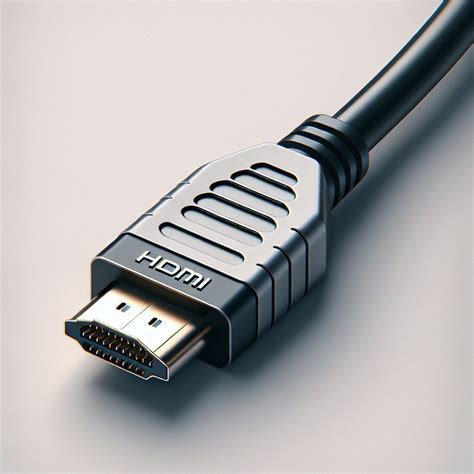
La transmisión multimedia ha experimentado una revolución gracias a la Interfaz de Multimedia de Alta Definición (HDMI). Esta tecnología permite transmitir contenido multimedia sin comprimir, ofreciendo una calidad de video más clara y un sonido más nítido a través de un único cable. Sin embargo, a pesar de sus evidentes beneficios, la tecnología HDMI no está exenta de problemas. Uno de los inconvenientes más recurrentes que reportan los usuarios está relacionado con el audio, o más precisamente, la ausencia de este. Si te encuentras experimentando esta situación al intentar utilizar tu cable HDMI para transmitir video, este artículo te proporcionará información valiosa y posibles soluciones.
Entendiendo la Falta de Audio HDMI: Causas Potenciales
La ausencia de audio a través de una conexión HDMI puede deberse a una variedad de factores, que van desde problemas en la propia computadora hasta inconvenientes con el cable HDMI o el dispositivo de visualización (monitor o televisor). Para abordar este problema de manera efectiva, es crucial considerar cada uno de estos componentes.
Un método de diagnóstico inicial y efectivo es probar el cable HDMI con otra computadora. Si al hacerlo tampoco se produce sonido, es probable que el problema resida en el cable HDMI o en el dispositivo de visualización. En este escenario, intentar utilizar un cable HDMI diferente es una solución lógica. Si el problema persiste, el foco se traslada al dispositivo de visualización.
Otras causas comunes de la falta de audio HDMI incluyen mal funcionamiento de hardware, la ausencia o desactualización de los controladores gráficos, y problemas de software en la PC. Dada la naturaleza de estos inconvenientes, que a menudo están relacionados con configuraciones o software, un reinicio simple de la computadora puede ser sorprendentemente efectivo.
Pasos Fundamentales para Solucionar Problemas de Audio HDMI
Para abordar la problemática del audio HDMI no conectado, se pueden seguir una serie de pasos sistemáticos, comenzando por las soluciones más sencillas y avanzando hacia las más complejas.
Reinicio Básico del Sistema
Antes de adentrarse en configuraciones más técnicas, un reinicio completo del sistema es una medida inicial recomendada. Para ello, simplemente accede al menú de inicio, selecciona la opción "Apagar" y luego elige "Reiniciar" entre las opciones de energía disponibles. Este simple acto puede resolver conflictos temporales de software que podrían estar interfiriendo con la salida de audio HDMI.
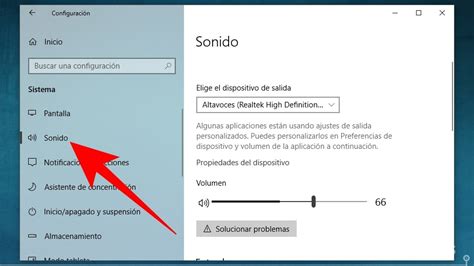
Establecer la Salida HDMI como Dispositivo de Reproducción Predeterminado
En muchas ocasiones, el sistema operativo no reconoce automáticamente la salida de audio HDMI como la fuente principal de sonido. Configurar manualmente la salida HDMI como dispositivo predeterminado puede resolver este inconveniente.
- Paso 1: Presiona la tecla de Windows + R en tu teclado para abrir el cuadro de diálogo "Ejecutar".
- Paso 2: En la ventana que aparece, navega hasta la pestaña "Reproducción". Conecta el cable HDMI a tu computadora y al televisor o monitor. Deberías ver el dispositivo de audio HDMI aparecer en la lista, generalmente identificado por el nombre de tu televisor o monitor.
- Paso 3: Una vez que localices el dispositivo de audio HDMI en la lista, haz clic derecho sobre él y selecciona "Habilitar". Luego, vuelve a hacer clic sobre él para seleccionarlo y procede a hacer clic en "Establecer como dispositivo predeterminado".
Actualización de Controladores de Sonido
Los controladores de sonido obsoletos o corruptos son una causa frecuente de problemas de audio, incluido el fallo en la salida HDMI. Asegurarse de que los controladores de sonido de tu computadora estén actualizados es un paso crucial.
- Paso 1: Abre nuevamente el cuadro de diálogo "Ejecutar" (tecla de Windows + R).
- Paso 2: En el cuadro de texto, escribe "devmgmt.msc" y presiona Enter para abrir el "Administrador de dispositivos".
- Paso 3: Expande la opción "Controladores de sonido, video y dispositivos de juego".
- Paso 4: Haz clic derecho en el controlador de audio correspondiente y selecciona "Actualizar controlador". Sigue las instrucciones en pantalla para completar el proceso de actualización.
Los controladores de audio son fundamentales para el correcto funcionamiento del sistema de sonido de tu computadora. Desactivarlos o permitir que se vuelvan obsoletos puede generar malfuncionamientos.
Actualización de Controladores de Tarjeta Gráfica
Dado que la salida de audio HDMI a menudo está vinculada a la tarjeta gráfica, mantener actualizados sus controladores es igualmente importante.
- Paso 1: Abre el "Administrador de dispositivos" (como se describió anteriormente).
- Paso 2: Expande la sección "Adaptadores de pantalla".
- Paso 3: Haz clic derecho en tu tarjeta gráfica (ya sea integrada o dedicada) y selecciona "Actualizar controlador".
Si la actualización de los controladores no resuelve el problema, una opción más drástica pero a menudo efectiva es desinstalar y reinstalar los controladores de gráficos y audio.
- Paso 1: En el "Administrador de dispositivos", localiza los controladores de audio y gráficos.
- Paso 2: Haz clic derecho en cada uno de ellos y selecciona "Desinstalar dispositivo". Asegúrate de marcar la casilla para eliminar el software del controlador si se te presenta la opción.
- Paso 3: Reinicia tu computadora. Windows intentará reinstalar automáticamente los controladores genéricos. Una vez que el sistema esté operativo, descarga e instala manualmente los controladores más recientes desde el sitio web del fabricante de tu tarjeta gráfica y de tu placa base (para los controladores de audio).
Consideraciones Específicas para Configuraciones con Múltiples GPUs (iGPU Intel + dGPU AMD)
En portátiles que combinan una unidad de procesamiento gráfico integrada (iGPU) de Intel con una unidad de procesamiento gráfico dedicada (dGPU) de AMD, la gestión de los controladores y la configuración de la salida de audio HDMI puede ser más compleja. Históricamente, estas configuraciones han presentado desafíos particulares con las versiones de Windows 8.x y 10.
Uno de los problemas reportados en el pasado, específicamente alrededor de 2014, estaba relacionado con un "dword" que afectaba la conexión HDMI en portátiles con iGPU Intel o APU combinados con dGPU AMD de series 6xxx/7xxx/8xxx. Este "dword" era responsable de controlar la transmisión de información.
En el contexto de sistemas con iGPU Intel y dGPU AMD, la solución a menudo implicaba la instalación de controladores específicos o versiones modificadas, como el "Catalyst 16.2.1 UnifL v1.0". Es crucial verificar que el "Firmante digital" en el "Administrador de dispositivos" sea "Karl Sabo (Driver UnifL)" tras la instalación.
Es importante tener en cuenta que el uso de versiones antiguas de drivers, como el Radeon Software 16.2.1, puede tener implicaciones en el rendimiento de OpenCL y OpenGL. OpenCL podría volverse inutilizable, requiriendo un "FIX" específico para su solución.
La decisión de aplicar este tipo de controladores modificados debe tomarse con precaución, entendiendo las posibles limitaciones y compatibilidades. La complejidad de estas configuraciones ha llevado a que algunos usuarios opten por sistemas operativos más antiguos como Windows 7, que demostró ser más estable en ciertas configuraciones, o utilizar versiones específicas de controladores para Windows 8.x.
En algunos casos, la diferencia en la implementación de un "dword" llamado "KMD_EnableCrossGPUDisplaySupport" ha sido clave para resolver problemas de conexión HDMI en portátiles con configuraciones similares.
no se escucha el sonido de mi pc o laptop en la tele hdmi Windows 11 | audio hdmi tv o smart tv
Diagnóstico Avanzado y Consideraciones Adicionales
Si las soluciones anteriores no han resuelto el problema, es posible que debas considerar un diagnóstico más profundo.
Verificación del Cable HDMI y Puertos
Aunque se haya probado con otro cable, es prudente examinar tanto el cable HDMI como los puertos en ambos dispositivos. Asegúrate de que no haya daños físicos visibles en los conectores o en el propio cable. Prueba a conectar el cable en diferentes puertos HDMI de tu televisor o monitor, si están disponibles.
Problemas de Software y Malware
En raras ocasiones, el malware o conflictos de software más profundos pueden interferir con la funcionalidad del audio. Realizar un escaneo completo del sistema con un software antivirus y antimalware confiable es una medida de seguridad y diagnóstico recomendable.
Mal Funcionamiento del Sistema Operativo
Si bien es menos común, un mal funcionamiento general del sistema operativo Windows puede ser la causa subyacente. En tales situaciones, y si se ha experimentado pérdida de datos, herramientas de recuperación de datos como Recoverit Data Recovery pueden ser de gran ayuda. Este tipo de software está diseñado para escanear unidades y recuperar archivos perdidos o eliminados, incluso de unidades USB y discos duros externos, independientemente de cómo se hayan perdido los datos.
El proceso típicamente implica descargar e instalar el software, ejecutarlo y seleccionar la unidad a escanear. El programa buscará archivos recuperables y permitirá previsualizarlos antes de proceder a la recuperación.
Conclusión Parcial
La resolución de problemas de audio HDMI no conectado puede ser un proceso de prueba y error que requiere paciencia y un enfoque metódico. Desde la verificación de conexiones básicas hasta la actualización de controladores y la consideración de configuraciones de hardware específicas, cada paso es importante. Si bien la tecnología HDMI ofrece una experiencia multimedia superior, la comprensión de sus posibles fallos y las soluciones disponibles es clave para disfrutar plenamente de su potencial. Las soluciones expuestas, aplicables a diversas configuraciones, deberían proporcionar una guía sólida para superar este común inconveniente.