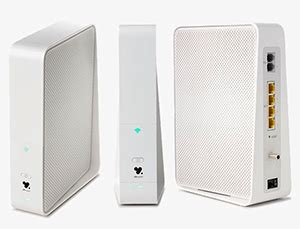
El router Arris Next Generation de VTR es un dispositivo fundamental para disfrutar de una conexión a internet de alta velocidad en el hogar u oficina. Diseñado para soportar anchos de banda de hasta 1 Gb/s, este equipo es ideal para usuarios que requieren un rendimiento óptimo, especialmente con múltiples dispositivos conectados simultáneamente. Además de su capacidad de velocidad, el router incorpora una función de Firewall, que garantiza la transferencia segura de archivos, añadiendo una capa crucial de protección a su red.
Identificando tu Router VTR
Si has contratado servicios de internet hogar con VTR, es muy probable que el dispositivo instalado sea el router Arris Next Generation. Este equipo se distingue por su capacidad para manejar altas demandas de tráfico de datos, lo que lo convierte en una opción robusta para hogares modernos y entornos de trabajo. Su compatibilidad con velocidades de hasta 1 Gb/s asegura que las actividades que requieren mucho ancho de banda, como el streaming de video en alta definición, los juegos en línea o las videollamadas, se realicen sin interrupciones ni latencia.
Comprendiendo la Función del Router y el Módem
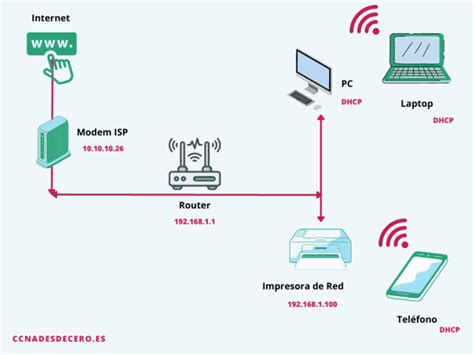
Es importante diferenciar entre un router y un módem, aunque a menudo se presenten como una unidad combinada. El módem es el dispositivo que conecta tu red doméstica al proveedor de servicios de Internet (ISP), traduciendo las señales de tu ISP a un formato que tu red puede entender. Por otro lado, el router, como el Arris Next Generation de VTR, toma esa conexión y la comparte con todos los equipos de tu hogar a través de WiFi o conexiones Ethernet. En esencia, el módem te trae Internet a casa, y el router lo distribuye.
Modem vs Router - ¿Cuál es la diferencia?
La Red WiFi Mesh de VTR
VTR también ofrece soluciones para extender la cobertura de tu red WiFi, como la tecnología WiFi Mesh. Un sistema WiFi Mesh utiliza múltiples nodos (puntos de acceso) que trabajan juntos para crear una red inalámbrica única y sin interrupciones en toda tu casa. A diferencia de los extensores de rango tradicionales, que pueden crear redes separadas y disminuir la velocidad, los sistemas Mesh permiten a tus dispositivos conectarse automáticamente al nodo con la señal más fuerte a medida que te mueves por tu hogar, garantizando una experiencia de navegación fluida y sin cortes.
Acceso a la Configuración Rápida del Router
El router Arris Next Generation de VTR permite realizar ajustes básicos a través de su interfaz de configuración rápida. Esto incluye la posibilidad de modificar el nombre de tu red WiFi (SSID) y su contraseña. Sin embargo, es importante notar que VTR no recomienda realizar estos cambios de forma habitual. El nombre y la clave de fábrica suelen estar impresos en una etiqueta en el propio router, sirviendo como un recordatorio conveniente en caso de olvido.
Modificación de la Contraseña y el Nombre de la Red WiFi
Si decides personalizar tu red WiFi, el proceso para cambiar el nombre y la contraseña es directo. Al acceder a la configuración rápida de tu router VTR, encontrarás opciones para modificar estos parámetros.
- Cambiar el Nombre de la Red WiFi: Busca la opción "Cambiar" junto al "Nombre de la red WiFi". Introduce el nombre deseado, asegurándote de evitar el uso de caracteres especiales o la letra "Ñ", ya que estos pueden causar problemas de compatibilidad.
- Modificar la Contraseña WiFi: Localiza la opción "Cambiar" al lado de "Contraseña WiFi". Al establecer una nueva contraseña, se recomienda que tenga una longitud de 12 dígitos. Para una seguridad óptima, la contraseña debe incluir una combinación de letras mayúsculas, minúsculas y números.
- Aplicar Cambios: Una vez realizadas las modificaciones, presiona el botón "Aplicar cambios" para guardar la nueva configuración.
Es crucial recordar que, si bien es posible cambiar estos datos, la clave original proporcionada por VTR en la etiqueta del router está optimizada para la seguridad y el funcionamiento del dispositivo. Cambiarla sin una razón específica podría generar complicaciones si no se hace correctamente.
Reinicio y Restauración del Router VTR
Si experimentas problemas de conexión, lentitud en la navegación o simplemente deseas restablecer el router a su configuración de fábrica, el proceso de reinicio es sencillo.
Reinicio Básico:
- Desconecta el router de la toma de corriente.
- Espera al menos 20 segundos.
- Vuelve a conectar el router a la corriente.
Este reinicio simple puede solucionar muchos problemas temporales de conectividad.
Restablecimiento a Datos de Fábrica:
Si el reinicio básico no resuelve el problema o si necesitas restaurar completamente el dispositivo a su estado original (por ejemplo, si olvidaste la contraseña del WiFi), puedes realizar un restablecimiento completo.
- Localiza el botón de RESET en tu router VTR. Suele ser un pequeño orificio que requiere un clip o un objeto puntiagudo para presionarlo.
- Mantén presionado el botón de RESET hasta que las luces del router comiencen a parpadear.
- Una vez que las luces parpadeen, suelta el botón. El router se reiniciará y volverá a tener el nombre y la contraseña de fábrica que se encuentran en la etiqueta del dispositivo.
Este proceso eliminará toda la configuración personalizada que hayas realizado, incluyendo cambios en el nombre de la red, la contraseña WiFi y cualquier otra configuración avanzada.
Interpretación de las Luces del Router VTR
Las luces LED en tu router VTR son indicadores visuales que te ayudan a diagnosticar el estado de tu conexión y el funcionamiento del dispositivo. Comprender su significado puede ser clave para identificar y solucionar problemas.
Luz LED WiFi:
- Apagada: Indica el uso habitual del router.
- Verde: Se ilumina durante la configuración del router o cuando se presiona el botón WPS (Wi-Fi Protected Setup), que permite conectar dispositivos a la red sin necesidad de introducir la contraseña manualmente.
- Roja: Señala un problema con la conexión WiFi. En este caso, se recomienda intentar reiniciar el router. Si el problema persiste, contacta a VTR para verificar si existe un problema técnico de su parte.
Luz LED Internet:
- Apagada: Normalmente, esta luz está apagada durante el funcionamiento normal.
- Verde: Indica que el router está en proceso de configuración o actualización.
- Roja: Advierte de un problema con la conexión a Internet. Si observas esta luz, intenta reiniciar el router. Si el inconveniente continúa, es aconsejable contactar al servicio técnico de VTR, ya que podría ser un problema con el servicio de Internet que te proveen.
Luz LED Telefonía:
- Apagada: Indica que el servicio de telefonía no está habilitado o no está en uso.
- Verde: Señala que el servicio de telefonía está siendo habilitado o está activo.
- Roja: Indica un problema con el servicio de telefonía o que el servicio no ha sido contratado con VTR.
Luz LED Base:
- Blanca: Generalmente, esta luz indica que el router está funcionando correctamente.
- Verde parpadeante: No es motivo de preocupación; puede indicar actividad normal o procesos internos del router.
- Roja: Si la luz base se enciende en rojo, sugiere que hay un problema general con el equipo o la conexión a Internet. Reiniciar el router es el primer paso recomendado. Si la conexión a Internet no se restablece, contacta a VTR.
Ante cualquier inconveniente persistente con tu router VTR, la vía más directa para obtener asistencia es comunicarte con el Servicio al Cliente de VTR. Su equipo técnico está capacitado para guiarte a través de soluciones específicas para tu situación.
Optimización de la Señal WiFi
La ubicación de tu router VTR juega un papel crucial en la calidad y el alcance de la señal WiFi en tu hogar. Para asegurar una mejor experiencia de navegación y una cobertura más uniforme, considera los siguientes consejos:
- Ubicación Centralizada: Coloca el router en un punto lo más equidistante posible de todas las áreas de tu hogar donde utilizas Internet. Esto ayuda a distribuir la señal de manera más equitativa, evitando puntos ciegos o zonas con señal débil.
- Espacio Abierto y Elevado: Sitúa el router en un espacio abierto, preferiblemente en una superficie elevada (como un estante alto o un mueble). Evita colocarlo dentro de armarios cerrados, detrás de muebles voluminosos o cerca de paredes gruesas, ya que esto puede atenuar la señal.
- Minimizar Interferencias: Ciertos objetos y electrodomésticos pueden interferir con la señal WiFi. Entre ellos se incluyen:
- Materiales de construcción: Muebles de metal, espejos, vidrio grueso o paredes de hormigón pueden bloquear o reflejar las señales.
- Electrodomésticos: Hornos de microondas, especialmente cuando están en uso, emiten radiaciones que pueden perturbar las frecuencias WiFi.
- Otros aparatos inalámbricos: Teléfonos inalámbricos, monitores de bebé, dispositivos Bluetooth y otros routers cercanos pueden generar interferencias. Intenta mantener el router VTR alejado de estos elementos.
Al seguir estas recomendaciones, podrás mejorar significativamente la cobertura de VTR en tu hogar, asegurando una conexión más estable y rápida en todas las habitaciones.
Verificación de la Velocidad de Conexión
Si sospechas que tu conexión a Internet VTR no está funcionando a la velocidad esperada, puedes realizar una prueba utilizando la herramienta Speedtest de VTR. Este servicio te permitirá medir la velocidad de descarga y carga de tu conexión, así como la latencia (ping), proporcionándote datos objetivos sobre el rendimiento de tu servicio. Los resultados pueden ser útiles para identificar si el problema radica en tu equipo, la configuración de tu red o un posible inconveniente con el servicio de VTR.
Preguntas Frecuentes sobre el Router de VTR
¿Qué es el modo Bridge o Puente?El modo Bridge, o Puente, es una configuración que permite que un router comparta su conexión a Internet con otro router. En este modo, el router principal (generalmente el proporcionado por el ISP) actúa como un módem, y el segundo router se encarga de la gestión de la red local, incluyendo la asignación de direcciones IP y la distribución de la señal WiFi. Esto puede ser útil si deseas utilizar tu propio router avanzado con las funcionalidades de tu ISP.
¿Qué router instala VTR?VTR instala el router Arris Next Generation en los hogares de sus clientes con servicio de internet hogar. Este modelo está diseñado para ofrecer altas velocidades y seguridad.
¿Por qué se pone la luz roja del router VTR?Una luz roja en cualquiera de los indicadores LED del router (WiFi, Internet, Telefonía o Base) generalmente señala un problema. Las causas comunes incluyen una interrupción en el servicio de VTR, un problema de conexión física, o un fallo temporal del equipo. El primer paso recomendado es reiniciar el router. Si el problema persiste, es necesario contactar al soporte técnico de VTR.
¿Cómo cambio la contraseña de mi router VTR?Puedes cambiar la contraseña WiFi de tu router VTR a través de la configuración rápida del dispositivo. Accede a la interfaz de configuración, busca la sección de seguridad WiFi, y sigue las instrucciones para introducir una nueva contraseña. Recuerda que la contraseña debe ser segura, combinando mayúsculas, minúsculas y números.
¿Qué hago si olvidé la contraseña de mi router VTR?Si olvidaste la contraseña de tu router VTR, la forma más sencilla de recuperarla es restableciendo el router a sus datos de fábrica. Presiona el botón de RESET hasta que las luces parpadeen. Esto restaurará la configuración original, incluyendo el nombre y la contraseña que se encuentran en la etiqueta del router.
La correcta configuración y el mantenimiento de tu router Arris Next Generation de VTR son esenciales para disfrutar de una experiencia de Internet óptima. Desde la comprensión de sus luces indicadoras hasta la optimización de su ubicación, cada detalle contribuye a una conexión más estable y segura. Si te enfrentas a problemas persistentes, no dudes en contactar al servicio técnico de VTR para recibir asistencia especializada.
tags: #contrasena #router #vtr #2492lg