El acceso a internet móvil es esencial en el mundo actual, y para los usuarios de Virgin Mobile, asegurar una conexión estable y rápida a las redes 4G y 3G es fundamental. La clave para lograrlo reside en la correcta configuración del APN (Access Point Name) o VPN, que actúa como el puente entre tu dispositivo y la red de Virgin Mobile. Este artículo te guiará paso a paso para que puedas disfrutar de la máxima velocidad y funcionalidad de tu plan Virgin Mobile, ya sea que utilices un iPhone, un dispositivo Android, o incluso plataformas más antiguas como Java, Windows Phone o Blackberry.
¿Qué es el APN y por qué es Crucial para tu Conexión Virgin Mobile?
El APN, o Access Point Name, es una configuración de autenticación que permite a tu teléfono, tableta o módem conectarse a la red de Virgin Mobile. Imagina que es como una llave que desbloquea el acceso a los datos móviles de la compañía. Sin la configuración correcta del APN, tu dispositivo podría no reconocer la red de Virgin Mobile, impidiendo la navegación por internet, el envío de MMS o incluso la conexión a redes de alta velocidad como la 4G.
La conexión que tenga tu celular va a depender de la cobertura de la red y de la capacidad que tenga tu dispositivo para conectarse. Es decir, incluso con la configuración APN perfecta, si no hay cobertura de Virgin Mobile en tu área o tu dispositivo no soporta las bandas de 4G, la velocidad de navegación se verá limitada.
Por lo general, al comprar un chip de cualquier compañía, la red se configurará de manera automática. Sin embargo, si no logras acceder a Internet con tus datos móviles, probablemente se deba a un problema de configuración de APN.
Configuración Específica para iPhone: Navegando con Virgin Mobile
Si tienes una de nuestras poderosas SIM 4GOMG puesta en tu iPhone (que aguanta 4G) y no te aparece que tienes red 4G y tampoco puedes compartir datos con tus panas, es clave que descargues este archivo y sigas las instrucciones. Así todo volverá a la normalidad 😉
El procedimiento para configurar el APN en un iPhone es bastante directo. Virgin Mobile ofrece un archivo de configuración que simplifica enormemente el proceso.
- Ingresa al menú de tu celular y busca el navegador "Safari". Safari es el navegador predeterminado en los dispositivos Apple y es el que necesitas para descargar el archivo de configuración.
- En la página de Virgin, selecciona la opción de APN para iPhone o iPad. Deberás navegar hasta la sección de soporte o configuración de tu cuenta en el sitio web de Virgin Mobile y buscar la opción específica para iPhones o iPads.
- En la parte superior derecha, selecciona "Instalar". Una vez que encuentres el enlace de descarga para la configuración APN, verás un botón o enlace para iniciar la instalación.
- Si te solicita ingresar código o PIN, debes colocar el que tienes de desbloqueo de tu teléfono. Por razones de seguridad, el sistema podría pedirte que ingreses el código PIN o de desbloqueo que usas habitualmente para acceder a tu iPhone.
¡Chanfle! ¿Y si mi equipo no está en el listado? No te preocupes, puedes hacer lo siguiente:
Si por alguna razón el método anterior no funciona o tu modelo de iPhone no aparece explícitamente en las guías, siempre puedes optar por la configuración manual.
- Crear un nuevo Punto de Acceso en la opción de ajustes de tu equipo. Dirígete a "Configuración" > "Datos móviles" > "Red de datos móviles". Aquí podrás ingresar los detalles manualmente.
- Nombre punto de acceso: web.vmc.net.co
- Nombre de usuario: Virgin Mobile
- Contraseña: Vacío (no completar con ninguna contraseña)
Una vez que hayas ingresado estos datos, deberás guardar los cambios. Probablemente necesites activar el Roaming para tener acceso a la red de Virgin.
Configuración para Dispositivos Android: Acceso a la Red 4G y 3G
Para todos aquellos que tengan un teléfono con sistema operativo Android (Samsung, LG, Huawei, Motorola, Xiaomi, HTC, Nokia, Asus, etc.) y no tienen acceso a la red de Virgin Mobile, entonces deben configurar el APN de Virgin en su dispositivo. El proceso es similar en la mayoría de los dispositivos Android, aunque la ubicación exacta de las opciones puede variar ligeramente entre marcas y versiones del sistema operativo.
Accede a los Ajustes de tu dispositivo. Generalmente, puedes encontrar esto deslizando hacia abajo desde la parte superior de la pantalla y tocando el ícono de engranaje.
Busca la sección de Redes e Internet o Conexiones. Dentro de los ajustes, navega hasta la opción que gestiona las redes móviles.
Selecciona "Redes móviles" o "SIMs y redes móviles".
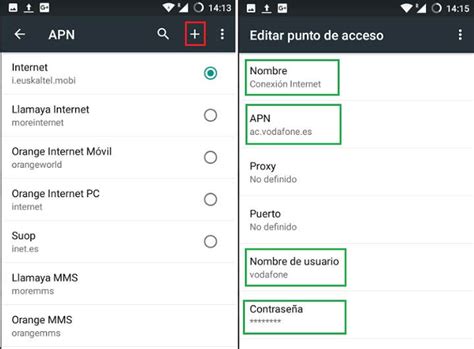
Busca "Nombres de Puntos de Acceso" (APN). Esta opción suele estar dentro de las configuraciones avanzadas de redes móviles.
Toca el botón de menú (tres puntos verticales) y selecciona "APN nuevo" o "Añadir APN".
Ingresa los siguientes datos:
- Nombre: Virgin Mobile (o cualquier nombre que desees para identificar este punto de acceso).
- APN: web.vmc.net.co
- Proxy: (Dejar en blanco)
- Puerto: (Dejar en blanco)
- Nombre de usuario: Virgin Mobile
- Contraseña: (Dejar en blanco)
- Servidor: (Dejar en blanco)
- MMSC: (Dejar en blanco)
- Proxy de MMS: (Dejar en blanco)
- Puerto de MMS: (Dejar en blanco)
- MCC: 730 (Este es el código de país para Colombia, asumiendo que el servicio es para esa región).
- MNC: 04 (Este es el código de red para Virgin Mobile Colombia).
- Tipo de autenticación: PAP o CHAP (Si se requiere, de lo contrario dejar en blanco).
- Tipo de APN: default,supl (Si se requiere, de lo contrario dejar en blanco).
- Protocolo APN: IPv4 (o IPv4/IPv6 si tu red lo soporta).
Guarda la configuración. Una vez que hayas ingresado todos los datos, toca el botón de menú (tres puntos verticales) nuevamente y selecciona "Guardar".
Selecciona el APN recién creado. Asegúrate de que el punto de acceso que acabas de crear esté seleccionado como el APN activo.
Finaliza el proceso para configurar VPN Virgin Mobile haciendo clic sobre “Home” para guardar los cambios. Es posible que necesites reiniciar tu dispositivo para que los cambios surtan efecto por completo.
Configuración para Plataformas Java, Windows Phone y Blackberry
Para aquellos usuarios que aún utilizan dispositivos con plataformas Java, Virgin Mobile ha implementado un sistema de configuración automática.
- Equipos con plataforma Java: Si tienes un equipo con plataforma java, recibirás un mensaje de texto con la configuración de internet y mms automáticamente cuando actives tu chip. Simplemente sigue las instrucciones que lleguen en el mensaje para completar la configuración.
La configuración para Windows Phone y Blackberry, aunque menos común hoy en día, también es posible siguiendo procedimientos similares a los de Android, buscando las opciones de "Redes móviles" o "Puntos de acceso" dentro de la configuración del dispositivo. Los parámetros APN (web.vmc.net.co, usuario: Virgin Mobile, contraseña en blanco) generalmente se mantienen consistentes.
Roaming y Cobertura: Factores Adicionales para una Conexión Óptima
Es importante recordar que la configuración del APN es solo una parte de la ecuación. Probablemente necesites activar el Roaming para tener acceso a la red de Virgin. El roaming permite que tu dispositivo se conecte a redes de otros operadores cuando no hay cobertura directa de Virgin Mobile, lo cual puede ser útil en ciertas áreas. Sin embargo, el uso de roaming puede incurrir en costos adicionales, por lo que es recomendable verificar las políticas de Virgin Mobile al respecto.
Además, como se mencionó anteriormente, la conexión que tenga tu celular va a depender de la cobertura de la red y de la capacidad que tenga tu dispositivo para conectarse. Si experimentas velocidades lentas o conexiones intermitentes a pesar de tener la configuración APN correcta, verifica la cobertura de Virgin Mobile en tu área. Puedes consultar los mapas de cobertura en el sitio web oficial de Virgin Mobile.
Como activar Roaming en Android (GUÍA COMPLETA)
Solución de Problemas Comunes
Si después de seguir estos pasos sigues sin poder conectarte a internet, considera lo siguiente:
- Reinicia tu dispositivo: A veces, un simple reinicio puede solucionar problemas de conexión.
- Verifica la SIM: Asegúrate de que la tarjeta SIM esté correctamente insertada y no esté dañada.
- Contacta a Soporte Técnico de Virgin Mobile: Si todos los intentos fallan, el equipo de soporte de Virgin Mobile podrá brindarte asistencia personalizada y verificar si hay algún problema con tu línea o la red en tu zona.
La configuración del APN Virgin será muy sencilla si sigues nuestro paso a paso. Te explicaremos el procedimiento para modificar el APN en celulares con diferente sistema operativo. Con esta guía, estarás en camino de disfrutar de una experiencia de navegación fluida y sin interrupciones con Virgin Mobile.
Catalina Carrasco lidera la estrategia digital de Comparaiso Chile, enfocándose en ofrecer a los consumidores información confiable y accesible sobre servicios de telecomunicaciones. Con experiencia en SEO y optimización de contenidos digitales, Catalina trabaja para mejorar la visibilidad del sitio web y garantizar que los usuarios puedan tomar decisiones informadas al contratar servicios como Internet, telefonía y televisión. Desde 2020, Catalina ha estado inmersa en el mercado chileno, desarrollando iniciativas que conectan a las familias con soluciones adaptadas a sus necesidades. Su experiencia aporta una perspectiva valiosa sobre la importancia de la información clara y precisa para los usuarios de servicios móviles.
tags: #configuracion #vpn #virgin #mobile