Cada vez es más común tener en casa un router antiguo acumulando polvo. Ya sea por un cambio de operadora, la actualización a una tecnología más nueva como la fibra óptica, o simplemente por la adquisición de un modelo más moderno con prestaciones superiores, muchos de nosotros nos encontramos con dispositivos de red obsoletos que parecen carecer de utilidad. Sin embargo, antes de considerar desecharlo o venderlo por un precio simbólico, es importante saber que un router viejo puede ser un recurso valioso. En esta guía, exploraremos cómo puedes configurar un router antiguo como un repetidor WiFi, una solución práctica y económica para expandir el alcance de tu red inalámbrica y llevar la señal a rincones de tu hogar donde antes no llegaba.
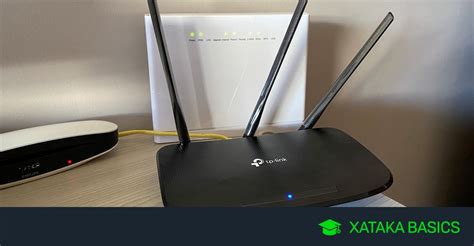
¿Por Qué Reutilizar un Router Antiguo?
La sociedad actual está intrínsecamente conectada, y el router se ha convertido en una pieza fundamental de nuestro día a día. Sin embargo, la tecnología avanza rápidamente, y un router que hace unos años era de última generación puede quedarse obsoleto, manifestándose en una señal débil y una velocidad de internet deficiente. Si bien la tentación de comprar un nuevo router es grande, especialmente ante la aparición de modelos con Wi-Fi 6 o puertos más avanzados, tu router antiguo aún puede ofrecer funcionalidades interesantes. Darle una segunda vida no solo es una forma de reducir residuos electrónicos, sino que también representa un ahorro significativo y una mejora tangible en la cobertura de tu red doméstica.
Más allá de la simple reutilización, un router antiguo puede ser empleado para diversas funciones. Puede mejorar la cobertura de casa, permitirte probar nuevos sistemas de red, o incluso servir como base para crear un servidor. A continuación, desglosaremos las principales utilidades y el proceso para convertir tu viejo router en un repetidor WiFi funcional.
Preparando tu Router Antiguo como Repetidor WiFi
El proceso para convertir un router viejo en un repetidor WiFi es sorprendentemente sencillo, y lo mejor es que no requiere la compra de ningún dispositivo adicional si ya dispones de los elementos necesarios. La premisa es simple: utilizar el router antiguo para extender la señal del router principal, permitiendo así que la conectividad llegue a zonas de tu hogar con cobertura limitada.
Antes de comenzar, es importante tener en cuenta algunos aspectos. Si tu router antiguo pertenece a una operadora y no lo compraste tú mismo, es posible que esté "capado" para funcionar únicamente dentro de su red. En estos casos, la configuración podría ser más compleja o incluso imposible. Si este es tu escenario, revisa tu contrato o contacta a tu proveedor de servicios para confirmar si el equipo puede ser utilizado de forma independiente.
Paso 1: Conecta los Dos Routers
El primer paso crucial es establecer una conexión física entre tu router principal (el que proporciona acceso a Internet) y el router antiguo que deseas convertir en repetidor. El esquema es similar a conectar un ordenador por cable Ethernet al router principal para dotarlo de conexión a Internet; en este caso, conectarás el segundo router.
Esquema de Conexión:
- Router Principal: Este dispositivo es el encargado de conectarse al exterior (fibra óptica o ADSL) y de proporcionar la conexión a Internet a toda tu red.
- Router Secundario (Antiguo): Debes conectarlo al router principal mediante un cable Ethernet con clavija RJ-45. Generalmente, puedes utilizar cualquiera de los puertos LAN disponibles en la parte trasera de ambos dispositivos, usualmente identificados por colores (a menudo amarillos).
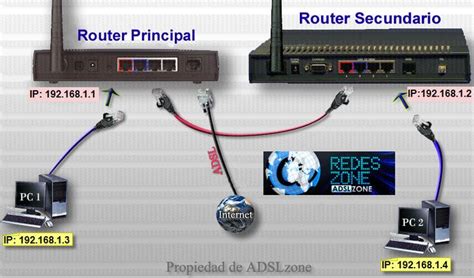
La principal consideración aquí es la distancia. Es probable que ambos routers no se encuentren en la misma habitación. Dado que la conexión entre ellos debe ser por cable Ethernet, deberás idear una solución para vincularlos. Aquí te presentamos algunas opciones:
- Utilizar un PLC (Power Line Communication): Estos dispositivos te permiten extender tu red a través de la instalación eléctrica de tu vivienda. Básicamente, proporcionan un puerto Ethernet adicional en cualquier enchufe, lo que puede ser una solución práctica si no quieres pasar cables visibles.
- Instalación de Cable Ethernet: Puedes optar por pasar un cable Ethernet desde el router principal hasta la ubicación donde deseas colocar el router secundario. Las posibilidades van desde dejar el cable a la vista hasta diseñar una instalación más discreta integrada en las paredes, dependiendo de tus preferencias estéticas y la complejidad de tu hogar.
Paso 2: Configura la Conexión
Una vez que ambos routers están conectados físicamente, es hora de configurar el router antiguo para que funcione correctamente como repetidor.
Accede al Panel de Configuración del Router Principal: Antes de tocar el router antiguo, es recomendable acceder a la configuración del router principal. Asegúrate de que el router viejo esté desconectado de la red en este momento para evitar confusiones.
Consulta los Datos del WiFi del Router Principal: Dentro de la configuración del router principal, localiza la sección referente a la conexión WiFi. Anota el canal en el que está emitiendo la red. Si no dispones de esta información, también puedes copiar el nombre exacto de la red (SSID) y la contraseña.
Apaga el Router Principal: Para evitar errores de configuración, apaga temporalmente el router principal.
Entra en el Panel de Administración del Router Antiguo: Conecta un ordenador o dispositivo móvil al router antiguo, ya sea a través de su red WiFi (si ya está emitiendo una señal básica) o mediante un cable de red. Abre tu navegador web y navega a la dirección IP de acceso al router. Las direcciones más comunes son
192.168.1.1o192.168.0.1. Si una no funciona, prueba la otra. Deberás ingresar las credenciales de administrador (a menudo se encuentran en una etiqueta en el propio router o en su manual).DESBLOQUEA LAS CONFIGURACIONES AVANZADAS DEL ROUTER MOVISTAR GPT-2741GNAC
Busca el Modo Repetidor (Automático): Algunos routers modernos, incluso modelos antiguos, cuentan con una opción de configuración automática que les permite actuar como repetidores. Si tu router dispone de esta función, actívala y es posible que el proceso haya terminado. Generalmente, esta opción se encuentra en la sección de configuración de red inalámbrica o modo de operación.
Configura Manualmente el Router (Si no hay Modo Repetidor): Si tu router no ofrece un modo repetidor automático, deberás realizar la configuración manualmente. Aquí es donde los detalles que anotaste del router principal serán cruciales.
Configuración LAN del Router Secundario:
- Dirección IP en la LAN (LAN IP Address): Asigna una dirección IP diferente a la del router principal para evitar conflictos. Por ejemplo, si el router principal usa
192.168.1.1, asigna al router secundario192.168.1.2. Esto asegura que ambos routers permanezcan en la misma red local pero tengan identificadores únicos. - Máscara de Subred (Subnet Mask): Generalmente, se mantiene en
255.255.255.0. Esto garantiza que ambos routers operen dentro de la misma subred. - Servidor DHCP (Enable DHCP Server): Desactiva el servidor DHCP en el router secundario. La asignación de direcciones IP debe ser gestionada exclusivamente por el router principal. Si ambos intentan asignar IPs, se producirán conflictos y problemas de conexión.
- Dirección IP en la LAN (LAN IP Address): Asigna una dirección IP diferente a la del router principal para evitar conflictos. Por ejemplo, si el router principal usa
Configuración WiFi del Router Secundario:
- SSID (Nombre de la Red): Configura el router secundario con el mismo SSID que el router principal. Esto permite que tus dispositivos se conecten de forma transparente a la red, sin tener que seleccionar una red diferente.
- Contraseña: Utiliza la misma contraseña que la red del router principal.
- Tipo de Seguridad: Asegúrate de que el tipo de seguridad (por ejemplo, WPA2/WPA3) sea el mismo que el del router principal.
- Canal WiFi: Aquí es donde entra la información que consultaste previamente. Selecciona un canal WiFi diferente al que utiliza el router principal. Por ejemplo, si el router principal emite en el canal 6, elige el canal 1, 11 o uno que esté menos congestionado. Esto ayuda a minimizar las interferencias entre ambas señales y optimiza el rendimiento.
Así debe quedar la configuración LAN del router secundario:
- LAN IP Address: 192.168.1.2
- Subnet Mask: 255.255.255.0
- Enable DHCP Server: Desactivado
Con estos ajustes, el router antiguo funcionará como un punto de acceso adicional, extendiendo tu red WiFi existente.
Otras Utilidades para un Router Antiguo
Si bien convertir un router antiguo en un repetidor WiFi es una de las aplicaciones más comunes y útiles, existen otras maneras de sacarle provecho antes de que termine en la basura:
1. Convertirlo en un Switch de Red
La mayoría de los routers domésticos cuentan con cuatro puertos Ethernet. Si necesitas conectar más dispositivos por cable a tu red (como consolas de videojuegos, Smart TVs o PCs de escritorio) y te faltan puertos en el router principal, un router antiguo puede actuar como un switch económico. Simplemente conéctalo por cable Ethernet al router principal y utiliza sus puertos restantes para conectar tus dispositivos. Esto te permite expandir tu red cableada sin necesidad de comprar un switch dedicado.
2. Crear una Red de Invitados Segura
Si frecuentemente recibes visitas y necesitas ofrecerles acceso a Internet, puedes utilizar tu router antiguo para crear una red WiFi de invitados separada. De esta manera, no tendrás que compartir la contraseña de tu red principal, lo que aumenta la seguridad y privacidad de tu red doméstica. Los invitados podrán conectarse a esta red secundaria sin acceder a tus dispositivos personales o archivos.
3. Servidor NAS Casero (con Limitaciones)
Algunos routers antiguos, especialmente aquellos con puertos USB, pueden ser adaptados para funcionar como un servidor NAS (Network Attached Storage) básico. Conectando un disco duro externo al puerto USB, podrías compartir archivos y acceder a ellos desde otros dispositivos en tu red. Sin embargo, es importante notar que el rendimiento de esta solución dependerá en gran medida de las capacidades del router y no será comparable a un NAS dedicado.
4. Punto de Acceso Adicional (sin Repetición de Señal)
Similar a la configuración de repetidor, pero con una ligera diferencia: en lugar de repetir la señal inalámbrica existente, el router antiguo puede configurarse como un punto de acceso independiente. Esto es útil si tienes un cableado Ethernet que llega a una zona remota de tu casa y quieres establecer una nueva red WiFi allí, con su propio SSID y contraseña.
5. Experimentación y Hacking Ético
Para los entusiastas de la tecnología, un router antiguo puede ser una plataforma excelente para experimentar con firmware alternativo (como DD-WRT o OpenWrt) o para practicar técnicas de hacking ético. Puedes probar la resistencia de tu red a ataques, aprender sobre protocolos de seguridad y explorar las capacidades de estos dispositivos sin arriesgar tu red principal.
6. Conectar Dispositivos Antiguos
Ciertos dispositivos electrónicos más antiguos pueden tener problemas para conectarse a redes WiFi modernas debido a incompatibilidades de protocolos o seguridad. Un router antiguo, configurado adecuadamente, puede servir como un puente para que estos dispositivos accedan a Internet.
7. Creación de una VPN
Si buscas mejorar tu privacidad y seguridad en línea, un router antiguo con soporte para VPN podría permitirte configurar tu propia red privada virtual. Esto te permitiría navegar por Internet como si estuvieras en tu país de origen, incluso cuando viajas.
Consideraciones de Seguridad y Mantenimiento
Es fundamental abordar la seguridad al reutilizar un router antiguo, especialmente si se va a conectar a Internet.
- Actualizaciones de Firmware: Aunque los fabricantes dejen de lanzar actualizaciones para modelos antiguos, si existe una última versión disponible para tu router específico, instálala.
- Cambio de Contraseñas: Nunca utilices las contraseñas de fábrica. Cambia tanto la contraseña de acceso a la configuración del router como la contraseña de la red WiFi por unas contraseñas robustas, largas y complejas que combinen mayúsculas, minúsculas, números y símbolos.
- Protocolos de Cifrado: Si tu router antiguo no soporta como mínimo el cifrado WPA2, es altamente recomendable no utilizarlo para conexiones a Internet, ya que los protocolos más antiguos (como WEP o WPA) son vulnerables a ataques. Prioriza WPA3 si está disponible, o WPA2 como mínimo.
- Desactivar Funciones Innecesarias: Si no vas a usar ciertas funciones (como WPS o acceso remoto), desactívalas para reducir la superficie de ataque.
- Firewall: Asegúrate de que el firewall integrado del router esté activado, si lo tiene, para proporcionar una capa adicional de protección.

¿Devolver o No Devolver el Router del Operador?
Si tu router antiguo es un equipo cedido por tu compañía de servicios de Internet, surge la pregunta de si debes devolverlo. Por norma general, cuando das de baja un servicio, los equipos cedidos en calidad de alquiler o préstamo deben ser devueltos. La mayoría de las operadoras requieren la devolución de estos dispositivos para evitar multas. Revisa tu contrato o contacta con tu proveedor para confirmar las condiciones. Si te permiten conservarlo, podrás utilizarlo para los fines descritos en esta guía. Si debes devolverlo, asegúrate de hacerlo dentro de los plazos estipulados para evitar cargos adicionales.
En conclusión, un router antiguo no tiene por qué ser un trasto inservible. Con un poco de configuración, puedes extender tu red WiFi, crear una red para invitados, o incluso darle otros usos técnicos, todo ello de forma gratuita y contribuyendo a la sostenibilidad.
tags: #conectarse #a #un #router #antiguo