En el ecosistema tecnológico actual, la interoperabilidad entre diferentes sistemas operativos es una necesidad cada vez más apremiante. Ya sea en entornos domésticos o profesionales, la capacidad de compartir recursos y comunicarse fluidamente entre máquinas con Windows y Linux puede optimizar significativamente el flujo de trabajo y el acceso a la información. Este artículo se adentra en las diversas metodologías para lograr una conexión estable y eficiente, abarcando desde el montaje de unidades de red hasta la configuración de sesiones de escritorio remoto, y profundizando en las consideraciones de seguridad y rendimiento.
Compartiendo Carpetas: Montando Unidades de Red como Locales
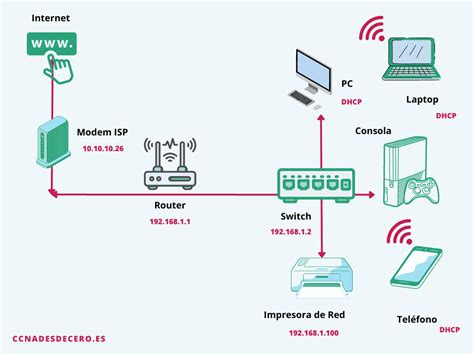
Si dispones de más de un equipo en tu red doméstica, es muy probable que uno de ellos actúe como servidor de archivos o cuente con un disco duro de mayor capacidad. La capacidad de montar estas unidades de red en Linux como si fueran locales simplifica enormemente el acceso a archivos compartidos.
El Enfoque de Linux: Comandos para la Conexión
En el entorno Linux, la gestión de unidades de red se realiza de manera eficiente a través de la terminal. El primer paso es verificar la conectividad con el equipo que comparte la carpeta. Para ello, se utiliza el comando ping seguido de la dirección IP del equipo remoto:
ping 192.168.0.100Si el comando ping responde sin errores de tiempo de espera (timeout), indica que no hay problemas de firewall que limiten la conexión. Si, por el contrario, se producen errores, es necesario revisar la configuración del firewall en el equipo que comparte la carpeta o habilitar temporalmente la conexión.
Una vez confirmada la conectividad, se procede a crear una carpeta local en el equipo Linux donde se montará la unidad remota. Esto se logra con el siguiente comando:
mkdir -p /media/carpetaremotaA continuación, se puede listar el contenido de la carpeta compartida en el equipo remoto para identificar la ruta exacta que se desea montar. Esto se hace utilizando la dirección IP del equipo remoto:
ls -l //192.168.0.100Tras localizar la ruta completa deseada, por ejemplo, un disco entero compartido, se procede a montarla utilizando el protocolo CIFS (Common Internet File System), que es el estándar para compartir archivos en redes Windows. El comando para montar la unidad es:
sudo mount -t cifs //192.168.0.100/carpeta/que/montar /media/carpetaremotaTras ejecutar este comando, al verificar el espacio de disco con df -h, la carpeta montada aparecerá como una unidad local, permitiendo trabajar sobre ella con total normalidad. Es importante destacar que este tipo de montaje no es persistente tras un reinicio del sistema.
Persistencia en Linux: Edición del Archivo fstab
Para que las unidades de red montadas en Linux sean permanentes y se habiliten automáticamente al iniciar el sistema, es necesario editar el archivo /etc/fstab. Este archivo contiene información sobre los sistemas de archivos que se montan al arrancar el sistema operativo.
Se accede al archivo con un editor de texto y permisos de superusuario, por ejemplo, nano:
sudo nano /etc/fstabEn la última línea del archivo, se añade la siguiente entrada, adaptando los valores a la configuración de tu red y recursos compartidos:
//192.168.0.252/E/BAJADAS /media/BAJADAS/ cifs _netdev,username=tuusuario,password=*******,dir_mode=0777,file_mode=0777,uid=500,gid=500 0 0Es crucial mantener las tabulaciones o espacios entre los diferentes campos para que el sistema interprete correctamente la línea. Los parámetros a destacar son:
_netdev: Indica que el recurso es de red y que el sistema debe esperar a que la red esté disponible antes de intentar montarlo.usernameypassword: Permiten especificar las credenciales de acceso si la carpeta compartida requiere autenticación. Esto evita que la información se exponga públicamente o que se soliciten credenciales cada vez que se accede.dir_modeyfile_mode: Definen los permisos para directorios y archivos respectivamente.0777otorga permisos de lectura, escritura y ejecución a todos los usuarios.uidygid: Especifican el ID de usuario y grupo propietario de los archivos montados en el sistema Linux.
Solución de Problemas Comunes en Linux
En ocasiones, al intentar montar una carpeta compartida de Windows en Linux, pueden surgir errores. Uno de los más habituales se debe a la ausencia de las librerías necesarias para el protocolo CIFS. Para solucionar esto, se instalan con el siguiente comando:
sudo apt-get install cifs-utilsSi necesitas desmontar una unidad que se ha montado incorrectamente o por cualquier otra razón, el comando es:
sudo umount /media/carpetamontadaConexión en Windows: Montaje Permanente de Carpetas Compartidas
En el sistema operativo Windows, el método para montar carpetas compartidas de red de forma permanente difiere del enfoque de Linux, siendo un proceso más visual y sin necesidad de recurrir a la consola en la mayoría de los casos. Si bien la información proporcionada se centra en versiones modernas de Windows como Windows 10, el método es aplicable a versiones anteriores desde Windows XP.
Acceso y Montaje Visual en Windows
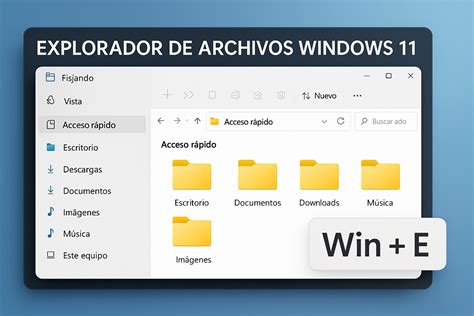
En Windows, los puntos de montaje se gestionan de manera diferente. En lugar de crear una carpeta local que represente un recurso remoto, se suele acceder a las carpetas compartidas a través de la sección "Red" del Explorador de Archivos.
- Acceso a la Red: Abre una carpeta cualquiera o navega hasta "Este equipo" (o "Mi PC" en versiones anteriores). En la rama de unidades, deberías encontrar la sección "Red".
- Localización de Equipos Compartidos: Al acceder a la red, se deberían mostrar los equipos que tienen recursos compartidos. Si no es así, es posible que debas revisar la configuración de red o los firewalls.
- Navegación hasta la Carpeta: Navega por los equipos hasta encontrar la carpeta que deseas montar.
- Conectar a Unidad de Red: Haz clic derecho sobre la carpeta compartida y selecciona la opción "Conectar a unidad de red".
- Asignación de Letra y Persistencia: En la ventana emergente, elige la letra de unidad que prefieras para identificar el recurso remoto. Asegúrate de que la casilla "Volver a conectar al iniciar sesión" esté marcada para que el montaje sea persistente entre reinicios. Al aceptar, la carpeta aparecerá como una unidad de red montada localmente.
Este método garantiza que la unidad de red esté disponible cada vez que el equipo que la comparte esté encendido y la red sea accesible.
Escritorio Remoto: Acceso Completo entre Sistemas
Más allá del simple intercambio de archivos, la capacidad de acceder y controlar un equipo de forma remota abre un abanico de posibilidades, especialmente para la administración de sistemas, el teletrabajo o la asistencia técnica. Protocolos como RDP (Remote Desktop Protocol) y VNC (Virtual Network Computing) son fundamentales en este ámbito.
📘💻 Conexión de Escritorio Remoto de Windows a Linux 🖥️🐧
Escritorio Remoto de Windows a Ubuntu (RDP)
Windows incluye de forma nativa el protocolo RDP, facilitando la conexión a otros equipos con Windows. Para acceder a un equipo con Ubuntu de forma remota utilizando este protocolo, se requiere una configuración adicional.
- Identificar la Dirección IP de Ubuntu: En el equipo con Ubuntu, abre la Terminal y ejecuta
ipconfig(oifconfigen versiones más antiguas) para obtener la dirección IP. Si utilizas conexión por cable, busca la interfazeth0; si es por Wi-Fi,wlan0. Alternativamente, puedes obtener la IP haciendo clic derecho en el icono de red y seleccionando "Información de conexión". - Habilitar el Reenvío de Puertos en el Router: Es crucial configurar el router para que reenvíe el tráfico del puerto 3389 (el puerto por defecto de RDP) a la dirección IP del equipo con Ubuntu. Los pasos exactos varían según el modelo del router, pero generalmente implican acceder a la configuración del router vía navegador web e introducir la dirección IP del router, el puerto de destino (3389) y la IP del equipo Ubuntu.
- Instalar un Servidor RDP en Ubuntu: Para que Ubuntu pueda aceptar conexiones RDP, es necesario instalar un servidor compatible, como
xrdp. Esto se realiza desde la Terminal:bashsudo apt updatesudo apt install xrdp - Conexión desde Windows: En el equipo con Windows, abre "Conexión a escritorio remoto" (buscando "RDP" en el menú Inicio). Introduce la dirección IP del equipo Ubuntu y haz clic en "Conectar". Deberás proporcionar las credenciales de usuario de Ubuntu para establecer la sesión.
Escritorio Remoto con VNC: Una Alternativa Versátil
El protocolo VNC es otra opción popular para el acceso remoto, conocida por su flexibilidad y compatibilidad multiplataforma.
- Instalación de TightVNC en Ubuntu: Descarga e instala un servidor VNC como TightVNC en el equipo Ubuntu. Durante la instalación, se te pedirá configurar una contraseña para el acceso remoto. Anota el número de identificación del equipo (por ejemplo, 1, 2, etc.).
- Instalación de TightVNC en Windows: Descarga la versión cliente de TightVNC para Windows desde su página web oficial e instálala.
- Conexión desde Windows: Abre el cliente TightVNC en Windows. Introduce la dirección IP del equipo Ubuntu seguida del número de identificación del equipo (ej:
192.168.0.100:1). Haz clic en "Connect" e introduce la contraseña que configuraste en Ubuntu.
Otras herramientas comerciales y de código abierto ofrecen soluciones de escritorio remoto, cada una con sus propias características y facilidades de uso:
- TeamViewer: Ampliamente conocido, ofrece conexiones rápidas y seguras entre sistemas operativos distintos, y es muy fácil de usar.
- Chrome Remote Desktop: Una extensión gratuita de Google que permite el acceso remoto a través del navegador Chrome.
- Remmina: Un cliente de escritorio remoto diseñado principalmente para sistemas basados en Unix, pero también disponible para Windows.
- RustDesk: Una opción de código abierto que proporciona control remoto y transferencia de archivos.
- AnyDesk: Similar a TeamViewer, es una aplicación ligera que ofrece conexiones rápidas y seguras entre diferentes sistemas operativos, incluyendo móviles.
Consideraciones de Seguridad en el Acceso Remoto
El acceso remoto, si bien es una herramienta poderosa, también introduce vulnerabilidades de seguridad que deben ser gestionadas proactivamente. La exposición de servicios de acceso remoto a Internet sin las debidas precauciones puede ser un vector de ataque significativo.

Medidas de Seguridad Fundamentales
- Contraseñas Robustas: Utiliza contraseñas fuertes y únicas para el acceso a los equipos, las cuentas de usuario, las VPNs y los propios servicios de escritorio remoto. Considera el uso de generadores de contraseñas.
- Actualizaciones Constantes: Mantén tanto el sistema operativo como todas las aplicaciones y herramientas de seguridad (antivirus, firewalls) actualizadas. Las actualizaciones frecuentemente incluyen parches de seguridad críticos.
- Uso de VPN: Para conexiones remotas, especialmente desde redes externas, el uso de una Red Privada Virtual (VPN) cifra la conexión, protegiendo la información transmitida y dificultando la intercepción de datos.
- Desactivación de Servicios Innecesarios: Cuando el acceso remoto no esté en uso, desactiva los servicios correspondientes. En Ubuntu, esto se puede hacer con
sudo systemctl stop xrdpysudo systemctl disable xrdp. En Windows, se desactiva la opción "Conexión a Escritorio Remoto" en la configuración del sistema. - Cambio de Puertos por Defecto: El puerto 3389 de RDP es un objetivo común para ataques automatizados. Cambiar este puerto por defecto en la configuración del router y del servidor RDP puede añadir una capa de seguridad por oscuridad, dificultando los ataques dirigidos.
Riesgos de Exposición Directa a Internet
El Escritorio Remoto de Windows, al utilizar el puerto 3389 por defecto, es una de las herramientas más explotadas por ciberdelincuentes. Los ataques de fuerza bruta o la explotación de credenciales débiles en RDP son puntos de partida comunes para el ransomware y otras formas de malware. La exposición directa de este puerto a Internet sin medidas de seguridad adicionales es un riesgo crítico. Es fundamental comprender que más del 60% de los ataques iniciales de ransomware comienzan con intentos de acceso no autorizado a RDP.
Optimización del Rendimiento en Redes
La fluidez y la eficiencia de las conexiones de red, ya sea para compartir archivos o para sesiones de escritorio remoto, dependen de varios factores que pueden ser optimizados.
Factores Clave para un Buen Rendimiento
- Conexión Estable: Una conexión a red estable, con baja latencia y suficiente ancho de banda, es fundamental. La velocidad de la red (Gigabit Ethernet ofrece velocidades teóricas de hasta 100 MB/s, mientras que redes más antiguas pueden limitarse a 10 MB/s) impacta directamente en la velocidad de transferencia de archivos.
- Resolución y Color: En sesiones de escritorio remoto, reducir la resolución de pantalla y la profundidad de color puede mejorar significativamente el rendimiento, ya que se transmite menos información.
- Compresión de Datos: Las herramientas modernas implementan sistemas de compresión que optimizan la transferencia de grandes volúmenes de datos a través de la red.
- Hardware Adecuado: Si bien el acceso remoto no suele ser extremadamente demandante en hardware, contar con equipos con especificaciones decentes en ambos extremos de la conexión contribuirá a una experiencia general más fluida. Cerrar procesos y aplicaciones innecesarias que se ejecutan en segundo plano también puede liberar recursos.
Samba: Un Puente Esencial para la Interoperabilidad
Para la compartición de archivos entre Windows y Linux, Samba se erige como una solución robusta y versátil. Este paquete de software libre implementa el protocolo SMB/CIFS, permitiendo que los sistemas Linux actúen como servidores o clientes de archivos y impresoras en un entorno Windows.

Funcionalidades y Configuración Básica de Samba
Samba permite la interacción fluida entre diferentes sistemas operativos, garantizando la estabilidad y seguridad en los procesos de transferencia de datos. Su licencia GNU GPL asegura su disponibilidad gratuita.
Instalación en Linux:
sudo apt updatesudo apt install sambaUna vez instalado, Samba se puede configurar para compartir directorios. Esto implica editar el archivo de configuración smb.conf y reiniciar el servicio Samba.
Compartir una Carpeta en Windows para Acceso desde Linux:
- Compartir la Carpeta: En Windows, haz clic derecho sobre la carpeta a compartir, selecciona "Propiedades", ve a la pestaña "Compartir" y haz clic en "Compartir". Añade los permisos deseados (por ejemplo, "Todos" con permisos de lectura y escritura).
- Montaje en Linux: En Linux, puedes montar la carpeta compartida de Windows utilizando el comando
mountcon el tipocifs, similar a como se describió anteriormente para montar carpetas de Linux en Linux, pero apuntando a un recurso compartido de Windows.
sudo mount -t cifs //IP_WINDOWS/NombreCarpetaCompartida /media/punto_montaje_linux -o username=tu_usuario_windows,password=tu_contraseña_windowsConsideraciones sobre Permisos
Es importante recordar que los permisos efectivos sobre un recurso compartido son la suma de los permisos remotos (los configurados en el recurso compartido) y los permisos locales (los definidos en el sistema de archivos del equipo que aloja la carpeta). Si los permisos remotos son muy permisivos y los locales restrictivos, se aplicarán los permisos más restrictivos.
Conexión Directa entre Dos PCs con Cable de Red
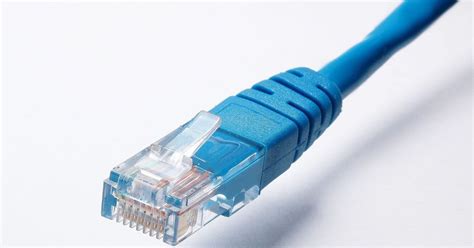
En escenarios donde no se dispone de un router o se necesita una conexión directa entre dos ordenadores, el uso de un cable de red (preferiblemente cruzado, aunque muchos equipos modernos lo gestionan automáticamente) es una opción viable.
Configuración de Red Punto a Punto
- Configuración IP Manual: En ambos equipos, se debe asignar manualmente una dirección IP en el mismo rango de red, pero con IPs diferentes. Por ejemplo:
- PC 1 (Windows): IP:
192.168.1.1, Máscara de subred:255.255.255.0 - PC 2 (Linux): IP:
192.168.1.2, Máscara de subred:255.255.255.0En Linux, esto puede requerir la edición de archivos de configuración de red o el uso de herramientas gráficas. Para una configuración temporal por terminal, se puede usarip addr add 192.168.1.2/24 dev eth0(ajustando la interfaz de redeth0si es necesario).
- PC 1 (Windows): IP:
- Compartir Conexión a Internet (Opcional): Si uno de los equipos tiene acceso a Internet y se desea compartirlo con el otro, se puede configurar el primer equipo para que actúe como un puente de red o un servidor proxy. En Windows, esto se realiza a través de la opción "Compartir conexión a Internet". En Linux, se puede configurar un servidor proxy como Squid o habilitar el reenvío de paquetes (
ip_forwarding). - Configuración de DHCP y Proxy (Alternativa): Otra opción es configurar el equipo Windows para que actúe como servidor DHCP y proporcione direcciones IP automáticamente al equipo Linux. Adicionalmente, se puede implementar un proxy transparente en Windows para que el equipo Linux acceda a Internet a través de él sin configuraciones adicionales.
La complejidad de esta configuración puede variar, y para usuarios sin experiencia en redes, puede resultar un desafío. La asignación manual de IPs y la configuración de DNS y puerta de enlace son pasos clave. La puerta de enlace en el equipo Ubuntu debería ser la IP del equipo Windows en la conexión punto a punto, y los DNS serían los del proveedor de Internet o servidores públicos como los de Google (8.8.8.8 y 8.8.4.4).
La correcta interconexión de sistemas operativos como Windows y Linux a través de redes locales, ya sea para compartir archivos o para acceso remoto, es una habilidad cada vez más valiosa. Con las herramientas y conocimientos adecuados, es posible crear un entorno de trabajo integrado y eficiente, superando las barreras tradicionales entre plataformas.