En la era digital actual, la capacidad de compartir nuestra conexión a Internet se ha vuelto una necesidad recurrente. Ya sea para ayudar a un amigo, permitir que un colega acceda a información crucial o simplemente para extender la conectividad en nuestro hogar, compartir WiFi es una función invaluable. Sin embargo, ¿qué sucede cuando intentamos compartir nuestros datos y nos encontramos con la frustrante imposibilidad de hacerlo? Esta situación, que puede surgir de diversas causas, a menudo nos deja perplejos, especialmente si hemos pasado por alto alguna advertencia o no sabemos cómo abordar el problema. Si te encuentras en la situación de no poder compartir internet desde tu móvil, es fundamental realizar una serie de comprobaciones básicas para diagnosticar y solucionar el inconveniente.
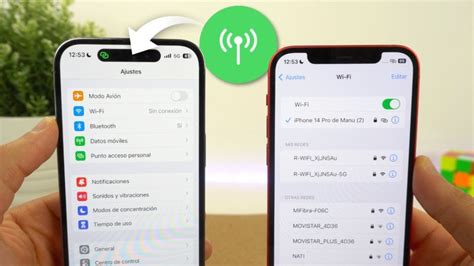
Comprobaciones Iniciales y Soluciones Generales
Ante todo, la solución más sencilla y a menudo efectiva para muchos problemas tecnológicos es reiniciar el teléfono. Este simple acto puede resolver fallos temporales o procesos que se han quedado "atascados", impidiendo que la función de compartir conexión opere correctamente. Si después de reiniciar el problema persiste, es hora de profundizar en las configuraciones específicas de tu dispositivo.
Para Dispositivos Android
En el caso de los móviles Android, si el botón para compartir conexión de datos no aparece o no funciona, es crucial verificar que tanto el WiFi como el Bluetooth estén activados. Además, asegúrate de que los dispositivos que intentan conectarse estén actualizados a la última versión de su sistema operativo. A veces, la ausencia de ciertas opciones, como la de compartir internet vía Ethernet o USB, se debe a que no se han conectado los cables específicos necesarios. Una vez que se conectan los periféricos requeridos, estas funciones se vuelven disponibles. Lo habitual es que la opción de compartir conexión aparezca en los ajustes rápidos, y que las funciones con requisitos específicos sean las que presenten limitaciones.
Para Dispositivos iPhone
Si utilizas un iPhone y no puedes encontrar o activar la opción de compartir internet, el primer paso, al igual que en Android, es reiniciar el dispositivo. Si esto no soluciona el problema, es recomendable contactar a tu operador de telefonía para confirmar que la función esté activada en tu plan de servicio inalámbrico y que este lo admita. Tras reiniciar y asegurarte de que el móvil está actualizado, un paso más avanzado es restablecer la configuración de red.
Problemas con la Conexión y la Contraseña
Una vez que hemos abordado las configuraciones generales del dispositivo, es posible que el problema radique en la propia conexión o en la gestión de la contraseña.
Verificación de la Red y Contraseña
Lo primero a comprobar es que la red de punto de acceso portátil esté realmente activada. Es posible que, tras un tiempo desde su activación, se haya desactivado automáticamente para ahorrar energía y datos. Si el inconveniente se manifiesta en que la contraseña es incorrecta o los datos fallan, es fundamental volver a proporcionar la contraseña correcta a quien intenta conectarse. Revisa en la configuración del punto de acceso portátil que estás compartiendo la clave adecuada. Si el problema persiste, considera cambiar la contraseña; una contraseña fuerte y única es una medida de seguridad esencial.
Conexión Establecida, pero sin Acceso a Internet
En ocasiones, un dispositivo puede encontrar la red WiFi compartida y conectarse, pero mostrar un mensaje de "sin acceso a red". Esto puede deberse a que el modo avión o algún modo de ahorro de energía esté activado, afectando la transmisión de datos. Asegúrate de que estas configuraciones no estén interfiriendo.
Rendimiento de la Conexión Compartida: Velocidad e Inestabilidad
La lentitud o inestabilidad de una conexión compartida puede ser un problema frustrante, pero a menudo tiene explicaciones lógicas.
Factores que Afectan la Velocidad y Estabilidad
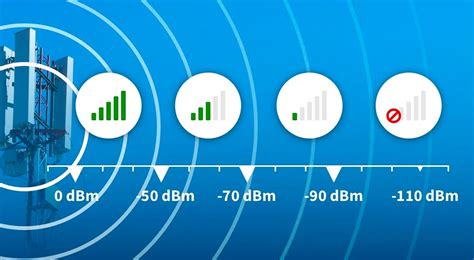
Una de las causas más comunes de una conexión lenta o inestable es la escasa cobertura de red en la zona donde te encuentras. Si te encuentras en un área con señal débil o si la conexión de tu proveedor está experimentando fluctuaciones, esto se reflejará en la calidad del internet compartido. Otro factor importante es el agotamiento de los datos móviles. Si bien no siempre implica un cargo adicional, muchos operadores reducen drásticamente la velocidad de conexión una vez que se agota la franquicia de datos, hasta el siguiente ciclo de facturación. La distancia entre los dispositivos es otro factor crucial. Cuanto mayor sea la separación, peor será la calidad de la señal y, por ende, la velocidad de conexión.
Soluciones para la Conexión Lenta o Inestable
Para mitigar estos problemas, considera las siguientes soluciones:
- Espera un poco: Si el problema es temporal, a veces la paciencia es la mejor aliada.
- Reinicia el dispositivo: Un reinicio puede solucionar procesos que afecten negativamente la red.
- Contrata más datos: Si el agotamiento de datos es la causa, ampliar tu plan puede ser la solución.
- Acerca los dispositivos: Reduce la distancia entre el dispositivo que comparte y el que se conecta.
Recursos del Dispositivo Conectado
En algunos casos, el dispositivo que intenta conectarse a la red compartida puede tener recursos limitados, lo que dificulta la conexión. Esto puede deberse a una cantidad insuficiente de memoria RAM o a un espacio de almacenamiento casi agotado. Para mejorar la situación, intenta desinstalar aplicaciones innecesarias, borrar archivos temporales (basura) y cerrar aplicaciones que se ejecuten en segundo plano.
Seguridad en la Conexión Compartida
Compartir tu conexión a Internet expone, en cierta medida, tu dispositivo a terceros. Por ello, es fundamental extremar las precauciones y seguir unas pautas mínimas de seguridad.
Medidas de Seguridad Clave
- Contraseña fuerte y única: Evita las contraseñas predeterminadas que vienen con el móvil, ya que son fáciles de adivinar. Opta por una clave de al menos 12 caracteres, combinando mayúsculas, minúsculas, números y símbolos.
- Cifrado seguro: Activa el cifrado más seguro disponible, como WPA2 o WPA3 si tu móvil lo soporta. Esto encripta la comunicación y dificulta el espionaje.
- Uso de VPN: Considera el uso de una VPN en los dispositivos que se conectan a tu punto de acceso. Una VPN cifra todo el tráfico desde el dispositivo cliente, añadiendo una capa extra de protección contra posibles interceptaciones.
- Evita redes abiertas: Nunca dejes la red abierta sin contraseña, ni siquiera por un breve periodo.
Protege tu red en 5 sencillos pasos
Problemas Específicos y Soluciones Avanzadas
A pesar de las comprobaciones iniciales, pueden surgir problemas más complejos que requieran un análisis detallado.
Problemas de Conexión y Diagnóstico
Cuando un dispositivo se conecta a una red WiFi pero no tiene acceso a Internet, es fundamental diferenciar si el problema reside en la red WiFi local o en la conexión a Internet en sí misma.
- Intensidad de la señal: Una señal débil es una causa común. Acercarse al router o punto de acceso puede resolverlo. Las interferencias de paredes gruesas, microondas o redes vecinas también pueden ser un factor.
- Prueba con otros dispositivos: Si otros dispositivos se conectan a la misma red sin problemas, el inconveniente probablemente esté en el dispositivo original.
- Panel de administración del router: Acceder al panel de administración (generalmente a través de direcciones como 192.168.1.1 o 192.168.0.1) puede ayudar a verificar la comunicación con el router.
- Cables y hardware: Cables sueltos, fuentes de alimentación defectuosas o hardware antiguo pueden causar un acceso a internet irregular.
- Luces del módem y router: Las luces fijas de color verde o blanco suelen indicar un funcionamiento correcto. Un color rojo o intermitente puede señalar un problema.
- Cortes del proveedor: Consulta el sitio web o la aplicación de tu proveedor de servicios de Internet para verificar si hay cortes o mantenimientos programados en tu área.
Malware y Configuraciones de Red
- Malware: Ciertos tipos de malware pueden alterar la configuración de red, haciendo que parezca que estás conectado pero sin acceso real a Internet. Ejecutar un análisis antivirus es recomendable.
- Configuración de red: Las direcciones IP mal asignadas, controladores faltantes o puertos bloqueados pueden ser la causa. Herramientas de diagnóstico de red pueden ayudar a identificar y resolver estos problemas.
Interferencias y Congestión de Red
- Dispositivos que acaparan ancho de banda: Accede al panel de administración de tu router para identificar y, si es necesario, bloquear dispositivos que estén consumiendo excesivo ancho de banda.
- Ubicación del router: Coloca el router en una zona central, elevada, sin obstáculos y alejada de aparatos metálicos o microondas para optimizar la señal.
Actualizaciones y Software de Seguridad
- Controladores de red obsoletos: Asegúrate de que los controladores de tu adaptador de red estén actualizados.
- Software de seguridad (Antivirus/Firewall): Temporalmente, desactiva tu antivirus o firewall para comprobar si están bloqueando el tráfico legítimo de Internet. Si la conexión se restaura, deberás ajustar la configuración de estos programas.
- VPN: Si utilizas una VPN, desconéctate de ella temporalmente para ver si el problema de conexión se resuelve.
Conflictos de Direcciones IP y Protocolos
- Direcciones IP duplicadas: Dos dispositivos en la misma red no pueden compartir la misma dirección IP privada. Reiniciar el router suele resolver este conflicto al forzar la solicitud de nuevas direcciones IP.
- IPv6: En algunos casos, la activación de IPv6 puede causar problemas de compatibilidad, especialmente con hardware de red antiguo. Considera desactivarlo si sospechas que es la causa.
Bandas de Frecuencia y Canales WiFi
- 2.4 GHz vs. 5 GHz: La banda de 5 GHz ofrece mayor velocidad pero menor alcance, mientras que la de 2.4 GHz es más estable a mayor distancia. Experimenta cambiando entre ambas bandas en la configuración de tu router.
- Canales WiFi: En zonas con alta densidad de redes, los canales pueden solaparse, causando interferencias. En la configuración del router, intenta cambiar a un canal menos congestionado (generalmente 1, 6 u 11 para 2.4 GHz).
Problemas con Conexiones Cableadas y Dispositivos Adicionales
Aunque el enfoque principal es el WiFi, los problemas de conexión también pueden manifestarse en redes cableadas.
Redes Cableadas y Dispositivos Internos
- Configuración incorrecta: Switches, hubs o configuraciones de red internas mal establecidas pueden ser la causa de la falta de conexión a Internet, incluso si la red local funciona.
- Fallos de hardware: Puertos dañados, sobrecalentamiento o firmware desactualizado en switches o hubs pueden interrumpir la conectividad.
- Cableado defectuoso: Cables o conectores dañados pueden impedir la transmisión de datos.
- Conflictos de direcciones IP: Al igual que en WiFi, direcciones IP duplicadas en dispositivos conectados por cable pueden causar problemas.
- Solución: Revisa la configuración de tus equipos internos, verifica el estado de los cables y conectores, y asegúrate de que todos tus dispositivos de red estén actualizados. Reiniciar los equipos puede ser una solución rápida.
El Peligro de los Cables "Colgantes"
Un error poco común pero potencialmente dañino es conectar un cable de red entre dos puertos del mismo router o de diferentes dispositivos de red internos sin saber su propósito. Esto puede causar un cortocircuito o un bucle en la red, haciendo que el router entre en un estado de mal funcionamiento y pierda la conexión a Internet, aunque la red WiFi siga activa. Si sospechas de esta causa, desconecta todos los cables de red del router, reinícialo y vuelve a conectar los cables uno a uno, verificando su correcto funcionamiento.
Problemas de Facturación y Corte del Servicio
En algunos casos, la falta de acceso a Internet puede deberse a problemas administrativos o de facturación con tu proveedor de servicios.
Impagos y Errores de Facturación
- Impago: Si no has abonado tu factura a tiempo, tu proveedor puede suspender el servicio sin previo aviso.
- Errores de facturación: Facturas incorrectas, cargos indebidos o problemas administrativos con tus datos personales pueden llevar a una desconexión errónea.
- Solución: Revisa tu cuenta en el portal de tu proveedor, consulta tu última factura o contacta directamente con el servicio de atención al cliente para aclarar cualquier duda sobre tu estado de facturación o posibles errores.
Consideraciones Finales sobre la Conectividad
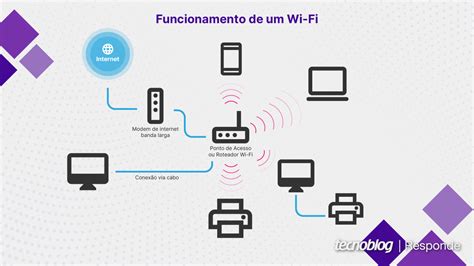
La conexión a Internet es un servicio complejo que depende de múltiples factores, desde el hardware de tu hogar hasta la infraestructura de tu proveedor. Comprender la distinción entre la conexión WiFi (a tu red local) e Internet (la conexión al mundo exterior) es el primer paso para diagnosticar problemas.
Si después de aplicar todas las soluciones básicas, el problema persiste, contactar a tu empresa suministradora de servicios es el siguiente paso lógico para obtener asistencia específica sobre fallos en la línea o en el servicio. La paciencia y un enfoque metódico, probando cada posible causa paso a paso, son claves para resolver la mayoría de los inconvenientes relacionados con la compartición de WiFi y el acceso a Internet. Es importante recordar que la seguridad de tu conexión es tan robusta como los sistemas que la protegen, por lo que mantener tus dispositivos y software actualizados, y emplear contraseñas seguras, es fundamental para una experiencia en línea confiable y protegida.