En la era digital actual, la conectividad entre dispositivos es fundamental. Si bien estamos acostumbrados a conectar nuestros ordenadores a Internet a través de routers, la posibilidad de conectar dos PCs directamente mediante un cable de red RJ-45 abre un abanico de oportunidades, especialmente para la transferencia de archivos y la creación de redes locales. Este artículo explora en detalle cómo realizar esta conexión, las configuraciones necesarias y las ventajas que ofrece.
La Evolución de la Conectividad de Red
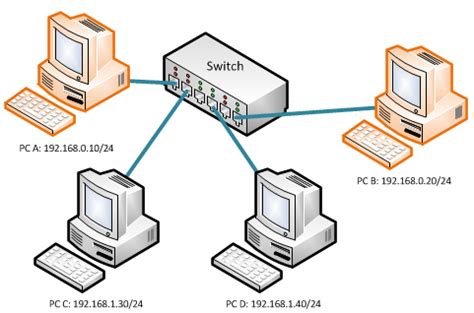
Históricamente, la conectividad de red ha evolucionado significativamente. Los routers modernos, incluso los modelos más básicos proporcionados por los operadores, suelen contar con múltiples puertos RJ-45 Gigabit, permitiendo la conexión simultánea de varios dispositivos. Esto contrasta con épocas anteriores, donde los módems ADSL y las primeras tarjetas de red ofrecían una conectividad mucho más limitada. En aquellos tiempos, para compartir Internet entre dos PCs, era común utilizar un cable de red para crear un puente, obligando a que el equipo con acceso a Internet estuviera siempre encendido. Las LAN parties de antaño también dependían de esta interconexión, donde un equipo principal compartía la conexión con los demás a través de un switch.
¿Por Qué Conectar Dos PCs Directamente con un Cable de Red Hoy en Día?
Aunque la mayoría de los PCs modernos integran tarjetas de red con un único conector RJ-45 destinado a la conexión a Internet, existen escenarios donde conectar dos PCs directamente con un cable de red resulta útil. La razón principal es la creación de una red local (LAN) cerrada, sin acceso desde el exterior. Esto es ideal para:
- Compartir archivos: Transferir grandes volúmenes de datos entre dos ordenadores de forma rápida y segura.
- Jugar en LAN: Disfrutar de juegos multijugador que permiten partidas locales sin necesidad de una conexión a Internet.
- Superar limitaciones de puertos del router: Si tu router tiene un número limitado de puertos y necesitas conectar más dispositivos, esta opción te permite expandir tu red local.
Imagina tener un router con cuatro salidas de red y necesitar conectar cinco dispositivos, de los cuales dos son PCs. Conectar estos dos PCs directamente mediante un cable de red libera un puerto del router para otro dispositivo.
Preparando la Conexión: Configuración Manual de Red
Conectar dos PCs mediante un cable de red es un proceso sencillo, pero requiere una configuración manual más allá de la simple conexión física. Los pasos clave son:
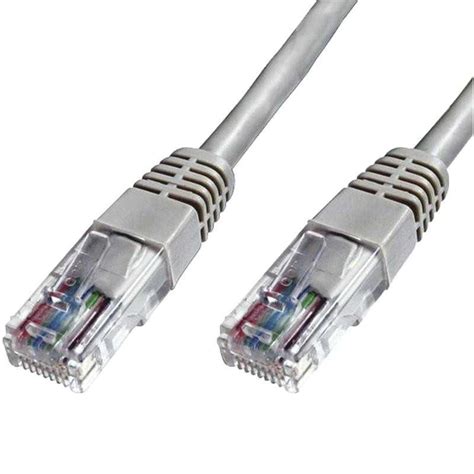
Conexión Física: Utiliza un cable de red RJ-45 (en la mayoría de los casos, un cable directo es suficiente para equipos modernos, aunque históricamente se requerían cables cruzados para esta función). Conecta un extremo a la tarjeta de red de un PC y el otro a la tarjeta de red del segundo PC.
Asignación Manual de Direcciones IP: Cada PC en la red debe tener una dirección IP única. Para crear una red local directa entre dos equipos, debes asignar manualmente direcciones IP estáticas a cada uno. Estas direcciones deben pertenecer al mismo rango de red. Por ejemplo:
- PC1: Dirección IP:
192.168.1.1, Máscara de subred:255.255.252.0, Puerta de enlace:192.168.1.2 - PC2: Dirección IP:
192.168.1.2, Máscara de subred:255.255.252.0, Puerta de enlace:192.168.1.1
La máscara de subred
255.255.252.0es crucial para que los dos PCs puedan "verse" entre sí. La puerta de enlace de cada PC debe ser la dirección IP del otro PC.Cómo asignar una dirección IP estática en Windows:
- Ve a "Panel de control" -> "Redes e Internet" -> "Centro de redes y recursos compartidos".
- Haz clic en "Cambiar configuración del adaptador".
- Haz clic derecho en el adaptador de red que estás utilizando (generalmente "Ethernet") y selecciona "Propiedades".
- Selecciona "Protocolo de Internet versión 4 (TCP/IPv4)" y haz clic en "Propiedades".
- Elige "Usar la siguiente dirección IP" e introduce los datos correspondientes.
- Repite el proceso en el otro PC, asegurándote de usar la configuración inversa para la IP y la puerta de enlace.
- PC1: Dirección IP:
Habilitar el Uso Compartido de Archivos: Una vez configuradas las direcciones IP, es necesario habilitar el uso compartido de archivos en ambos equipos.
- En "Centro de redes y recursos compartidos", haz clic en "Cambiar configuración de uso compartido avanzado".
- Activa la "activar la detección de redes" y la "activar el uso compartido de archivos e impresoras".
- En la sección "Todas las redes", puedes optar por "Desactivar el uso compartido con protección por contraseña" para simplificar el acceso (aunque esto reduce la seguridad).
Compartir Carpetas Específicas: Para acceder a los archivos de un PC desde el otro, debes compartir carpetas específicas.
- Haz clic derecho sobre la carpeta que deseas compartir y selecciona "Propiedades".
- Ve a la pestaña "Compartir" y haz clic en "Uso compartido avanzado…".
- Marca la casilla "Compartir esta carpeta".
- Asigna un nombre al recurso compartido.
- Haz clic en "Permisos" para definir qué usuarios o grupos tendrán acceso y qué tipo de permisos (lectura, escritura, control total) se les otorgan. Para un acceso sencillo entre los dos PCs, puedes otorgar permisos completos a "Todos".
Acceder a los Archivos Compartidos:
- En el PC que desea acceder a los archivos, abre el Explorador de Archivos (presiona
Win + E). - En el panel de navegación izquierdo, haz clic en "Red".
- Deberían aparecer los equipos conectados a la red. Haz doble clic en el nombre del PC que contiene los archivos compartidos.
- Si se te solicita, introduce el nombre de usuario y la contraseña de una cuenta en el PC de origen.
- Deberás ver las carpetas que has compartido.
Si experimentas problemas, como el error "Windows no puede acceder a…", verifica la configuración de red, asegúrate de que el Firewall de Windows no esté bloqueando la conexión (puedes desactivarlo temporalmente para descartar esta causa) y confirma que la detección de redes y el uso compartido de archivos estén habilitados. La habilitación de NetBIOS sobre TCP/IP en las propiedades avanzadas de IPv4 también puede ser útil en algunos casos.
- En el PC que desea acceder a los archivos, abre el Explorador de Archivos (presiona
Cable Cruzado vs. Cable Directo
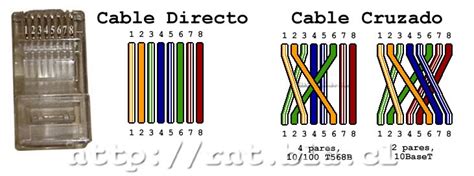
Históricamente, para conectar dos dispositivos iguales (como dos PCs) directamente, se requería un cable Ethernet cruzado. Este tipo de cable tenía sus hilos internos cruzados para evitar conflictos de señal. Sin embargo, la mayoría de las tarjetas de red modernas incorporan la funcionalidad Auto-MDIX (Automated Medium-Dependant Interface Crossover), que detecta automáticamente el tipo de cable utilizado y ajusta la transmisión de datos en consecuencia. Esto significa que, en la mayoría de los casos, un cable de red directo estándar es suficiente para conectar dos PCs modernos.
Velocidad y Eficiencia de la Transferencia por Cable de Red
La conexión directa mediante cable de red ofrece velocidades de transferencia significativamente superiores a las de otros métodos como unidades USB o tarjetas SD, especialmente para grandes volúmenes de datos. Un cable Ethernet Gigabit puede alcanzar velocidades teóricas de hasta 1000 Mbps (megabits por segundo), lo que se traduce en aproximadamente 125 MB/s (megabytes por segundo). Esto permite transferir gigabytes de información en cuestión de segundos o minutos, dependiendo del tamaño de los archivos y el rendimiento real de los discos duros de ambos equipos.
Esta alta velocidad es una ventaja considerable frente a:
- Medios de almacenamiento externo: Discos duros externos, unidades flash USB o tarjetas SD, que, si bien son portátiles, pueden tener velocidades de lectura/escritura limitadas y requieren la conexión y desconexión física entre dispositivos.
- Transferencias inalámbricas: Aunque cómodas, las redes Wi-Fi pueden sufrir fluctuaciones y no siempre alcanzan las velocidades máximas de una conexión por cable, especialmente en entornos con interferencias.
Alternativas y Soluciones de Software para la Transferencia de Archivos
Si bien la configuración manual de red es efectiva, existen alternativas y herramientas de software que pueden simplificar el proceso de transferencia de archivos entre PCs:
Software de Transferencia de PC a PC: Programas como EaseUS Todo PCTrans ofrecen soluciones integrales para migrar archivos, aplicaciones e incluso configuraciones entre ordenadores. Estos programas a menudo facilitan la transferencia por lotes y proporcionan funciones adicionales como la recuperación de datos. Algunos ofrecen versiones gratuitas con limitaciones de tamaño o número de elementos transferibles.
Tutorial: Cómo usar EaseUS Todo PCTrans para transferir archivos Servidores FTP: Configurar un servidor FTP en uno de los PCs permite acceder a los archivos compartidos a través de un cliente FTP (como FileZilla) en el otro PC. Esta opción es especialmente útil para gestionar permisos de acceso de forma granular y es compatible con diferentes sistemas operativos.
Servicios de Almacenamiento en la Nube: Plataformas como Google Drive, OneDrive, Dropbox, Box o Amazon Drive permiten compartir archivos almacenándolos en la nube y sincronizándolos entre dispositivos. Si bien requieren una conexión a Internet, ofrecen acceso desde cualquier lugar y facilitan la colaboración.
Herramientas de Compartición Inalámbrica (WiFi/Bluetooth):
- Compartir entre Dispositivos (Windows): Permite enviar archivos a través de Wi-Fi y Bluetooth a ordenadores cercanos. Requiere que ambos equipos tengan activada la función de "Experiencias compartidas".
- Carpetas Compartidas: Un método clásico para redes locales, donde se designan carpetas específicas para ser accesibles desde otros equipos en la red.
- WinPinator / Warpinator: Herramientas de código abierto diseñadas para una transferencia de archivos sencilla y rápida entre equipos en la misma red, detectando automáticamente los dispositivos y configurándose solos.
- Snapdrop.net: Una página web que permite transferir archivos entre dispositivos en la misma red Wi-Fi a través del navegador.
Servidores NAS (Network Attached Storage): Estos dispositivos actúan como un disco duro externo conectado a la red, ofreciendo almacenamiento centralizado y acceso compartido a los archivos. Aunque su configuración inicial puede requerir conexión directa al router, son ideales para crear una nube de almacenamiento personal en el hogar.
Consideraciones Adicionales y Solución de Problemas
- Firewall: El Firewall de Windows u otros programas de seguridad pueden bloquear las conexiones de red. Asegúrate de que el tráfico de red necesario para compartir archivos esté permitido.
- Antivirus: Algunos antivirus pueden interferir con la transferencia de archivos o la detección de red.
- Cuentas de Usuario y Contraseñas: Si el uso compartido con protección por contraseña está activado, necesitarás usar las credenciales de una cuenta de usuario válida en el PC de origen para acceder a los recursos compartidos.
- Problemas de Detección: Si un PC no aparece en la red, verifica que la detección de redes esté activada en ambos equipos y que ambos estén configurados en un perfil de red "Privada".
- Compartir con Dispositivos Móviles: La transferencia de archivos entre PCs y dispositivos móviles (Android, iOS) se puede realizar mediante USB, aplicaciones específicas (como "Tu Teléfono" de Microsoft, AirDroid, Nearby Share), servicios en la nube o herramientas multiplataforma como Snapdrop.
La capacidad de compartir archivos a través de un cable de red, ya sea para crear una red local directa o como parte de una infraestructura de red más amplia, sigue siendo una herramienta valiosa. Con la configuración adecuada y la comprensión de las opciones disponibles, se puede lograr una transferencia de datos eficiente y segura entre dispositivos.