En el entramado digital de nuestras vidas modernas, la conexión a redes se ha vuelto tan fundamental como el aire que respiramos. Ya sea a través de un ordenador de sobremesa, una tableta, un smartphone o cualquier otro dispositivo, las tarjetas de red actúan como nuestros pasaportes para navegar por el ciberespacio. A cada una de estas tarjetas se le asigna un identificador único e insustituible: la dirección MAC (Media Access Control), también conocida como dirección física o dirección de hardware. Esta dirección, un código de 48 bits, es la huella digital de un dispositivo en la red, permitiendo su identificación y comunicación.
La forma en que consultamos esta dirección puede variar significativamente, dependiendo de factores como el tipo de dispositivo, el sistema operativo instalado, si se prefiere una interfaz gráfica o una consola de comandos, e incluso si el dispositivo cuenta con una o varias tarjetas de red. En ocasiones, la dirección MAC puede encontrarse impresa en una etiqueta adherida al propio dispositivo o en su embalaje original. Sin embargo, la forma más fiable y precisa de obtener esta información es a través de las herramientas que el propio sistema operativo nos proporciona.
Comprendiendo la Dirección MAC: Más Allá de un Número
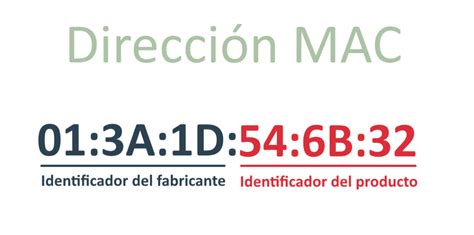
Antes de sumergirnos en los métodos de consulta, es crucial entender qué es una dirección MAC y por qué es tan importante. La dirección MAC es, en esencia, el "documento de identidad" de una tarjeta de red. Consta de 6 bloques de dos caracteres hexadecimales, a menudo presentados en formatos como 01-2A-B4-5C-D6-7E o 01:2A:B4:5C:D6:7E. Esta estructura no es arbitraria; los primeros seis dígitos (los primeros 24 bits) constituyen el Identificador Único de Organización (OUI), asignado por el Comité de la Autoridad de Registro de IEEE a los fabricantes de hardware. Esto significa que los primeros dígitos de una dirección MAC revelan quién fabricó la tarjeta de red, permitiendo, en algunos casos, identificar el tipo de dispositivo conectado a una red. Los restantes seis dígitos (los últimos 24 bits) son asignados por el fabricante y son únicos para cada dispositivo de red que producen.
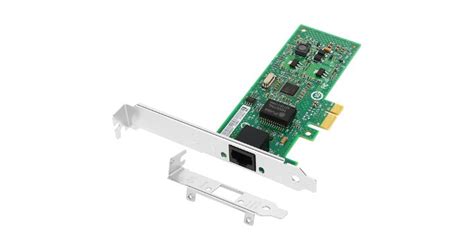
Las direcciones MAC son fundamentales para la comunicación en la capa de enlace de datos. Cuando un dispositivo desea enviar datos a otro dentro de una red local (LAN), utiliza la dirección MAC para asegurarse de que los paquetes de datos lleguen al destinatario correcto. Los paquetes de datos, que contienen información sobre la dirección IP, son encapsulados en tramas que utilizan la dirección MAC para la entrega local. A diferencia de las direcciones IP, que pueden cambiar dinámicamente, la dirección MAC es una identificación física permanente integrada en el hardware de la interfaz de red.
La Dirección MAC en Sistemas Operativos Comunes
La forma de acceder a la dirección MAC varía según el sistema operativo. A continuación, exploraremos los métodos para las plataformas más utilizadas.
Microsoft Windows
En los dispositivos con Windows 10 y versiones posteriores, la dirección MAC puede ser consultada tanto a través de la interfaz gráfica como de la consola de sistema.
Interfaz Gráfica:
- Haga clic derecho en el icono de red en la barra de tareas (generalmente en la parte inferior derecha).
- Seleccione "Abrir Configuración de red e Internet".
- En la ventana de Configuración, haga clic en "Ver las propiedades de red".
- Busque el apartado "Dirección física" para encontrar la dirección MAC de cada adaptador de red.
Es importante tener en cuenta que un equipo de sobremesa típicamente tendrá una única tarjeta de red (Ethernet), mientras que un portátil, especialmente los modelos más recientes, puede tener adaptadores para Wi-Fi y Bluetooth, además de la posible ausencia de una interfaz Ethernet. Además, el software instalado puede crear tarjetas de red virtuales, las cuales también tendrán sus propias direcciones MAC.
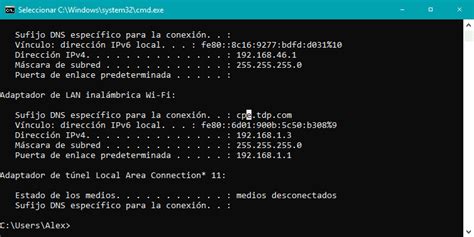
Consola de Sistema (Símbolo del sistema):
- Abra la consola de Símbolo del sistema (Command Prompt) buscando "cmd" en la barra de búsqueda de Windows.
- Escriba el comando
ipconfig /ally presione Enter. - En la lista de adaptadores de red, la dirección MAC se muestra en el campo "Dirección física".
Este método es bastante similar en todas las versiones de Windows.
Android
En las versiones modernas de Android, la búsqueda de la dirección MAC se ha simplificado.
Búsqueda del Sistema: En algunas versiones, puede acceder a la información de la MAC utilizando las opciones de búsqueda del sistema operativo.
Ajustes del Dispositivo:
- Vaya a "Ajustes".
- Seleccione "Sistema".
- Elija "Información sobre el dispositivo".
- Busque la opción "Dirección MAC de la Wi-Fi".
Esta ruta puede variar ligeramente entre diferentes fabricantes y versiones de Android, pero generalmente se encuentra dentro de la configuración de red o Wi-Fi.
Es importante mencionar que, para mejorar la privacidad, las versiones recientes de Android (y otros sistemas operativos móviles) ofrecen la opción de "MAC aleatoria" o "Dirección privada". Si bien esto aumenta la privacidad en redes Wi-Fi públicas, puede complicar tareas como la configuración de filtros MAC en el router o la asignación de direcciones IP fijas. Para desactivar esta función y usar la dirección MAC real del dispositivo, generalmente se accede a los ajustes de Wi-Fi para la red específica y se selecciona la opción "Usar dirección MAC del dispositivo" en lugar de "MAC aleatoria".
Cómo encontrar la dirección MAC en Samsung Galaxy A06 A05 A05S a04 a03 a02 a01
Linux
En distribuciones de Linux como Ubuntu, la consulta de la MAC puede realizarse a través de la interfaz gráfica o la consola.
Interfaz Gráfica:
- Abra la aplicación "Configuración".
- En el panel "Red", seleccione la tarjeta de red deseada (por ejemplo, Ethernet cableada o Wi-Fi).
- Haga clic en el icono de preferencias o detalles.
- En la sección "Detalles" o "Hardware", encontrará la "Dirección Física" (MAC).
Consola (Terminal):
- Abra una ventana de Terminal.
- Utilice el comando
ifconfigoip addr. - Para cada interfaz de red listada (por ejemplo,
eth0para Ethernet owlan0para Wi-Fi), la dirección MAC se mostrará junto a la etiquetaetheroHWaddr.
macOS
Los dispositivos Apple con macOS también ofrecen métodos para consultar las direcciones MAC.
Interfaz Gráfica:
- Vaya al menú Apple y seleccione "Preferencias del Sistema".
- Haga clic en "Red".
- En el panel lateral, seleccione la interfaz de red que desea consultar (por ejemplo, Wi-Fi o Ethernet).
- Si selecciona Wi-Fi, haga clic en "Avanzado…" y luego en la pestaña "Hardware". Aquí encontrará la dirección MAC.
- Para Ethernet, la información de la dirección MAC suele estar visible directamente en la configuración de la interfaz seleccionada.
Consola (Terminal):
- Abra la aplicación Terminal (se encuentra en Aplicaciones > Utilidades).
- Escriba el comando
ifconfigy presione Enter. - Al igual que en Linux, la dirección MAC se mostrará para cada interfaz de red activa.
iOS (iPhone, iPad)
En los dispositivos de Apple con iOS, la consulta de la dirección MAC es sencilla:
- Acceda a "Ajustes".
- Seleccione "General".
- Pulse sobre "Información".
- Busque la sección "Dirección Wi-Fi" para encontrar la MAC utilizada por la conexión inalámbrica.
Utilidad de la Dirección MAC: Más Allá de la Identificación
La dirección MAC no es solo un identificador; su conocimiento abre un abanico de posibilidades para la gestión y seguridad de redes.
- Asignación de Direcciones IP Estáticas: Conocer la dirección MAC de un dispositivo permite configurar el router para asignarle siempre la misma dirección IP (IP estática). Esto es particularmente útil para servidores domésticos o dispositivos que requieren una dirección IP constante para un acceso fiable, basándose en el protocolo ARP (Address Resolution Protocol) para asociar la IP a la MAC.
- Filtrado de Direcciones MAC: Una de las aplicaciones de seguridad más comunes es el filtrado de direcciones MAC. Esto permite configurar el router para permitir o denegar el acceso a la red basándose en la dirección MAC de los dispositivos. Si se detecta un intruso o se desea restringir el acceso a ciertos dispositivos, se puede bloquear su MAC específica.
- Diagnóstico y Seguimiento: La dirección MAC es una herramienta valiosa para diagnosticar problemas de red y realizar un seguimiento de los dispositivos conectados. Permite identificar de manera única cada equipo en la red, independientemente de su dirección IP actual, facilitando la localización de dispositivos y la identificación de conexiones no autorizadas.
- Control Parental y Restricciones: Los routers avanzados a menudo permiten configurar listas de direcciones MAC permitidas o bloqueadas, lo que es una forma efectiva de implementar controles parentales, restringir el acceso a Internet a ciertos dispositivos o limitar el ancho de banda.
Consideraciones Adicionales y Seguridad
Si bien la dirección MAC es un identificador de hardware, es importante saber que, en ciertas circunstancias, puede ser falsificada o modificada. Esto puede hacerse intencionadamente con fines ilícitos, como eludir bloqueos de red o para actividades maliciosas. Por otro lado, la aleatorización de direcciones MAC, una característica de privacidad cada vez más común, puede complicar la gestión de redes si no se comprende adecuadamente.
Ante la posibilidad de direcciones MAC falsificadas o para mejorar la seguridad general de la red, se recomienda:
- Mantener el firmware actualizado: Asegurarse de que el firmware del router y de todos los dispositivos conectados esté siempre actualizado proporciona las últimas mejoras de seguridad.
- Utilizar contraseñas fuertes: Implementar contraseñas robustas para la red Wi-Fi y para el acceso al router es una medida de seguridad fundamental.
- Desactivar la difusión del SSID: Ocultar el nombre de la red Wi-Fi dificulta que los dispositivos cercanos la detecten fácilmente.
- Limitar el número de accesos: Configurar un límite en la cantidad de dispositivos que pueden conectarse a la red.
- Registrar y revisar las direcciones MAC: Mantener un registro de las direcciones MAC autorizadas que se conectan a la red y revisar periódicamente los dispositivos conectados para identificar cualquier actividad sospechosa.
En resumen, comprender y saber cómo consultar la dirección MAC de tu router y otros dispositivos es una habilidad esencial para la gestión eficaz y segura de tu red doméstica o de oficina. Esta dirección física, única para cada interfaz de red, es la clave para una identificación precisa y un control granular sobre quién y cómo se conecta a tu mundo digital.