El router Cisco DPQ3925 es un dispositivo de puerta de enlace DOCSIS 3.0 diseñado para proporcionar conectividad a Internet en el hogar o la oficina. Acceder a su panel de administración es el primer paso para configurar su red, optimizar el rendimiento y, lo que es más importante, asegurar su conexión contra accesos no autorizados. Esta guía detallada le llevará a través del proceso de acceso, solución de problemas comunes y las mejores prácticas de seguridad para su router Cisco DPQ3925.
Acceso al Panel de Administración del Cisco DPQ3925
Para comenzar a configurar o gestionar su router Cisco DPQ3925, primero debe acceder a su interfaz de administración basada en web. El proceso es sencillo y requiere que esté conectado a la red del router.
Conexión al Router
Antes de intentar acceder a la interfaz de administración, asegúrese de que su dispositivo (computadora, teléfono, tablet) esté conectado al Cisco DPQ3925. Esto se puede hacer de dos maneras:
- Conexión Wi-Fi: Conéctese a la red inalámbrica (SSID) que emite su router. El nombre de la red (SSID) y la contraseña predeterminada suelen encontrarse en una etiqueta en la parte inferior o trasera del router.
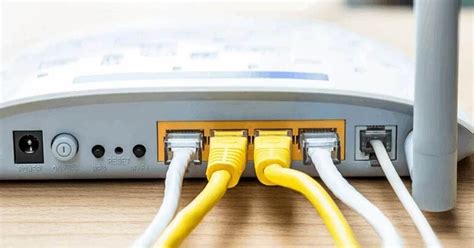
- Conexión por Cable Ethernet: Utilice un cable Ethernet para conectar su dispositivo directamente a uno de los puertos LAN del router. Esta es a menudo la forma más estable de realizar configuraciones iniciales.
Navegación a la Interfaz Web
Una vez conectado a la red del router, abra su navegador web preferido (como Chrome, Firefox, Edge u Opera). En la barra de direcciones, ingrese la dirección IP predeterminada del router. Para el Cisco DPQ3925, las direcciones IP más comunes son:
192.168.1.1192.168.0.1
Si 192.168.1.1 no funciona, intente 192.168.0.1. Otras direcciones IP que podrían ser utilizadas por Cisco y que vale la pena probar incluyen 10.10.10.1, 10.0.0.1, 192.168.1.254, 192.168.100.1, 192.168.1.254, 192.168.15.1, 10.128.128.128, 10.0.0.2, 192.168.75.1/setup, 192.168.1.115, 10.1.10.1, 192.168.0.0, y 192.168.10.10.
Ingreso de Credenciales
Después de ingresar la dirección IP y presionar Enter, se le presentará una pantalla de inicio de sesión solicitando un nombre de usuario y una contraseña. Las credenciales predeterminadas para el Cisco DPQ3925 son típicamente:
- Nombre de usuario:
admin - Contraseña:
password
Ingrese estas credenciales y haga clic en "Iniciar sesión" o "Login". Si estas credenciales no funcionan, es posible que la contraseña haya sido cambiada por el propietario anterior o que su proveedor de servicios de Internet (ISP) haya configurado credenciales específicas.
Solución de Problemas Comunes de Acceso
Si tiene dificultades para acceder al panel de administración de su Cisco DPQ3925, existen varios pasos de solución de problemas que puede seguir.
Problemas de Conexión y Dirección IP
- Verifique la Conexión: Asegúrese de que su dispositivo esté correctamente conectado a la red del router, ya sea por Wi-Fi o Ethernet. Si está conectado por Wi-Fi, asegúrese de que esté conectado a la red correcta.
- Confirme la Dirección IP: Verifique que esté ingresando la dirección IP correcta en la barra de direcciones del navegador. Si no está seguro, intente las direcciones IP comunes mencionadas anteriormente.
- Borre la Caché del Navegador: A veces, la información almacenada en caché en su navegador puede causar problemas. Borre la caché y las cookies de su navegador e intente acceder a la interfaz nuevamente.
- Desactive VPN o Proxy: Si está utilizando una VPN o un servidor proxy, desactívelos temporalmente, ya que pueden interferir con el acceso a la red local del router.
- Pruebe un Navegador Diferente: Intente acceder a la interfaz de administración utilizando un navegador web diferente.
Contraseña Predeterminada Incorrecta
Si las credenciales predeterminadas (admin/password) no funcionan, considere lo siguiente:
Contraseña Cambiada: La contraseña puede haber sido modificada por un usuario anterior o por su ISP.
Credenciales Alternativas: Pruebe combinaciones de nombres de usuario y contraseñas comúnmente utilizadas por Cisco, como:
cisco/ciscoadmin/adminadmin/ (en blanco)- (en blanco) /
password root/attackAdministrator/adminAdministrator/changemebbsd-client/changemecusadmin/highspeedadmin/ciscouser/ (en blanco)admin/1PTV-ADM1Nbbsd-client/NULLadmin/tsunamiadmin/ (en blanco)- (en blanco) /
changeit admin/defaultcmaker/makeradmin/telstran/a/ (en blanco)netrangr/attack- (en blanco) /
public/private/secret superuser/superuseradmin/systemroot/blender- (en blanco) /
W2402 root/secur4ucmaker/ (en blanco)EAdmin/<systemid>Admin123/Admin123prixadmin/prixadminuwmadmin/passwordadmin/diamondcusadmin/cusadminEnd User/7936
Etiqueta del Router: Verifique la etiqueta en su router. Algunos ISPs personalizan las credenciales y las imprimen allí.
Contacte a su ISP: Si su router fue proporcionado por su proveedor de servicios de Internet, es posible que necesite contactarlos para obtener las credenciales de acceso o asistencia.
Cómo hacer un RESET de fábrica a módem | router muy FÁCIL y SENCILLO
Restablecimiento de Fábrica del Cisco DPQ3925
Si ha intentado todas las opciones anteriores y aún no puede acceder a su router, o si ha olvidado la contraseña modificada, un restablecimiento de fábrica es la solución.
Proceso de Restablecimiento
- Localice el Botón RESET: En la parte trasera o inferior del router Cisco DPQ3925, encontrará un pequeño botón empotrado etiquetado como "RESET".
- Encienda el Router: Asegúrese de que el router esté encendido y haya completado su proceso de arranque.
- Presione y Mantenga: Utilice un clip de papel desplegado o un objeto puntiagudo similar para presionar y mantener presionado el botón RESET. Debe mantenerlo presionado durante aproximadamente 10 a 30 segundos.
- Observe los LEDs: Notará que las luces LED del router parpadearán o cambiarán de comportamiento. Continúe presionando el botón hasta que vea que las luces se reinician o parpadean de manera indicativa del restablecimiento.
- Liberación y Reinicio: Suelte el botón RESET. El router se reiniciará y volverá a su configuración de fábrica original.
⚠️ Advertencia Importante: Realizar un restablecimiento de fábrica borrará todas las configuraciones personalizadas que haya realizado en el router. Esto incluye el nombre de su red Wi-Fi (SSID), la contraseña de Wi-Fi, cualquier configuración de reenvío de puertos y otras personalizaciones. Después del restablecimiento, deberá configurar su red desde cero utilizando las credenciales predeterminadas (admin / password).
Mejores Prácticas de Seguridad para su Cisco DPQ3925
Una vez que tenga acceso a su router, la seguridad de su red debe ser su máxima prioridad. Las credenciales predeterminadas son un riesgo de seguridad conocido, ya que son públicas y fáciles de adivinar.
Cambie la Contraseña Predeterminada Inmediatamente
Este es el paso de seguridad CRÍTICO más importante que debe realizar.
Acceda al panel de administración de su router como se describió anteriormente.
Navegue a la sección de administración del sistema o de seguridad.
Busque la opción para cambiar la contraseña del administrador.
Cree una Contraseña Fuerte: Utilice una contraseña que sea difícil de adivinar. Debe tener al menos 12 caracteres e incluir una combinación de:
- Letras mayúsculas
- Letras minúsculas
- Números
- Símbolos (!, @, #, $, %, etc.)
Evite usar información personal, nombres comunes o secuencias simples.
Actualice el Cifrado WiFi
La seguridad de su red inalámbrica es fundamental.
- Modo de Cifrado: Asegúrese de que su red Wi-Fi esté configurada para usar un cifrado fuerte. Las opciones recomendadas son WPA3 (si está disponible) o al menos WPA2-Personal. Evite a toda costa el cifrado WEP o WPA, ya que son obsoletos y se pueden descifrar fácilmente.
- Nombre de Red (SSID): Cambie el nombre de red predeterminado (SSID) por algo único que no revele el modelo de su router o información personal. Esto ayuda a disuadir a los atacantes que buscan vulnerabilidades específicas del modelo.
Mantenga el Firmware Actualizado
El firmware es el software que ejecuta su router. Los fabricantes lanzan actualizaciones de firmware para corregir errores, mejorar el rendimiento y, lo más importante, parchear vulnerabilidades de seguridad.
- Verificación Regular: Revise periódicamente la sección de actualización de firmware en la interfaz de administración de su router.
- Actualizaciones Automáticas: Si su Cisco DPQ3925 admite actualizaciones automáticas de firmware, actívelas. Sin embargo, es una buena práctica verificar manualmente de vez en cuando para asegurarse de que las actualizaciones automáticas estén funcionando correctamente.
Desactive la Gestión Remota
La gestión remota permite acceder a la interfaz de administración de su router desde fuera de su red local (Internet). A menos que tenga una necesidad específica y comprenda los riesgos, es mejor desactivar esta función.
- Desactivar: Busque la opción de "Gestión Remota" o "Acceso Remoto" en la configuración del router y desactívela. Esto evita que los atacantes intenten acceder a su router desde Internet.
Active el Firewall Integrado
La mayoría de los routers, incluido el Cisco DPQ3925, vienen con un firewall integrado. Asegúrese de que esté activado.
- Funciones Adicionales: Explore si su router ofrece funciones de seguridad adicionales, como protección contra ataques de Denegación de Servicio (DoS) o filtrado de puertos. Actívelas si es apropiado para su uso.
Desactive WiFi Protected Setup (WPS)
WPS es una función diseñada para facilitar la conexión de dispositivos a su red Wi-Fi. Sin embargo, tiene vulnerabilidades de seguridad conocidas que pueden ser explotadas por atacantes.
- Desactivar WPS: A menos que dependa de WPS para la comodidad y comprenda los riesgos, es altamente recomendable desactivarlo en la configuración de seguridad inalámbrica de su router.
Considere una Red de Invitados
Si su router Cisco DPQ3925 admite la creación de redes de invitados, esta es una excelente característica de seguridad.
- Red Separada: Una red de invitados le permite crear una red Wi-Fi separada con su propia contraseña. Puede proporcionarla a amigos, familiares o visitantes. Esto mantiene sus dispositivos y datos en su red principal más seguros, ya que los invitados no tendrán acceso directo a ellos.
Configuración Avanzada y Consejos Adicionales
Elección del Canal WiFi
Los routers modernos a menudo seleccionan un canal Wi-Fi automáticamente. Sin embargo, si experimenta interferencias o velocidades lentas, puede ser beneficioso seleccionar manualmente un canal.
- Análisis de Canales: En entornos con muchas redes Wi-Fi cercanas, los canales pueden estar congestionados. Utilice herramientas de análisis de Wi-Fi (disponibles para PC y teléfonos inteligentes) para identificar los canales menos utilizados en su área.
- Canales Preferidos (2.4 GHz): Para la banda de 2.4 GHz, los canales 1, 6 y 11 suelen ser los que menos se solapan entre sí.
- Banda de 5 GHz: Si su router es de doble banda y sus dispositivos lo admiten, considere usar la banda de 5 GHz. Ofrece más canales y, por lo general, menos interferencia, lo que resulta en velocidades más rápidas.
Conexiones por Cable (Ethernet)
Para dispositivos que consumen mucho ancho de banda o que no se mueven, como consolas de videojuegos, televisores inteligentes o computadoras de escritorio, una conexión por cable Ethernet es generalmente superior a Wi-Fi.
- Estabilidad y Velocidad: Las conexiones Ethernet ofrecen mayor estabilidad y velocidades consistentemente más rápidas, ya que evitan la interferencia inalámbrica.
- Reducción de Congestión Wi-Fi: Al conectar dispositivos por cable, libera ancho de banda inalámbrico para otros dispositivos que sí necesitan Wi-Fi.
Reinicios Programados
Aunque los routers están diseñados para funcionar continuamente, los reinicios periódicos pueden ayudar a mantener el rendimiento óptimo y resolver problemas menores.
- Ciclo de Energía: Desenchufar el router de la corriente eléctrica, esperar unos 30 segundos y volver a enchufarlo (un "reinicio de ciclo de energía") puede solucionar problemas de conexión, mejorar la lentitud y resolver problemas inalámbricos. Considere programar un reinicio semanal o quincenal.
Manuales y Soporte
Si bien esta guía cubre los aspectos esenciales, cada router puede tener configuraciones únicas.
- Manual del Usuario: Si aún conserva el manual original de su Cisco DPQ3925, consulte las secciones específicas para configuraciones avanzadas.
- Soporte del ISP: Si su router fue proporcionado por su ISP, su sitio web o el soporte técnico pueden tener información o guías específicas para su modelo y configuración.
Al comprender cómo acceder, solucionar problemas y asegurar su router Cisco DPQ3925, puede disfrutar de una experiencia de red más confiable y segura.