Tradicionalmente, nos conectamos a nuestro router doméstico vía Wi-Fi o por cable de red para tener acceso a Internet. Cada vez tenemos más dispositivos conectados por Wi-Fi, salvo el PC, que si podemos lo conectamos siempre por cable de red para tener la mejor velocidad posible. Cuando nos ponen un router nuevo, procuramos estar atentos y averiguar la clave del Wi-Fi. A continuación, ponemos esa clave Wi-Fi a todos nuestros smartphones, tabletas, portátiles y más. En un momento dado, generalmente bastante después, compráis un smartphone nuevo, pero no os acordáis de la password del Wi-Fi. Es probable que te olvides de la contraseña del Wi-Fi. De hecho, eso sería lo aconsejable, ya que significaría que estás usando una clave buena y difícil de averiguar.
Si vas a conectarte a la red inalámbrica desde el móvil o cualquier otro aparato, vas a tener que ir a la configuración del router o al propio aparato para verla. Sin embargo, vamos a ver todas las formas que tienes para ello, ya sea por comodidad o porque no tienes otra opción. Vamos a ver las distintas formas para averiguar la contraseña actual de nuestra red Wi-Fi, desde las más sencillas a las más complejas, para intentar solventar este problema que se nos ha presentado al no recordar la clave de nuestra red inalámbrica.
Accediendo a la Información desde tu Router
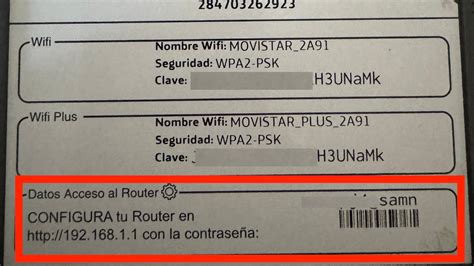
Cuando nos instalan un router por primera vez, sobre todo si es de un proveedor de Internet o ISP, suele quedarse con su configuración de fábrica. Esos datos que necesitamos para acceder al router o la password de nuestra Wi-Fi vienen en una pegatina que se encuentra debajo o en la parte trasera del dispositivo. El nombre o SSID de nuestra red Wi-Fi junto con su contraseña. A continuación, introducimos la clave Wi-Fi y probamos si funciona. Si tenemos dos bandas de frecuencia (2.4GHz y 5Ghz), como en este caso, hay que prestar más atención. En el dispositivo que queremos conectar tenemos que seleccionar el nombre de la red Wi-Fi correcta y su contraseña.
En caso de que no funcione, tendríamos que pasar al siguiente método, esto quiere decir que, en algún momento dado, hemos cambiado la clave del Wi-Fi que venía de fábrica. En RedesZone, para mayor seguridad, recomendamos cambiar la contraseña del Wi-Fi que suministran los operadores. Hay que tener claro que estas claves son las que vienen por defecto en las redes inalámbricas al instalar el router de tu compañía telefónica. Por lo que si nunca las has cambiado, entonces estas son las que vas a encontrar. En función de si tu router tiene band-steering o no, aparecerá una pegatina con dos claves para las bandas de 2,4 GHz y 5 GHz o solamente una.
En la pegatina del apartado anterior, como ya has visto, tenemos puesta la IP del router y su contraseña. Suele ser 192.168.1.1, que es la más frecuente. De todas maneras, averiguar la IP del router es sencillo, lo explicamos por si la habéis cambiado, no se ve bien en la pegatina o directamente no aparece. Para ello, puedes abrir el Símbolo del sistema en Windows (escribiendo "cmd" en la búsqueda de la barra de tareas) y teclear ipconfig. Busca la "Puerta de enlace predeterminada", esa será la IP de tu router.
A continuación, lo que tenemos que hacer es ir al apartado Wi-Fi para buscar la contraseña de mi Wi-Fi. Este sería un ejemplo con un router FRITZ!Box en el que ya tenemos nuestra contraseña. En bastantes ocasiones, la contraseña de mi Wi-Fi la vamos a encontrar en el apartado de «seguridad», donde elegimos el tipo de cifrado. Otro lugar muy típico donde podemos ver la clave Wi-Fi suele ser en el que podemos establecer nuestro «Nombre de red / SSID» o gestionar sus canales. Incluso, simplemente con acceder a la configuración, ya puedes ver la clave en la primera pantalla que aparece.
Un punto a tener en cuenta es que habitualmente los routers tienen una contraseña para la red Wi-Fi de 2.4GHz y otra para la de 5GHz. Por lo tanto, en esos casos habría que anotar ambas. No obstante, hay algún caso como el FRITZ!Box de arriba que utiliza la misma contraseña para ambas redes.
En el router HGU, que es el habitual en Movistar, conocer la contraseña del Wi-Fi es realmente muy sencillo. Basta con entrar en la puerta de enlace predeterminada, que en este caso es 192.168.1.1, poner los datos de acceso correspondiente y, una vez dentro, en la primera pantalla, verás la contraseña. En muchos routers de operadoras como el HGU de Movistar, la clave del Wi-Fi es visible directamente en la pantalla de inicio del panel de administración. Si utilizas una contraseña distinta para la banda de los 5 GHz, simplemente tienes que hacer clic en el menú de arriba y le das a WiFi Plus. El acceso a la configuración de routers de otros operadores también puede ser a través de 192.168.1.1.
Reset de Fábrica: La Última Opción para el Router
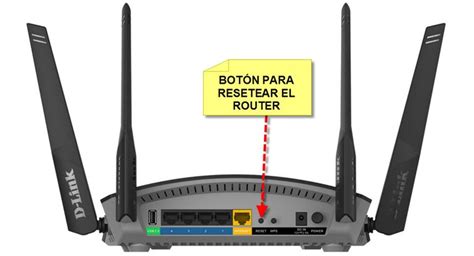
Con esto ya tendríamos todo arreglado, salvo que ya hubiésemos cambiado la password del router y no nos acordásemos. Si has olvidado la contraseña de acceso al router, o la pegatina con los datos de fábrica se ha dañado o perdido, la opción más drástica es realizar un reset de fábrica. Al hacer el reset de fábrica, nos va a dejar el router como venía el primer día. Dicho de otra manera, nos lo va a dejar con los datos que tiene en la pegatina que viene debajo del router. Deberemos volver a abrir los puertos si nos hace falta alguno. Tenemos que cambiar la clave del Wi-Fi por seguridad, es la que más nos conviene.
Ese botón suele venir denominado como RESET. Además, este botón, para que no se toque accidentalmente y se pierda la configuración, suele alojarse en el interior, requiriendo un clip o un objeto punzante para presionarlo. Con esto ya tendríamos todos los datos como vienen en la pegatina del router, y podríamos meter la contraseña de mi Wi-Fi. Eso sí, como decimos, es importante que entres en la configuración del router y cambies los valores que vienen de fábrica. Esto solo te servirá si no has cambiado la contraseña que venía de fábrica, lo cual es un error.
Consultando la Contraseña Wi-Fi Guardada en Windows
Si bien puede solucionar el problema de no poder conectarte, ver las contraseñas de redes Wi-Fi guardadas en tu ordenador no te dará acceso al router para cambiar la contraseña o abrir puertos. Para eso, el reset de fábrica es la solución.
Método 1: A través de la Configuración de Windows 11
La primera opción que tenemos es la de ver la contraseña de la red Wi-Fi a la que estamos conectados a través de la configuración de Windows 11. Es un proceso sencillo.
- Abre la aplicación Configuración.
- Ve a Red e Internet.
- Selecciona Wi-Fi.
- Haz clic en Propiedades (junto al nombre de la red a la que estás conectado).
- Pulsa sobre la opción Ver clave de seguridad Wi-Fi.
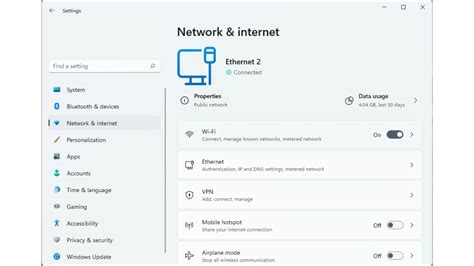
Una vez aquí se abrirá una nueva ventana. Allí veremos los diferentes adaptadores de red que tenemos disponibles en el equipo. Uno de ellos será el del Wi-Fi que estamos usando. Posteriormente, en la nueva ventana que se abrirá, le damos a Propiedades inalámbricas y luego pinchamos en la pestaña de Seguridad. Ahí nos aparecerá el tipo de seguridad y cifrado, así como la clave de seguridad de red.
Y no es la única alternativa, no hace falta que vayas al adaptador de red para conocer cuál es la clave de la red inalámbrica a la que estás conectado o a la que te quieres conectar desde otro dispositivo. Por ejemplo, puedes acceder a esta información desde la herramienta de Configuración. Así que habrá que entrar nuevamente a esta aplicación, acceder a Red e Internet, tocar en Propiedades (y aparece el nombre de la red a la que estás conectado) y pulsar sobre la opción de Ver Wi-Fi clave de seguridad. De esta forma, podremos copiar la contraseña de la red Wi-Fi a la que estamos conectados, mostrársela a otra persona o simplemente usarla para conectar cualquier otro dispositivo. Es un método rápido y sencillo, sin necesidad de instalar nada adicional en el sistema. También nos aparecerá el tipo de cifrado que tiene esa red en concreto. Con este método deberías poder ver las contraseñas de cualquier red inalámbrica a la que te hayas conectado. Eso sí, es algo que vas a poder borrar en cualquier momento por lo que puede que lo hayas hecho y no aparezca en la lista la red que necesitas.
Método 2: Utilizando el Símbolo del Sistema (CMD)
Nuestro ordenador puede haberse conectado a muchas redes Wi-Fi diferentes a la que estamos conectados ahora mismo. Un ejemplo clásico en el que podemos tener muchas redes Wi-Fi guardadas puede ser nuestro portátil. La movilidad de este tipo de equipos facilita que se utilice en diferentes lugares y redes WiFi. Por lo tanto, un punto importante es saber el nombre exacto de esa red Wi-Fi porque si no, igual terminamos anotando la que no es.
- Abre el Símbolo del sistema (busca "cmd" en la barra de tareas).
- Para listar todas las redes Wi-Fi guardadas, escribe:
netsh wlan show profiles - Para ver la contraseña de una red específica, escribe:
netsh wlan show profile name="nombrederedWiFi" key=clear(sustituye "nombrederedWiFi" por el nombre exacto de la red).
Como INSPECCIONAR Contraseña de WI-FI con CMD FACIL Y RAPIDO 🚀🚀!!! SIN PROGRAMAS SOLO COMANDO 100%
En la sección "Configuración de seguridad", en el campo "Contenido de la clave", verás la contraseña de Wi-Fi.
Método 3: Programas Externos para Gestión de Perfiles Wi-Fi
Hemos visto algunas opciones disponibles en Windows 11 sin tener que utilizar ninguna aplicación externa, pero también podemos instalar programas para ello. El objetivo es el mismo: saber las claves del Wi-Fi que ha guardado el sistema y poder usarlas en otros dispositivos.
Una opción que tenemos es la de WiFi Profile Manager. Es totalmente gratuita para Windows 11. Cuando la hayamos instalado, podemos ver un número junto al icono en la barra de tareas. Ese número corresponde con la cifra de redes a las que nos hemos conectado y ha guardado el sistema. Para ver la contraseña, simplemente hay que pinchar con el segundo botón del ratón encima de la red que nos interesa y le damos a Propiedades. Veremos la contraseña rápidamente, así como el tipo de cifrado.
En este caso, sí vamos a tener que instalar la aplicación en Windows una vez la hayamos descargado. Nada más ejecutar el programa veremos una primera ventana con todas las redes y su contraseña al lado. Simplemente con abrirlo, ya tendremos esa información disponible. En definitiva, estas son las opciones que tienes para poder ver las contraseñas guardadas del Wi-Fi en Windows 11. Puedes verlo simplemente con la terminal del sistema o mediante la configuración, pero también a través de algún programa externo gratuito que proporcione este tipo de datos.
Recuperación de Contraseñas en Dispositivos Móviles
En iOS (iPhone)
Hay que tener en cuenta que, desde iOS 16, se puede ver la contraseña Wi-Fi de las redes que se tienen guardadas. Un ajuste que, hasta el momento, no estaba disponible para los usuarios con un iPhone. Esta versión 16 nos ofrece muchas funciones en cuanto a la personalización del dispositivo y algunas funciones muy interesantes.
- Accede a Ajustes.
- Ve al apartado de Wi-Fi.
- Selecciona la red a la que estás conectado.
- Pulsa sobre el icono de la "i" o la opción de configuración de la red.
- Verás que la contraseña aparece oculta con puntos. Toca sobre los puntos para que se muestre.
- El iPhone utilizará Face ID (o Touch ID) para verificar tu identidad. Si coincide, la contraseña aparecerá en pantalla.
En Android
Además de los iPhone, esta característica ya lleva presente mucho más tiempo en los Android. Por lo que si tienes un smartphone con el sistema operativo de Google, y aunque use la capa de Samsung, Xiaomi, etc., esta herramienta ya la podías encontrar al intentar Compartir WiFi.
- Abre la aplicación Ajustes o Configuración.
- Busca el apartado de Redes (puede llamarse Wi-Fi o Wi-Fi y redes).
- Accede a las redes Wi-Fi guardadas y selecciona la red que quieras consultar.
- Debería aparecer un botón para Compartir la red. Al pulsarlo, se generará un código QR.
- Debajo del código QR, o al escanearlo con otra aplicación de escaneo de códigos QR, podrás ver la contraseña.
- En algunos dispositivos, al pulsar sobre el código QR, se te pedirá la autenticación biométrica (huella dactilar o reconocimiento facial) para mostrar la contraseña.
Consideraciones Importantes y Seguridad
Hemos explicado diferentes métodos para saber cuál es la contraseña de tu Wi-Fi. Sin embargo, no basta con tener cualquier clave. Es importante que crees una lo suficientemente segura para evitar la entrada de intrusos.
Lo primero es que no debes mantener la contraseña que viene de fábrica con tu router. Eso es un error, ya que un posible intruso podría utilizar métodos para explotar un router determinado y poder hacerse con la clave que viene predeterminada. Por tanto, uno de los primeros pasos siempre que compres un nuevo router o te cambies de compañía y te den otro es cambiar la clave de la red inalámbrica.
Incluso desde el propio departamento de la Guardia Civil, lanzaron alertas de que muchas contraseñas que las compañías establecen en los routers están a la venta en listados de la deep web. Lo que proporciona un acceso sencillo a los ciberdelincuentes que pueden usar nuestra red para llevar a cabo estafas a otros usuarios, y una larga lista de actividades ilegales. Según el INCIBE, cuando como usuarios contratamos un servicio de internet, la dirección queda asignada a nosotros en forma de IP, por lo cual estamos identificados en internet. Por lo cual, toda acción que llevemos a cabo desde la dirección indicada, apuntará directamente a nosotros.
La contraseña que vas a crear debe ser totalmente aleatoria. Debe contener letras (tanto mayúsculas como minúsculas), números y también otros símbolos especiales. Para crear una contraseña lo suficientemente segura, puedes ayudarte de un gestor de claves. Así podrás poner una serie de requisitos, como podría ser la longitud de la clave o que tenga una mezcla de todo lo que hemos dicho y no solo números o solo letras. Cabe destacar que siempre que sospechemos que han podido descubrir nuestra contraseña, esta se debe cambiar a la mayor brevedad posible para evitar todos los problemas posibles. Incluso sin sospechas, conviene establecer un tiempo de duración, y cuando este se termine, establecer una nueva.
¿Cuándo No Puedes Ver la Contraseña Wi-Fi?
Existen algunas situaciones en las que los métodos descritos no te permitirán recuperar la contraseña Wi-Fi:
- Si el dispositivo no guardó la red previamente: Los métodos que acceden a las contraseñas guardadas solo funcionan si el equipo (ordenador o móvil) se ha conectado previamente a esa red y la ha almacenado.
- Si cambiaste la contraseña y no la anotaste: Si modificaste la clave desde el panel de administración de tu router y no la apuntaste, la única forma de recuperarla es accediendo nuevamente a ese panel (si recuerdas la contraseña de acceso al router) o realizando un reseteo de fábrica del router.
- Si el equipo está bloqueado o no puedes iniciar sesión: Si no tienes acceso a tu sistema operativo (Windows, macOS, etc.), no podrás utilizar los métodos que requieren la interfaz del sistema.
- Si olvidaste también la contraseña del router: Si no recuerdas la contraseña para acceder a la configuración del router, el reseteo de fábrica es la única opción.
En resumen, recuperar una contraseña Wi-Fi olvidada no requiere necesariamente resetear tu router ni llamar a soporte técnico. Existen diversas vías, desde la consulta directa en el router hasta el acceso a configuraciones guardadas en tus dispositivos, siempre y cuando se cumplan los requisitos previos. La seguridad de tu red, sin embargo, debe ser una prioridad constante, implementando contraseñas robustas y cambiándolas periódicamente.