Los videojuegos modernos exigen cada vez más espacio de almacenamiento en nuestros discos duros, lo que a su vez impulsa la necesidad de unidades SSD más rápidas y, de manera crucial, una conexión a internet robusta. Estos componentes son esenciales para poder descargar juegos directamente desde nuestro cliente preferido, como Steam. Sin embargo, no todo lo que brilla es oro, y en ocasiones, las descargas pueden volverse un proceso eternamente largo. Clientes como Steam han experimentado problemas con descargas que se detienen de forma intermitente o incluso caen a 0 kb/s.
Cuando adquieres un nuevo título en Steam, la primera acción es, lógicamente, descargarlo para poder sumergirte en su mundo. Pero resulta tedioso y desesperante observar cómo la descarga comienza y, de repente, se detiene. Tras un tiempo, se reanuda para volver a pararse. Este inconveniente puede pasar desapercibido si estamos descargando un juego de apenas 3 o 4 GB, pero en el caso de títulos que alcanzan la impresionante cifra de 40 o 50 GB de descarga, puede convertirse en una fuente de gran molestia, especialmente si nuestro deseo es comenzar la aventura de inmediato. Afortunadamente, existe una serie de trucos que puedes implementar para acelerar tus descargas.
Optimización de la Configuración de Descarga en Steam
El cliente Steam ofrece varias opciones de configuración que pueden ser ajustadas para mejorar la experiencia de descarga. Acceder a estas opciones es sencillo y puede marcar una diferencia notable.
Gestión de la Caché de Escritura en Disco
Un truco fundamental que a menudo funciona para solucionar errores de descarga intermitente y las molestas paradas a 0 kb/s es la gestión de la caché de escritura en disco. Esta opción, aunque no es una configuración directa dentro de Steam, está intrínsecamente ligada al rendimiento del sistema operativo al manejar transferencias de datos.
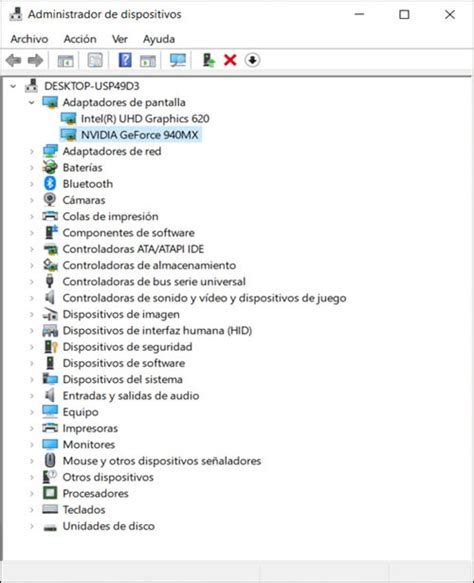
Para acceder a esta configuración, debemos navegar por el administrador de discos de Windows. Abre el "Administrador de dispositivos" haciendo clic en el botón de Inicio y seleccionando la opción correspondiente. Una vez abierto, desplázate hasta la sección de "Unidades de disco" y expande el desplegable. Si dispones de varias unidades, es importante que selecciones el disco específico donde planeas instalar tus juegos de Steam. Realiza un clic derecho sobre la unidad seleccionada y elige "Propiedades". Dentro de la ventana de propiedades, localiza la pestaña "Directivas". Allí encontrarás la opción clave: "Habilitar caché de escritura en el dispositivo".
Es interesante notar que la efectividad de esta configuración varía entre usuarios. A algunos les funciona deshabilitar esta función, mientras que a otros les resulta beneficioso tenerla habilitada. Por lo tanto, se recomienda probar ambos estados para determinar cuál optimiza mejor tus descargas.
Selección de la Región de Descarga
Dentro de la configuración de Steam, una opción de gran relevancia es la selección de la región de descarga. Al poner un juego en descarga, ya sea nuevo o uno ya presente en tu biblioteca, puedes acceder a estos ajustes para revisar las diferentes opciones. Dirígete al menú "Steam" y selecciona "Parámetros". En el panel izquierdo, elige la opción "Descargas".
Esta configuración te permite seleccionar la región desde la cual se originan tus descargas. Teóricamente, una región geográfica más cercana a tu ubicación debería ofrecer una velocidad de descarga superior. Sin embargo, es posible que el servidor de Steam en esa región esté experimentando una alta saturación en comparación con otros. La experiencia de algunos usuarios sugiere que probar regiones diferentes, como Brasil o zonas de Estados Unidos, puede arrojar resultados positivos, aunque se debe tener precaución para evitar posibles restricciones regionales al ejecutar juegos.
Limitación de la Velocidad de Descarga
Otra opción dentro de la sección "Descargas" es la limitación de la velocidad de descarga. Como su propio nombre indica, esta función permite establecer un límite máximo a la velocidad a la que Steam puede descargar datos. Si bien puede parecer contradictorio querer limitar la velocidad cuando se busca acelerar las descargas, esta opción tiene otras implicaciones.
Esta configuración también está relacionada con la transmisión de juegos (Game Streaming), permitiendo que el ancho de banda se destine prioritariamente a esta actividad. En algunos escenarios, limitar la velocidad de descarga de juegos puede liberar recursos de red para otras tareas o asegurar una experiencia más fluida en juegos en línea. Algunos usuarios experimentan que limitar la descarga, por ejemplo, a 256 kb/s, deja una porción de ancho de banda libre para navegar, lo que puede ser útil.
Aceleración de Descargas mediante Redes Locales
Steam ofrece una funcionalidad interesante que puede ayudar a solucionar problemas con las descargas: la descarga entre ordenadores de la red local. Si dispones de otro ordenador en tu red doméstica, Steam puede utilizar los datos ya descargados en ese otro equipo para acelerar la descarga del juego en el principal. Esta característica es especialmente útil si varios dispositivos en la misma red están descargando contenido de Steam.
Liberando Ancho de Banda para Descargas Óptimas
Además de ajustar la configuración interna de Steam y la caché de escritura en disco, existen una serie de pasos sencillos que puedes realizar para liberar tu conexión a internet y permitir que Steam alcance sus velocidades de descarga más altas posibles.
Identificar y Cerrar Aplicaciones Consumidoras de Ancho de Banda
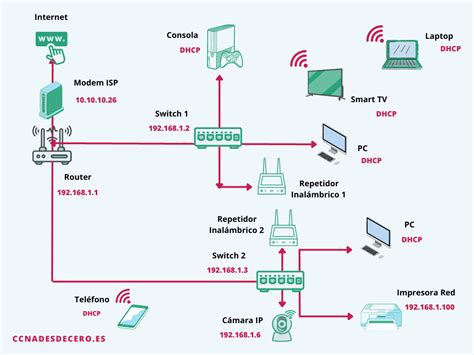
Lo primero y más fundamental es asegurarte de que ninguna otra aplicación, utilidad o programa esté consumiendo activamente tu ancho de banda. Revisa cuidadosamente tu PC, y si tienes otros ordenadores conectados a la red, examina también esos dispositivos. Busca cualquier proceso que pueda estar utilizando tu conexión de fibra de manera intensiva.
Es común que las consolas de videojuegos, cuando están conectadas a la red y en reposo, realicen descargas de actualizaciones en segundo plano. Estas descargas, aunque a menudo discretas, pueden acaparar una parte significativa de tu ancho de banda.
Desconexión de Dispositivos y Reinicio del Router
Una estrategia efectiva, aunque pueda parecer drástica, es desconectar temporalmente otros aparatos que presumiblemente podrían estar consumiendo ancho de banda. Esto incluye teléfonos inteligentes, tabletas, smart TVs y cualquier otro dispositivo conectado a tu red.
Otra solución sencilla y a menudo muy efectiva es reiniciar tu router. Este simple acto puede resolver muchos problemas relacionados con la conexión a internet que pueden estar causados por fallos de software o firmware del propio dispositivo. No requiere mucho tiempo y no afectará a la configuración que ya tengas establecida en tu router.

Optimización de la Conexión Wi-Fi
Si tu conexión a internet es a través de Wi-Fi, es importante verificar que el canal inalámbrico no esté saturado. Los canales Wi-Fi pueden congestionarse, especialmente en áreas con alta densidad de redes inalámbricas. Para solucionar esto, accede a la configuración de tu router y considera usar la opción de "canal automático" o, si prefieres un control manual, prueba a cambiar a un canal diferente que esté menos concurrido.
Priorización de Tráfico para Gaming (Usuarios Avanzados)
Para usuarios más experimentados que cuenten con routers avanzados o software específico, existe la opción de priorizar la conexión a internet para Steam. Algunos routers modernos permiten habilitar un mayor ancho de banda dedicado a actividades de gaming. De manera similar, existen programas de software que pueden realizar esta acción, asegurando que la mayor parte de tu velocidad de conexión se destine a tus juegos. Esta funcionalidad, conocida como Calidad de Servicio (QoS), puede ser una herramienta poderosa para optimizar las descargas y la experiencia de juego en línea.
MEJORAR INTERNET para JUEGOS - GUIA QoS Quality Of Service en router ASUS
En resumen, ya sea que estas estrategias te hayan funcionado o no, siempre es recomendable repasar las diversas opciones de descarga dentro de Steam, así como considerar los trucos adicionales para liberar tu conexión a internet. Una combinación de ajustes en Steam, optimización del sistema operativo y una gestión inteligente de tu red doméstica te permitirá disfrutar de descargas más rápidas y una experiencia de juego más fluida.