Configurar un router Huawei puede parecer una tarea compleja, pero con la información correcta, el proceso se vuelve manejable. Ya sea que necesites acceder al panel de administración para cambiar la contraseña de tu Wi-Fi, ajustar la configuración de red o solucionar problemas de conexión, esta guía te llevará paso a paso. Exploraremos desde la conexión física hasta las configuraciones más avanzadas, asegurando que puedas optimizar el rendimiento de tu red doméstica o de oficina.
Conexión Inicial al Router Huawei
El primer paso fundamental para acceder a la configuración de tu router Huawei es establecer una conexión entre tu dispositivo y el router. Tienes dos opciones principales para esto: una conexión por cable o una conexión inalámbrica.
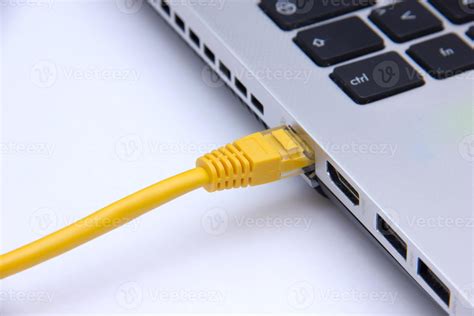
Conexión por Cable Ethernet:Para una configuración más estable y confiable, se recomienda encarecidamente utilizar una conexión por cable. Conecta un extremo del cable Ethernet al puerto LAN de tu router Huawei y el otro extremo a un puerto Ethernet disponible en tu ordenador o portátil. Esta conexión directa minimiza las posibles interferencias que podrían afectar la comunicación durante el proceso de configuración.
Conexión Inalámbrica (Wi-Fi):Alternativamente, puedes optar por conectarte de forma inalámbrica. Asegúrate de que tu dispositivo esté conectado a la red Wi-Fi predeterminada del router Huawei. El nombre de la red (SSID) y la contraseña suelen encontrarse en una etiqueta adherida a la parte inferior o trasera del propio router.
Acceso a la Interfaz de Administración Web
Una vez que tu dispositivo está conectado al router, el siguiente paso es acceder a su interfaz de administración web. Esta interfaz es una aplicación web que se ejecuta dentro del router y te permite configurar y gestionar todos los aspectos de tu red.
Identificación de la Dirección IP del Router:Para acceder a la interfaz web, necesitas conocer la dirección IP del router. La dirección IP predeterminada para la mayoría de los routers Huawei es 192.168.1.1. Sin embargo, es importante tener en cuenta que esta dirección puede variar dependiendo de la versión personalizada del operador o del modelo específico del router.
Si la dirección IP predeterminada no funciona, puedes encontrarla de varias maneras:
- Placa de identificación del router: Generalmente, la dirección IP predeterminada se encuentra impresa en una etiqueta en la parte inferior o trasera del router.
- Aplicación Huawei HiLink o AI Life: Si utilizas una aplicación móvil de Huawei para gestionar tu router, esta a menudo mostrará la dirección IP de acceso.
- Consulta a tu proveedor de servicios de Internet (ISP): Si tu router fue proporcionado por tu ISP, ellos podrán proporcionarte la dirección IP correcta.
- Lista de direcciones IP de routers: En casos donde la dirección IP es inusual, puedes consultar listas especializadas de direcciones IP de routers, buscando la correspondiente a tu modelo de Huawei.
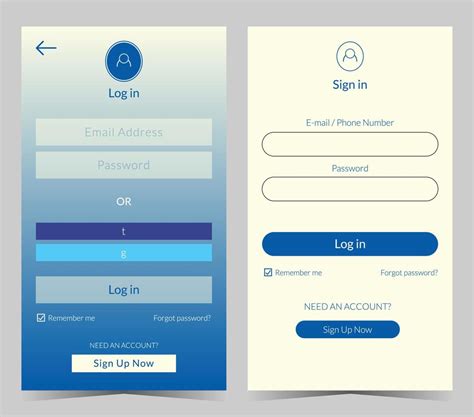
Navegando a la Página de Inicio de Sesión:Abre tu navegador de Internet preferido (como Chrome, Firefox, Edge, etc.) y escribe la dirección IP del router en la barra de direcciones. Presiona la tecla "Intro" o "Enter" para cargar la página de inicio de sesión.
Inicio de Sesión y Credenciales por Defecto
Al cargar la página de inicio de sesión, se te pedirá que ingreses un nombre de usuario y una contraseña. Es crucial utilizar las credenciales correctas para acceder al panel de administración.
Credenciales Predeterminadas Comunes:Para muchos routers Huawei, las credenciales de inicio de sesión por defecto son:
- Nombre de usuario:
admin - Contraseña:
admin
Otras combinaciones comunes que podrías encontrar, a menudo indicadas en la etiqueta del router o proporcionadas por tu ISP, incluyen:
- Usuario:
user, Contraseña:user - Usuario:
admin, Contraseña:password - El SSID del módem y la contraseña incluidos en la misma etiqueta del router.
- En algunos casos, el usuario y la contraseña pueden ser 1234 en ambos campos.
Si no puedes iniciar sesión:Si no puedes identificarte en tu enrutador, es muy probable que estés introduciendo un nombre de usuario o contraseña erróneos. Si has modificado estas credenciales previamente y las has olvidado, o si las por defecto no funcionan, la solución más común es realizar un reseteo duro del router.
Realizar un Reseteo Duro (Hard Reset):Un reseteo duro restablecerá el router a su configuración de fábrica, lo que significa que se borrarán todas las configuraciones personalizadas, incluyendo el nombre y la contraseña de tu Wi-Fi. Para hacerlo:
- Localiza el pequeño botón de reinicio, que suele ser de color negro, en la parte trasera o inferior del router.
- Utiliza un clip de papel desplegado o un objeto punzante similar para presionar y mantener presionado este botón.
- Mantén el botón presionado durante aproximadamente 10 segundos.
- Suelta el botón y espera a que el router se reinicie por completo.Después del reseteo, podrás acceder a la interfaz de administración utilizando las credenciales de fábrica nuevamente.
Solución de Problemas Comunes
A veces, el acceso a la interfaz de administración del router puede presentar inconvenientes. Aquí abordamos algunos de los problemas más frecuentes:
La página de identificación del enrutador no carga:Si la página de identificación no se carga en tu navegador, asegúrate de varios puntos:
- Conexión a la Red: Verifica que el dispositivo que estás utilizando esté correctamente conectado a la red Wi-Fi del router Huawei o a través de un cable Ethernet.
- Dirección IP Correcta: Como se mencionó anteriormente, la dirección IP del router puede variar. Si has intentado la dirección predeterminada y no funciona, es probable que tu red esté utilizando una dirección IP diferente. Consulta nuestra lista de direcciones IP de routers o la documentación de tu modelo específico para localizar la dirección correcta.
- Problemas de Navegador o Velocidad: Ocasionalmente, las páginas web de los routers pueden tardar en cargarse o experimentar problemas de velocidad, especialmente si la conexión a Internet es inestable. Intenta actualizar la página o borrar la caché de tu navegador.
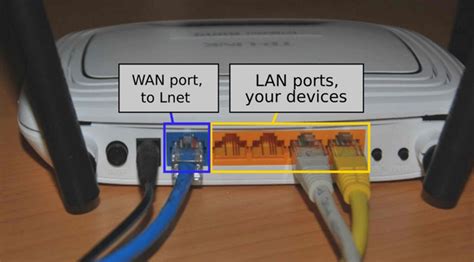
El cable WAN no está conectado correctamente:Para que el router pueda acceder a Internet y compartirlo con tus dispositivos, el cable que proviene de tu módem de banda ancha (o de la toma de pared de tu ISP) debe estar conectado al puerto WAN del router. Este puerto suele estar etiquetado claramente como "WAN" o "Internet" y a menudo tiene un color distinto al de los puertos LAN. Asegúrate de que el cable WAN esté firmemente enchufado en este puerto.
Configuración de Red y Wi-Fi
Una vez que has accedido a la interfaz de administración, puedes proceder a configurar varios aspectos de tu red, siendo la configuración de la red Wi-Fi una de las más comunes.
Cambio de Nombre y Contraseña de Wi-Fi:Para cambiar la clave Wi-Fi de tu módem Huawei, deberás acceder a la interfaz web del dispositivo.
- Accede a la interfaz de administración como se describió anteriormente.
- Busca la sección de configuración de Wi-Fi. Los nombres de estas secciones pueden variar, pero suelen ser algo como "Configuración Wi-Fi", "Wireless Settings", "WLAN" o "Mi Wi-Fi".
- Dentro de esta sección, encontrarás campos para configurar la red de 2.4 GHz y 5 GHz (si tu router es de doble banda).
- Introduce el nuevo Nombre de la Red Wi-Fi (SSID) y la nueva Contraseña Wi-Fi en los campos correspondientes. Se recomienda utilizar contraseñas fuertes, combinando letras mayúsculas y minúsculas, números y símbolos.
- Haz clic en "Guardar" o "Aplicar" para que los cambios surtan efecto. Es posible que necesites reiniciar el router para que los cambios se apliquen completamente.
✅ Cómo Cambiar Contraseña de mi WiFi | ROUTER HUAWEI EG8145V5 | SUPER FACIL Y RAPIDO
Configuración de Red (Modo de Acceso a Internet):El router Huawei se puede utilizar para conectarse a Internet de banda ancha y luego compartir esa conexión con otros dispositivos. Para configurar los ajustes de Internet del router, conecta tu PC o teléfono a la red Wi-Fi del router o conecta la PC al puerto LAN del router mediante un cable Ethernet. Luego, ingresa la dirección IP predeterminada en la barra de direcciones del navegador e inicia sesión en la página de gestión web.
Busca la página o sección llamada "Conectarse a Internet" o "Configuración de Internet". En el menú de opciones desplegable de "Modo de acceso a Internet", selecciona el modo de acceso que mejor se adapte a tu entorno de red. Los modos comunes incluyen PPPoE, DHCP (IP dinámica) y IP estática.
- PPPoE: Requiere que ingreses un nombre de usuario y contraseña de banda ancha proporcionados por tu proveedor de servicios de Internet/banda ancha.
- DHCP (IP Dinámica): En este modo, el router obtiene automáticamente una dirección IP de tu proveedor.
- IP Estática: Requiere que ingreses manualmente la dirección IP, máscara de subred, puerta de enlace predeterminada y servidores DNS.
Si es la primera vez que configuras el router, es probable que debas acceder a un "Asistente para Internet" que te guiará a través del proceso de selección del modo de acceso a Internet adecuado.
Configuración Avanzada y Aplicaciones Móviles
Huawei ofrece aplicaciones móviles que simplifican la gestión y configuración de sus routers, especialmente para usuarios menos técnicos.
Uso de la Aplicación Huawei HiLink:Desde tu teléfono, abre la aplicación Huawei HiLink. Toca la opción correspondiente (generalmente en la esquina superior derecha) para acceder a las configuraciones. Busca la sección "Mi Wi-Fi" o "Configuraciones de Wi-Fi". Aquí podrás configurar por separado el nombre de la red Wi-Fi y la contraseña tanto para la banda de 2.4 GHz como para la de 5 GHz.
Uso de la Aplicación Huawei AI Life:Otra aplicación útil es Huawei AI Life. Conecta tu teléfono a la red Wi-Fi predeterminada del router. Abre la aplicación AI Life y presiona "Configurar", seguido de "Siguiente". Si encuentras la opción "Crear una red Wi-Fi", puedes seleccionarla para iniciar el proceso de configuración.
Es importante recordar que la interfaz de operación y las opciones disponibles pueden variar significativamente según el modelo específico del router Huawei, la versión de la aplicación móvil o la versión del firmware de la página de configuración web.
Conexión de Dispositivos Adicionales
Una vez que tu router está configurado y conectado a Internet, puedes empezar a conectar tus otros dispositivos:
- Dispositivos con Cable: Para conectar dispositivos como ordenadores de escritorio, consolas de videojuegos o decodificadores de TV que requieren una conexión por cable, utiliza un cable Ethernet. Conecta un extremo al puerto LAN del router y el otro extremo al dispositivo correspondiente.
- Dispositivos Inalámbricos: Para conectar dispositivos de forma inalámbrica, busca la red Wi-Fi de tu router en la lista de redes disponibles en tu dispositivo (teléfono, tablet, portátil, etc.), selecciona tu SSID e introduce la contraseña de Wi-Fi que has configurado.
Consideraciones de Seguridad
La seguridad de tu red es primordial. Al configurar tu router Huawei, considera las siguientes prácticas:
- Cambia las Credenciales Predeterminadas: Siempre cambia el nombre de usuario y la contraseña de inicio de sesión de la interfaz de administración del router. No uses las credenciales predeterminadas ("admin"/"admin") ya que son conocidas y un punto débil de seguridad.
- Contraseña de Wi-Fi Fuerte: Utiliza una contraseña de Wi-Fi robusta y única para tu red inalámbrica.
- Actualizaciones de Firmware: Mantén el firmware de tu router actualizado. Las actualizaciones a menudo incluyen parches de seguridad importantes que protegen tu red contra vulnerabilidades. Puedes verificar si hay actualizaciones disponibles dentro de la interfaz de administración web del router.
- Desactiva WPS si no lo usas: Wi-Fi Protected Setup (WPS) puede ser conveniente, pero a veces presenta vulnerabilidades. Si no lo utilizas, considera desactivarlo.
Configurar tu router Huawei te brinda control total sobre tu red, permitiéndote optimizar la velocidad, mejorar la seguridad y asegurar que todos tus dispositivos se conecten sin problemas. Siguiendo esta guía, podrás navegar por el proceso con confianza.