En la era digital actual, una conexión a Internet estable y de alta velocidad es fundamental para el funcionamiento de nuestros hogares y la productividad. Sin embargo, la cobertura Wi-Fi a menudo presenta limitaciones, dejando zonas de sombra donde la señal es débil o inexistente. Xiaomi, una marca reconocida por su innovación en tecnología para el hogar inteligente, ofrece soluciones efectivas para expandir y mejorar tu red inalámbrica. Este artículo profundiza en las capacidades del Xiaomi Router AC1200, un potente router de doble banda, y el Mi Wi-Fi Range Extender Pro, un dispositivo diseñado para extender la señal existente, proporcionando una cobertura Wi-Fi robusta en todos los rincones de tu hogar.
Entendiendo la Expansión de la Señal Wi-Fi
Antes de adentrarnos en los dispositivos específicos, es crucial comprender cómo funcionan los extensores de Wi-Fi. El Mi Wi-Fi Range Extender Pro, por ejemplo, está diseñado para extender la señal Wi-Fi que ya tienes en tu hogar. Funciona como un repetidor o relé, tomando la señal de tu router principal y amplificándola para alcanzar áreas donde la señal original es débil.
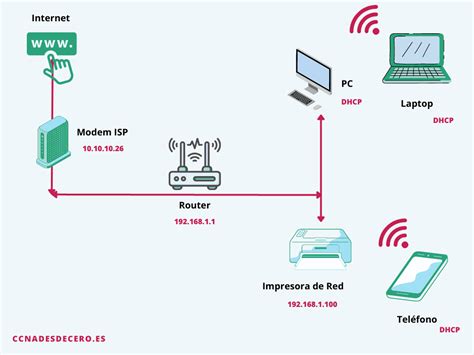
Imagina una carrera de relevos. El router principal es el primer corredor, transmitiendo la señal. El extensor Wi-Fi es el segundo corredor, recogiendo el testigo (la señal) y llevándola más lejos. Cuantos más "corredores" participen en este relevo, más lejos viajará la señal Wi-Fi. Para que esto sea efectivo, es necesario conocer la señal que deseas amplificar y su contraseña inalámbrica correspondiente. El extensor se conecta a la red existente y crea una nueva red con el mismo nombre y contraseña, o una variante, permitiendo que tus dispositivos se conecten a la señal amplificada.
El Xiaomi Router AC1200: Potencia y Rendimiento para tu Hogar
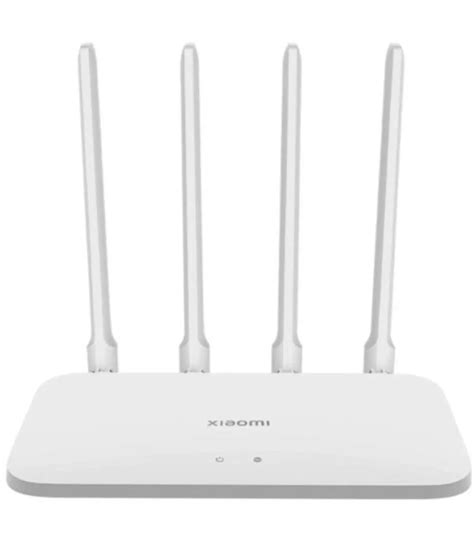
El Xiaomi Router AC1200 se presenta como una solución integral para aquellos que buscan una conectividad avanzada y fiable. Este router pertenece a la serie Wi-Fi 802.11ac, lo que le permite alcanzar velocidades de red de hasta 1200 Mbps. Su diseño está optimizado para manejar las demandas de los hogares modernos, incluyendo un número creciente de dispositivos inteligentes.
Características Principales del Xiaomi Router AC1200
El Router AC1200 está equipado con un conjunto de características diseñadas para ofrecer un rendimiento superior:
- Tecnología Wi-Fi 802.11ac: Proporciona velocidades de hasta 1200 Mbps, ideal para streaming de video en alta definición, juegos en línea y descargas rápidas.
- CPU de Doble Núcleo: Un procesador de doble núcleo con una velocidad de reloj de hasta 880MHz garantiza un funcionamiento más suave y constante, incluso cuando se conectan múltiples dispositivos simultáneamente. Esto es crucial para mantener la estabilidad de la red en hogares con muchos usuarios y dispositivos.
- Puertos Gigabit Ethernet: Cuenta con 3 puertos Gigabit Ethernet incorporados, ofreciendo conexiones cableadas estables y rápidas para dispositivos que requieren la máxima velocidad y fiabilidad, como ordenadores de sobremesa o consolas de videojuegos.
- 4 Antenas Externas de Alto Rendimiento: Estas antenas omnidireccionales de alto ganancia están meticulosamente diseñadas y dispuestas para maximizar el rendimiento de la transmisión, asegurando una cobertura Wi-Fi excelente incluso en grandes distancias y a través de obstáculos como paredes.
- Capacidad para 128 Dispositivos: Con una amplia memoria RAM de 128 MB, el Router AC1200 puede gestionar conexiones estables para hasta 128 dispositivos terminales. Esto lo convierte en una opción perfecta para hogares inteligentes con una gran cantidad de dispositivos conectados, desde smartphones y tablets hasta electrodomésticos inteligentes y sistemas de seguridad.
- Compatibilidad con Wi-Fi de Doble Banda: El router opera en las frecuencias de 2.4 GHz y 5 GHz. La banda de 2.4 GHz ofrece una mayor distancia de cobertura y mejor penetración a través de paredes, mientras que la banda de 5 GHz, utilizando la tecnología 802.11ac, minimiza las interferencias y aumenta las velocidades de conexión para una experiencia más fluida en actividades exigentes.
- Cifrado Wi-Fi WPA-PSK y WPA2-PSK: Ofrece métodos de seguridad robustos para proteger tu red de accesos no autorizados.
- Chip MT7621AT: Este potente chip de doble núcleo con una velocidad de ejecución de 880MHz, junto con 16 MB de ROM y 128 MB de RAM, proporciona la base para el rendimiento del router.
Configuración del Xiaomi Router AC1200
La configuración inicial del Xiaomi Router AC1200 es un proceso intuitivo, diseñado para ser accesible incluso para usuarios con poca experiencia técnica.
- Conexión Física: Enciende el router y conecta el puerto de Internet (WAN) a tu módem DSL, Cable o Satélite. Si tu conexión a Internet llega a través de un cable de red desde una toma de pared, conéctalo directamente al puerto WAN del router.
- Conexión Wi-Fi Inicial: Espera a que la luz indicadora del sistema se ponga azul. Luego, busca la red Wi-Fi del router en tu teléfono o computadora (el nombre de la red se encuentra en la parte inferior del router) y conéctate a ella. Inicialmente, no requerirá contraseña.
- Página de Configuración: Una vez conectado, serás redirigido automáticamente a la página de configuración. Aquí, deberás ingresar el nombre de usuario y la contraseña de tu proveedor de banda ancha. Si has olvidado estos datos, deberás contactar a tu proveedor.
- Contraseña de Administrador y Wi-Fi: Establece una nueva contraseña de administrador para el router y una contraseña para tu red Wi-Fi. Tienes la opción de usar la misma contraseña para ambos fines.
- Finalización: Espera a que la luz indicadora del sistema se vuelva azul y deje de parpadear. Vuelve a conectarte a la red Wi-Fi con la nueva contraseña que has establecido.
Si olvidas la contraseña de administrador, esta será la misma que la de tu Wi-Fi. Si el problema persiste, se recomienda restablecer el router a la configuración de fábrica y configurarlo nuevamente.
📲Configurar Paso a Paso Router Xiaomi Modelo 4C mediante WI-FI📲
Gestión y Diagnóstico del Xiaomi Router AC1200
La gestión del Xiaomi Router AC1200 se simplifica mediante la aplicación Mi Wi-Fi o Mi Home. Estas aplicaciones permiten monitorear el estado de la red, optimizar la configuración y realizar diagnósticos.
- Diagnóstico de Red: Si experimentas problemas con la velocidad de la red, puedes usar la aplicación para diagnosticar la red. Si la señal del amplificador no es buena, se sugiere acortar la distancia entre el amplificador y el router principal.
- Solución de Problemas: Si el router no funciona correctamente, verifica el estado a través de la aplicación. Si la señal de aviso no es buena, cambia la posición del amplificador. Si el amplificador está desconectado, verifica la señal del router principal; si no hay problemas, reinicia el amplificador. Comprueba también si el router principal tiene activada la lista negra y blanca.
- Restablecimiento de Fábrica: Para restablecer el Xiaomi Router AC1200 a la configuración de fábrica, asegúrate de que el router esté funcionando normalmente. Luego, mantén presionado el botón de reinicio en la base del router durante más de 5 segundos, hasta que la luz de estado del sistema se ponga naranja.
Los indicadores del Xiaomi Router AC1200 proporcionan información vital sobre el estado del dispositivo:
- Luz de Estado de la Red:
- Apagada: El cable de red no está conectado al puerto WAN.
- Siempre naranja: El cable de red está conectado al puerto WAN, pero la red ascendente no está disponible.
- Siempre azul: El cable de red está conectado al puerto WAN y la red ascendente está disponible.
- Luz de Estado del Sistema:
- Apagada: El router no está conectado a una fuente de alimentación.
- Parpadea en naranja: La actualización del sistema está en proceso.
- Naranja y luego azul (aprox. 1 minuto): El sistema se está iniciando.
- Naranja (y no se vuelve azul después de aprox. 2 minutos): Se produce una falla en el sistema.
Mi Wi-Fi Range Extender Pro: Ampliando tu Cobertura
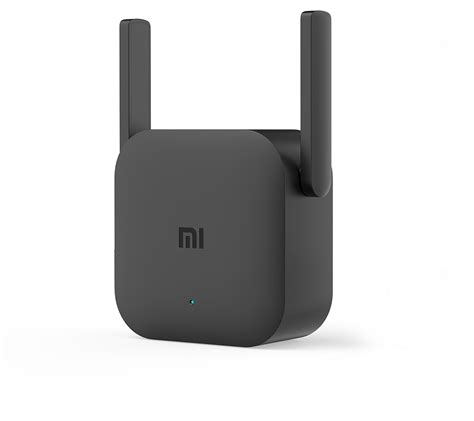
El Mi Wi-Fi Range Extender Pro es una solución más sencilla y económica para mejorar la cobertura Wi-Fi en áreas específicas de tu hogar. Su propósito principal es expandir la señal de red existente.
Indicadores del Mi Wi-Fi Range Extender Pro
El extensor cuenta con un sistema de luces indicadoras para informar sobre su estado operativo:
- Luz azul siempre encendida: Indica que el dispositivo está funcionando normalmente.
- Luz azul parpadeante: Señala que se está realizando una actualización.
- Luz amarilla encendida: Indica que el dispositivo está encendido.
- Luz amarilla parpadeante: El dispositivo está esperando la inicialización.
- Luz roja parpadeante: Indica un fallo de hardware.
Métodos de Instalación del Mi Wi-Fi Range Extender Pro
Existen dos métodos principales para instalar el Mi Wi-Fi Range Extender Pro, dependiendo de si ya utilizas un router Mi con la función "MiNET".
Método de Instalación 1: Con Routers Mi que Soportan "MiNET"
Si tu hogar ya cuenta con un router Mi que admite la función "MiNET" (identificable por un botón "ML" o el logotipo de MiNET), el proceso es particularmente sencillo:
- Ubicación Inicial: Coloca el Mi Wi-Fi Range Extender Pro cerca del router principal. Enciéndelo y espera a que la luz amarilla parpadee.
- Conexión MiNET: Presiona el botón MiNET en tu router Mi. Espera la señal de que el extensor se ha conectado correctamente.
- Verificación: Si la luz azul del extensor permanece siempre encendida, la configuración ha sido exitosa.
- Reubicación: Una vez configurado, puedes mover el Mi Wi-Fi Range Extender Pro a otra posición dentro de tu hogar para optimizar la cobertura, sin necesidad de volver a configurarlo.
Método de Instalación 2: Sin Routers Mi con "MiNET"
Si no dispones de un router Mi con la función "MiNET", la instalación se realiza a través de la aplicación Mi Home:
- Ubicación Inicial: Coloca el Mi Wi-Fi Range Extender Pro cerca del router principal y enciéndelo. Espera a que la luz amarilla parpadee.
- Descarga de la App: Descarga la aplicación Mi Home desde la "Xiaomi AppStore" o "Apple AppStore".
- Configuración con la App: Abre la aplicación Mi Home, pulsa el botón "+" para agregar el Mi Wi-Fi Range Extender Pro y sigue las instrucciones en pantalla para completar la configuración.
- Verificación y Reubicación: Una vez que la configuración sea exitosa y la luz azul del extensor esté siempre encendida, podrás mover el dispositivo a la ubicación deseada para mejorar la cobertura Wi-Fi.
Gestión del Mi Wi-Fi Range Extender Pro
La gestión del Mi Wi-Fi Range Extender Pro varía ligeramente según el router principal:
- Con Router Mi: Si se utiliza con un router Mi, se puede administrar y configurar a través de la aplicación Mi Wi-Fi.
- Sin Router Mi: Si no se utiliza con un router Mi, la gestión se realiza a través de la aplicación Mi Home.
Solución de Problemas Comunes con el Mi Wi-Fi Range Extender Pro
- Velocidad de Red Disminuida: Si notas una disminución en la velocidad de la red después de usar el extensor, esto podría deberse a interferencias ambientales. Verifica el estado del extensor a través de la aplicación Xiaomi WiFi o Mi Home. Si la señal de aviso no es buena, acorta la distancia entre el extensor y el router principal.
- Extensor no Funciona Correctamente:
- Verifica el estado del extensor a través de la aplicación. Si la señal de aviso no es buena, cambia la posición del extensor para que no esté bloqueado desde el router principal.
- Si el extensor está desconectado, verifica si la señal Wi-Fi del router principal es anormal. Si no hay problemas, apaga el extensor y reinícialo.
- Comprueba la configuración de lista negra y blanca en tu router principal.
- Si los pasos anteriores no resuelven el problema, mantén presionado el botón de reinicio (orificio de restablecimiento) durante más de 5 segundos para restaurar la configuración de fábrica y vuelve a configurarlo.
Xiaomi Router BE3600: La Nueva Frontera del Wi-Fi 7
El Xiaomi Router BE3600 representa un salto adelante en tecnología de redes, introduciendo el estándar Wi-Fi 7 en el segmento básico de Xiaomi. Este router está diseñado para ofrecer un rendimiento excepcional, baja latencia y una conectividad más fiable.

Características Clave del Xiaomi Router BE3600
- Wi-Fi 7 de Nivel Básico: Soporta el protocolo Wi-Fi 7, ofreciendo velocidades combinadas de hasta 3600 Mbps (2.4 GHz a 688 Mbps y 5 GHz a 2882 Mbps). Esto se logra mediante la agregación de enlaces (MLO), permitiendo que un solo dispositivo se conecte a dos bandas simultáneamente para velocidades de transferencia de datos más altas.
- Procesador Qualcomm de Cuatro Núcleos: Un potente procesador de 1.1 GHz con arquitectura A53 proporciona una potencia informática de hasta 10120DMIPS, asegurando un rendimiento robusto para manejar las exigencias del Wi-Fi 7 y múltiples dispositivos.
- 256 MB de Memoria Grande: Una memoria generosa garantiza conexiones estables para un gran número de dispositivos, facilitando la integración de ecosistemas de hogar inteligente.
- 4 Puertos Gigabit Ethernet: Ofrece conectividad cableada de alta velocidad. Los puertos son adaptables, funcionando automáticamente como WAN o LAN según sea necesario, simplificando la configuración.
- 4 Amplificadores de Señal de Alta Potencia: Proporcionan efectos de penetración de pared más fuertes y una cobertura más amplia, ideal para apartamentos grandes.
- Redes Hybrid Mesh: Permite crear redes Mesh con otros routers Xiaomi compatibles, admitiendo hasta 10 routers en una red Mesh (cableada o inalámbrica) para una cobertura total.
- Aceleración de Juegos para Teléfonos Xiaomi: Reconoce inteligentemente los teléfonos Xiaomi/Redmi y proporciona un canal de aceleración dedicado durante el juego, reduciendo la latencia y el retraso.
- Conexión Rápida: La aplicación Mi Home/Xiaomi Home detecta automáticamente dispositivos inteligentes Xiaomi cercanos, permitiendo una conexión fácil y rápida sin necesidad de contraseñas.
- Compatibilidad con IPTV: Permite configurar un puerto como puerto IPTV para resolver problemas de cableado entre el módem y el decodificador.
- Protección Familiar de Internet: Incluye funciones de filtrado de aplicaciones y sitios web, gestión del tiempo de Internet e informes detallados para ayudar a los padres a monitorear los hábitos en línea de sus hijos.
- Experiencia del Ecosistema Xiaomi: Se integra con la aplicación Mi Home/Xiaomi Home para automatizar tareas y escenas inteligentes basadas en la actividad de la red.
- Algoritmo de Corrección de Errores Inteligente: La banda de 5 GHz soporta algoritmos LDPC (comprobación de paridad de baja densidad) para mejorar la estabilidad y la eficiencia de la transmisión de datos, incluso en entornos con interferencias.
- Soporte Multi-RU (Multiple Resource Unit): Permite asignar múltiples unidades de recursos (RU) a un solo dispositivo, mejorando la eficiencia del espectro y la experiencia de red para múltiples dispositivos.
Configuración y Gestión del Xiaomi Router BE3600
La configuración inicial del Xiaomi Router BE3600 se puede realizar a través de la aplicación Mi Home/Xiaomi Home o mediante la interfaz web.
- Conexión Física: Conecta el router a la corriente y reinicia tu módem. Luego, conecta un extremo del cable de red a uno de los puertos del router y el otro extremo al puerto LAN del módem.
- Configuración vía App: Escanea el código QR para descargar la aplicación Mi Home/Xiaomi Home, o búscalo en la tienda de aplicaciones. Sigue las instrucciones para vincular el router.
- Configuración vía Web: Conéctate a la red Wi-Fi del router (nombre en la etiqueta inferior). Al abrir un navegador web, serás redirigido a la página de configuración, o puedes ingresar
miwifi.como192.168.31.1. Sigue las instrucciones en pantalla. - Funciones Avanzadas: A través de la aplicación Mi Home/Xiaomi Home, puedes acceder a funciones como configuración de red, reinicio programado, gestión de contraseñas, Wi-Fi para invitados, medidas antirrobo, agregación de enlaces y más.
Función IPTV en el Xiaomi Router BE3600
La funcionalidad IPTV permite disfrutar de televisión interactiva a través de redes de banda ancha. Para configurarla en el BE3600:
- Verificación con Proveedor: Confirma con tu proveedor de servicios de Internet si tu banda ancha es compatible con IPTV y si se requiere el modo personalizado o puente.
- Modo Personalizado (Router):
- Accede al backend del router (192.168.31.1).
- Ve a "Configuración avanzada" > "IPTV" y habilita la función.
- Selecciona "Personalizado" como tipo de conexión.
- Introduce el ID de VLAN y la prioridad de VLAN proporcionados por tu proveedor.
- Selecciona un puerto como puerto IPTV y conecta el decodificador de TV a él.
- Modo Puente:
- Similar al modo personalizado, pero el dispositivo terminal (decodificador) requiere la configuración de ID de VLAN y prioridad de VLAN.
- Selecciona "Modo puente" como tipo de conexión.
Es importante destacar que la transmisión de IPTV a través de Wi-Fi puede generar una sobrecarga de rendimiento; se recomienda el uso de conexiones cableadas para el decodificador.
Conclusión
Tanto el Xiaomi Router AC1200 como el Mi Wi-Fi Range Extender Pro, junto con el avanzado Xiaomi Router BE3600, ofrecen soluciones robustas para mejorar y expandir tu red Wi-Fi. El AC1200 proporciona una base sólida con altas velocidades y capacidad para múltiples dispositivos, mientras que el Extender Pro es una opción económica para eliminar puntos ciegos. El BE3600, por su parte, introduce la tecnología Wi-Fi 7 para aquellos que buscan el máximo rendimiento y baja latencia. Al comprender las características y los métodos de configuración de estos dispositivos, puedes optimizar tu conectividad y disfrutar de una experiencia en línea fluida y sin interrupciones en todo tu hogar.