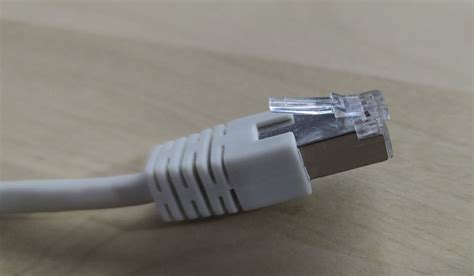
Conectar un ordenador a Internet es una necesidad básica en el mundo actual, donde la conectividad es esencial tanto para el trabajo como para el ocio. A lo largo de los años, la manera en que nos conectamos a la red ha evolucionado significativamente. Desde los días del módem de 56K hasta la tecnología moderna de fibra óptica, la velocidad y la estabilidad de la conexión han mejorado drásticamente, permitiendo el acceso a servicios online avanzados como el streaming de video y las videollamadas. La conexión a Internet ha recorrido un largo camino desde sus inicios. En los primeros días, los usuarios dependían de módems que utilizaban la línea telefónica para conectarse a la red, lo que limitaba la velocidad a unos modestos 56Kbps. Este método no solo era lento, sino que también interfería con las llamadas telefónicas, ya que no se podían utilizar ambas funciones al mismo tiempo. Con la llegada del ADSL, la velocidad de conexión mejoró significativamente, permitiendo que los usuarios disfrutaran de una navegación más fluida y sin interrupciones en las llamadas telefónicas. La evolución de estas tecnologías no solo ha mejorado la velocidad, sino también la calidad de la conexión. El ADSL permitió a los usuarios conectarse a Internet de manera más eficiente, pero fue la fibra óptica la que realmente transformó la experiencia de navegación. Con la fibra, las velocidades de descarga y subida son mucho mayores, lo que facilita el uso de servicios que requieren un gran ancho de banda, como el streaming de video en alta definición y las plataformas de videojuegos online. La transición del módem a la fibra óptica no solo ha afectado a la velocidad de conexión, sino también a la manera en que interactuamos con la tecnología. Hoy en día, los usuarios esperan una conexión rápida y fiable, y la fibra óptica ha hecho posible cumplir con esas expectativas. La velocidad de conexión a Internet tiene un impacto directo en la calidad de los servicios online que utilizamos a diario. Una conexión rápida y estable es esencial para disfrutar de plataformas de streaming como Netflix o YouTube sin interrupciones, permitiendo la reproducción de contenido en alta definición sin problemas de buffering. La mejora en la velocidad de conexión también ha permitido el auge de los servicios en la nube, donde los usuarios pueden almacenar y acceder a sus archivos y aplicaciones desde cualquier lugar con acceso a Internet. Esto ha transformado la forma en que trabajamos, facilitando el teletrabajo y la colaboración en tiempo real entre equipos distribuidos geográficamente. Además de mejorar la experiencia del usuario, la velocidad de conexión también tiene implicaciones económicas. Las empresas que dependen de una conexión rápida para operar eficientemente pueden ofrecer mejores servicios y aumentar su productividad. Esto se traduce en una mayor competitividad en el mercado y la posibilidad de innovar en el desarrollo de nuevos productos y servicios.
La Ventaja del Cable Ethernet: Estabilidad y Velocidad
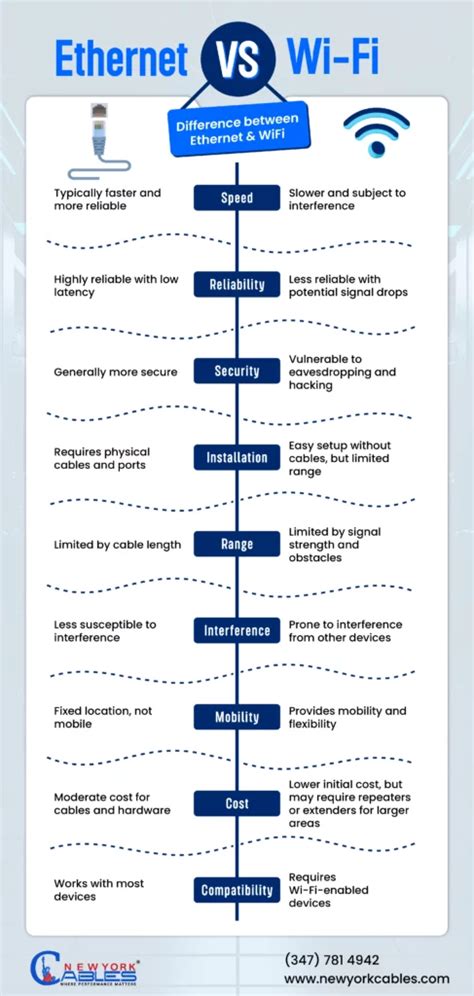
Conectar un ordenador a Internet mediante un cable Ethernet es un proceso sencillo que garantiza una conexión rápida y estable. A pesar de la popularidad del Wi-Fi, la conexión por cable sigue siendo la opción preferida para muchos usuarios que buscan la máxima fiabilidad y un rendimiento constante. Una conexión cableada suele ser más confiable que usar Wi-Fi. Una señal Wi-Fi emitida desde tu router es susceptible a interferencias y obstrucciones, lo que puede causar velocidades lentas, cortes de señal y otros problemas. Con una conexión Ethernet cableada, tu señal está protegida de estos posibles obstáculos por el blindaje del cable. Esta protección generalmente se traduce no solo en una conexión más confiable con menos cortes, sino que las conexiones cableadas también proporcionan velocidades más consistentes y una experiencia más fluida en la web. Si estás pagando por la conexión a internet más rápida que el dinero puede comprar pero no has actualizado tu router desde hace años, todo ese ancho de banda precioso simplemente se está desperdiciando. Sin embargo, si estás considerando tus opciones con calma o simplemente ahorrando para obtener el router que realmente deseas, asegúrate de enchufar tu computadora en tu router actual mientras tanto. Incluso si tu Wi-Fi no puede manejar la velocidad de tu conexión, los cables Ethernet (desde CAT5e en adelante) pueden hacerlo.
Conectando tu Portátil: El Proceso Paso a Paso
Para comenzar, es fundamental asegurarse de que tanto el módem como el router estén funcionando correctamente. Estos dispositivos deben estar encendidos y tener una conexión activa a Internet antes de proceder con la conexión del ordenador.
Verifica tu Router y Módem: Antes de conectar un ordenador a Internet mediante un cable Ethernet, es crucial verificar que tanto el módem como el router estén funcionando correctamente. Estos dispositivos son esenciales para establecer una conexión a Internet, por lo que cualquier problema con ellos puede afectar la calidad de la conexión. Es recomendable reiniciar tanto el módem como el router si se experimentan problemas de conexión. Para reiniciar, simplemente apaga cada dispositivo, espera unos segundos y luego vuelve a encenderlos. Además, es importante verificar que los cables que conectan el módem y el router estén firmemente conectados y en buen estado. Un cable dañado o mal conectado puede interrumpir la conexión a Internet. Conecta tu router a tu módem usando un cable Ethernet. La mayoría de los routers tienen múltiples puertos Ethernet, pero hay uno específicamente etiquetado como “Internet” o “WAN” (red de área amplia) utilizado para conectarse directamente al módem. Por lo general, tiene un color diferente que los otros puertos Ethernet. Asegúrate de que aseguras correctamente la puerta de enlace inalámbrica a la conexión de internet que entra a tu casa. Por ejemplo, el internet por cable entra a tu casa a través de un cable coaxial, mientras que para conectarte a DSL necesitas conectar tu módem a un filtro, que luego se enchufa en cualquier toma de teléfono.
Identifica los Puertos: El siguiente paso es conectar un extremo del cable Ethernet al puerto identificado en el ordenador y el otro extremo al módem o router. Este tipo de conexión es especialmente útil en entornos donde se requiere una conexión estable, como en oficinas o para usuarios que realizan actividades que demandan un gran ancho de banda, como el gaming online o la transmisión de video en alta definición.
Conexión Directa (si tu portátil tiene puerto Ethernet): Si tu PC portátil viene equipada con un puerto Ethernet, solo tienes que conectar el cable Ethernet a este puerto y el otro extremo a tu router, ¡y listo! Tu computadora debería conectarse automáticamente a internet, no se requieren logins. Si esto no sucede, reinicia la computadora para que tu router pueda asignarle una dirección IP privada funcional.
¿Qué hacer si tu Portátil no tiene Puerto Ethernet?
La popularidad del Wi-Fi y la demanda de portátiles elegantes y ligeros han llevado a descartar soluciones de conectividad voluminosas para los dispositivos modernos. Sin embargo, las soluciones de conectividad mejoradas compensan estos cambios, y es fundamental saber cuáles ofrece tu portátil.
La mayoría de las laptops admiten conexiones Wi-Fi, pero modelos delgados y ligeros como el MacBook Air pueden no tener un puerto Ethernet para conectividad cableada. Ocurre muy frecuentemente en ordenadores portátiles pequeños, que buscan minimizar al máximo el peso y el tamaño. Por lo que los fabricantes dejan de lado esta alternativa. Independientemente de si esto tiene más o menos sentido hoy en día, lo cierto es que muchos usuarios se encuentran con que no pueden conectar su portátil por cable al router. Esto puede ser muy negativo si, por ejemplo, tenemos una instalación por cable en nuestro hogar y desde la habitación donde vamos a conectarnos la cobertura inalámbrica es débil. Por todo esto, los usuarios buscan la manera de poder conectar un cable Ethernet a este tipo de ordenadores que no tienen puerto RJ45. Por suerte no está todo perdido y vamos a tener opción para ello.
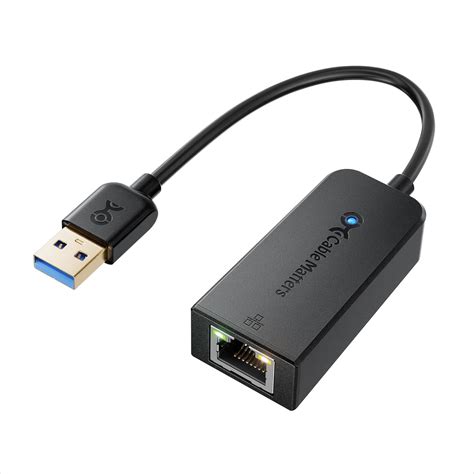
En estas situaciones, es posible utilizar un adaptador USB a Ethernet, que permite conectar el cable al ordenador a través de un puerto USB. Los adaptadores USB a Ethernet son dispositivos útiles para aquellos usuarios cuyos ordenadores no disponen de un puerto Ethernet integrado. Estos adaptadores permiten conectar un cable Ethernet al ordenador a través de un puerto USB, ofreciendo una solución sencilla para acceder a una conexión de Internet por cable.
Tipos de Adaptadores y Conectores
Para conectar su computadora portátil a un puerto Ethernet, necesitará lo siguiente: Puertos compatibles, Sistema operativo compatible, Adaptador Ethernet y Cable Ethernet. Construyamos un entendimiento básico de estos requisitos para encontrar el adaptador Ethernet o el concentrador USB de su computadora portátil.
Puertos USB-A o USB-C: Las interfaces USB 2.0, USB 3.0, USB 4 y Thunderbolt permiten una rápida conectividad Ethernet. Casi todos los fabricantes de portátiles equipan sus dispositivos con una interfaz USB-A, que ofrece una solución muy económica y sencilla para la conectividad Ethernet. A continuación, se muestra una lista de los puertos estándar disponibles en los portátiles:
- USB 2.0: Un puerto de forma rectangular que conecta el teclado y el mouse.
- USB 3.0: Esta es una versión de alta velocidad de USB, similar a USB 2.0, pero con relleno azul agregado; estos puertos suelen ser más pequeños que los USB 2.0.
- USB Micro: Un puerto pequeño en forma de D es estándar para los principales dispositivos móviles y TV Sticks.
- USB tipo C: Pequeño puerto simétrico de forma ovalada.
- Thunderbolt: Igual que un puerto USB tipo C pero tiene marca de iluminación.
Aquí hay una tabla que destaca los tipos de USB, sus símbolos, velocidades de transferencia de datos y compatibilidades de Ethernet:
| Tipo de USB | Símbolo | Velocidad del puerto USB | Compatibilidad Ethernet |
|---|---|---|---|
| USB 2.0 (alta velocidad) | (sin símbolo) | 480 Mbps | Hasta Fast Ethernet 10/100Mbps |
| USB 3.2 | (sin símbolo) | 5 Gbps | Hasta Gigabit Ethernet 1000Mbps |
| USB 3.1 Tipo-C | (sin símbolo) | 10 Gbps | Hasta Gigabit Ethernet 1000Mbps |
| USB tipo C Thunderbolt | (rayo) | 40 Gbps | Hasta 10 Gigabit Ethernet 10 Gbps |
| USB4 | (sin símbolo) | 40 Gbps | Hasta 10 Gigabit Ethernet 10 Gbps |
Sistema Operativo: El siguiente elemento que debe verificar es el sistema operativo. Sistemas operativos como Windows, Mac OS y distribuciones Linux vienen preinstalados con controladores compatibles con el adaptador Ethernet. Si el controlador de su tarjeta no está preinstalado con su sistema operativo, los fabricantes de adaptadores Ethernet proporcionarán el controlador con el paquete. Asegúrese de que el adaptador que desea comprar indique el sistema operativo de su dispositivo en las especificaciones.
Adaptador Ethernet: Existe una amplia gama de adaptadores Ethernet disponibles en el mercado, diseñados para satisfacer las diversas necesidades de los usuarios. Es fundamental elegir el adaptador adecuado para sus necesidades específicas. Desde opciones económicas para uso diario hasta costosas opciones para juegos de alta velocidad, existe una amplia variedad de adaptadores para elegir. Sin embargo, seleccionar el adaptador Ethernet adecuado puede requerir ciertos conocimientos de compatibilidad.
- Adaptadores Tipo Dongle: Estos adaptadores se asemejan a una memoria USB, lo cual es excelente para aplicaciones en espacios reducidos y para mayor portabilidad.
- Adaptadores con Cable: Incluyen un cable con un puerto USB en un extremo y un pequeño adaptador en caja con un puerto RJ45 en el otro. Son ideales para movilidad y comodidad, pero no son tan compactos como los adaptadores tipo dongle.
- Adaptadores Multifunción: Suelen tener puerto USB-C y ofrecen conectividad HDMI y USB adicionales. Son ideales para ahorrar puertos USB en portátiles o dispositivos móviles y para la conectividad Ethernet.
Concentradores (Hubs) y Estaciones de Acoplamiento (Docks) USB: Los fabricantes ofrecen concentradores USB y bases para usuarios con necesidades de conectividad mejoradas. Los concentradores USB aumentan la cantidad de puertos USB y de otro tipo en su computadora al conectarse a un solo puerto USB. Están disponibles con compatibilidad USB 2.0, USB 3.0, Micro USB y Tipo C. Algunos concentradores USB incluyen adaptadores Ethernet integrados para satisfacer las necesidades del usuario.
Por otro lado, una estación de acoplamiento USB es un dispositivo con alimentación externa y múltiples puertos (USB, HDMI, Ethernet, tarjeta SD, M2 NVMe) para aumentar la conectividad de una computadora portátil. Las bases USB también se conectan a un solo puerto USB. Algunas bases USB también ofrecen múltiples puertos Ethernet y pueden ser útiles si se requieren numerosas conexiones Ethernet.
Cable Ethernet: Por último, necesitará un cable Ethernet para conectar dos dispositivos. El mercado ofrece opciones desde Cat-6 (el más común y adecuado para aplicaciones modernas) hasta los avanzados cables Cat-8 (utilizados en centros de datos de alta velocidad y costosos, y aplicaciones similares), según sus requisitos de velocidad. Además, puede elegir cables blindados con una cubierta exterior gruesa para una mejor protección en entornos hostiles, opciones delgadas o ultradelgadas para un mejor ocultamiento y gestión de cables en espacios pequeños y cables planos ideales para pasar por debajo de alfombras y puertas.
Elección del Cable Ethernet: Ten cuidado con los cables que uses. Te sugerimos usar un cable CAT5a o más nuevo, ya que CAT5 y más antiguos no admiten más de 100 Mbps. Los cables Ethernet estándar son Cat5, Cat6 y Cat8. Los cables Cat5 son los más económicos y admiten un ancho de banda de 100 Mbps. Son una buena opción si su conexión está por debajo de este umbral y no piensa cambiar de modelo pronto. El Cat5 cumple con el límite de los adaptadores USB 2.0. El Cat6 ofrece velocidades de hasta 1 Gbps, mientras que el avanzado Cat6a alcanza los 10 Gbps. El Cat8 es más caro y ofrece un ancho de banda de 25 a 40 Gbps. Sin embargo, debido al blindaje adicional, los cables Cat8 son bastante gruesos, lo que dificulta su instalación en espacios reducidos.
Que son las Categorias de los Cables de Red Ethernet? - Review Cable Ethernet CAT8 Ugreen
Instalación y Configuración
La instalación de un adaptador USB a Ethernet es generalmente muy sencilla. La mayoría de estos dispositivos son plug-and-play, lo que significa que no requieren la instalación de controladores adicionales. Simplemente se conecta el adaptador a un puerto USB disponible en el ordenador y, a continuación, se conecta el cable Ethernet al adaptador.
Conexión del Adaptador y Cable: Conectar un cable Ethernet al adaptador es sencillo y no requiere apagar los dispositivos involucrados. Un cable Ethernet tiene dos extremos RJ45 macho, que se conectan a un puerto RJ45 hembra. La parte superior del conector tiene un pestillo que se conecta al puerto y emite un clic cuando se inserta correctamente. Una vez conectados ambos extremos, las luces naranja y amarilla de los puertos hembra se iluminan/parpadean, lo que indica que la conexión se ha completado.
Configuración de Red (DHCP Automático): La mayoría de los dispositivos tienen LED naranja y amarillo que se iluminan al conectarse. Si tu portátil o dispositivo los tiene, comprueba que los LED estén encendidos. Si DHCP está habilitado, la red se configura automáticamente al conectar el cable Ethernet, sin necesidad de realizar ninguna configuración adicional. Debes activar esta funcionalidad en cada equipo en el que desees tener esta designación automática.
Configuración Manual de Red (si DHCP no está habilitado):
- Windows: Vaya a "Panel de control" → "Redes e Internet" → "Centro de redes y recursos compartidos" → "Cambiar configuración del adaptador". Haga clic derecho en el adaptador Ethernet y abra "Propiedades". En la ventana de propiedades, haga doble clic en "Protocolo de Internet versión 4 (TCP/IPv4)". En la ventana emergente, seleccione "Usar las siguientes direcciones IP" e introduzca la dirección IP, la máscara de subred, la puerta de enlace predeterminada y la dirección del servidor DNS. Haga clic en Aceptar para guardar y salir.
- macOS: En el menú Apple, vaya a "Preferencias del Sistema" → "Red" y, en la lista de conexiones de la izquierda, seleccione "Ethernet". En el menú desplegable "Configurar IPv4", seleccione Manualmente e introduzca la dirección IP, la máscara de subred, la puerta de enlace del router y la dirección del servidor DNS. Haga clic en Aplicar para guardar y salir del menú.
Solución de Problemas Comunes
A pesar de los avances en la tecnología de redes, es común encontrarse con problemas de conexión a Internet.
Problema de Conexión del Cable:
- Síntomas: Los LED no brillan cuando el cable se conecta al puerto.
- Posibles Soluciones: Verifique que el cable encaje firmemente dentro del puerto. Verifique si hay daños en el conector macho. Intente conectar el cable a otro dispositivo para verificar el estado del conector. Intente cambiar a otro puerto en el enrutador. Si aún no puedes conectarte con un cable Ethernet conectado, intenta cambiar el cable por otro. Existe una buena probabilidad de que esté dañado.
Problema con el Controlador:
- Síntomas: El adaptador no se reconoce o no aparece en los dispositivos de red disponibles.
- Posibles Soluciones: Compruebe que el controlador sea la misma versión que el fabricante declaró compatible con su versión del sistema operativo. Intente actualizar el controlador a la última versión disponible por el fabricante. Desinstale el controlador, reinicie el sistema y vuelva a instalar el controlador.
Velocidad Lenta o Interrupciones: Otro problema común es la velocidad de Internet lenta. Esto puede deberse a varios factores, como la congestión de la red, interferencias en la señal WiFi o problemas con el proveedor de servicios de Internet. Para diagnosticar la velocidad de conexión, se pueden utilizar herramientas online como fast.com, que permiten medir la velocidad de descarga y subida. Además, es posible que algunos dispositivos experimenten problemas al conectarse a la red WiFi debido a interferencias o configuraciones incorrectas. En estos casos, cambiar el canal de la red WiFi desde la configuración del router puede ayudar a reducir las interferencias y mejorar la calidad de la conexión.
Consideraciones Adicionales para una Conexión Óptima
Velocidad de Conexión y Adaptadores: El tipo de adaptador Ethernet más común es el adaptador USB a Ethernet. Estos adaptadores ofrecen una amplia gama de compatibilidad USB, hasta USB 3.0 y Tipo C. Un USB 3.0 de alta velocidad… Un adaptador LAN tipo C admite velocidades de hasta 2,5 Gbps, pero ¿para qué gastar dinero en funciones y velocidades que no se pueden aprovechar? Las conexiones de alta velocidad tienen dos usos principales: Uso de oficina: Para la conectividad de intranet y el intercambio de archivos, que la mayoría de las organizaciones utilizan. Un mayor ancho de banda se traduce en mayor eficiencia y ahorro de tiempo. Uso doméstico: Si su conexión a internet tiene un ancho de banda de 50 Mbps, un adaptador Ethernet USB 2.0 ofrecerá el mismo rendimiento con su límite de 100 Mbps.
Si tu conexión a internet es de 1 Gbps o superior, es recomendable utilizar un adaptador que ofrezca al menos 1 Gbps de velocidad, como los adaptadores USB 3.0 o superiores. Para disfrutar de fibra óptica de máxima velocidad y que no se forme un cuello de botella, nuestro consejo es optar por un adaptador que funcione por USB 3.0. Esta opción puede ser incluso interesante para aquellos que tengan un ordenador más antiguo o que no funcione bien la tarjeta Ethernet por algún motivo. Al comprar un adaptador USB a Ethernet, pueden lograr hasta 1 Gbps de velocidad y no estar limitados a Fast Ethernet, que serían 100 Mbps.
Seguridad en la Conexión: La seguridad en la conexión a Internet es un aspecto crucial que no debe pasarse por alto. Una de las formas más efectivas de proteger una red WiFi es mediante el uso de una contraseña segura. Una contraseña fuerte debe ser única, difícil de adivinar y contener una combinación de letras, números y caracteres especiales. Además de establecer una contraseña segura, es recomendable cambiar la contraseña predeterminada del router para evitar accesos no autorizados. Muchas veces, las contraseñas predeterminadas son conocidas y pueden ser fácilmente explotadas por personas malintencionadas. Otra medida de seguridad importante es mantener el firmware del router actualizado. Los fabricantes de routers suelen lanzar actualizaciones que corrigen vulnerabilidades de seguridad y mejoran el rendimiento del dispositivo.
Calidad del Hardware: Al comprar un adaptador, es mejor invertir un poco más de dinero en un producto de calidad. El hardware de mala calidad puede tener pérdidas de rendimiento en comparación con lo que se oferta, lo que resultaría en un desperdicio de la velocidad de tu conexión a Internet. Los productos de mejores marcas siempre siguen estándares de calidad que aseguran un buen funcionamiento y una mayor durabilidad. Comprar hardware con una mala construcción o con materiales malos puede hacer que no dure demasiado tiempo o que tenga poca tolerancia al movimiento, lo que provocará un desgaste más rápido y posibles roturas. Al final, lo barato sale caro.
Plug and Play y Bus Powered: La facilidad de instalación es clave. Habrá que optar por una alternativa que venga con Plug & Play. De esta manera, no será necesaria una gran instalación por nuestra parte, ya que la mayoría de adaptadores ya vienen con esta tecnología, siendo innecesario tener que instalar un software adicional en el equipo para que empiece a funcionar en el sistema. Por otro lado, y como es lógico, tendrá que contar con Bus Powered. Esto consiste básicamente a que el equipo consigue alimentarse directamente al dispositivo al que se conecte, en este caso, a nuestro PC.
Conectar un ordenador a Internet mediante WiFi es un proceso que varía ligeramente dependiendo del sistema operativo que se esté utilizando. En Windows, la configuración de la conexión WiFi se realiza a través del icono de red en la barra de tareas. Al hacer clic en este icono, se despliega una lista de redes WiFi disponibles. En el caso de los ordenadores Mac, el proceso es similar, pero se realiza desde el menú de WiFi en la barra de menú. Al hacer clic en el icono de WiFi, se muestra una lista de redes disponibles. Al igual que en Windows, se debe seleccionar la red y proporcionar la contraseña para conectarse. Es importante tener en cuenta que, independientemente del sistema operativo, es fundamental asegurarse de que el adaptador WiFi del ordenador esté activado. En algunos casos, especialmente en portátiles, el adaptador WiFi puede desactivarse accidentalmente, lo que impide la conexión a redes inalámbricas. Para conectarse a Internet mediante WiFi, es esencial conocer tanto el nombre de la red (SSID) como la contraseña correspondiente. El SSID es el identificador de la red inalámbrica y permite al usuario distinguir su red de otras que puedan estar disponibles en la misma área. La importancia de tener esta información radica en que, sin ella, no es posible establecer una conexión a la red WiFi. En entornos domésticos, esta información suele estar disponible en la parte trasera del router o en la documentación proporcionada por el proveedor de servicios de Internet. Además de conocer el SSID y la contraseña, es recomendable cambiar la contraseña predeterminada de la red WiFi para mejorar su seguridad. Las contraseñas predeterminadas suelen ser conocidas y pueden ser fácilmente vulneradas por personas malintencionadas.
La elección entre una conexión por cable Ethernet y una conexión WiFi depende de las necesidades y el entorno del usuario. La conexión por cable Ethernet ofrece varias ventajas, como una mayor velocidad y estabilidad en la conexión. Sin embargo, la conexión por cable Ethernet también tiene sus desventajas. La principal es la limitación de movilidad, ya que el dispositivo debe estar físicamente conectado al módem o router. Esto puede ser incómodo en entornos donde se requiere moverse con frecuencia o en espacios donde no es práctico desplegar cables de red. Por otro lado, la conexión WiFi ofrece la ventaja de la movilidad, permitiendo a los usuarios conectarse a Internet desde cualquier lugar dentro del alcance de la señal inalámbrica. Esto es especialmente útil en entornos domésticos, donde varios dispositivos pueden conectarse a la misma red sin necesidad de cables.
En definitiva, cuando nos encontremos con un ordenador que no cuente de forma nativa con puerto Ethernet, siempre podremos buscar alternativas para poder conectarnos por cable. Estos dispositivos económicos nos permitirán usar un cable de red y tener así más estabilidad, además de velocidad, respecto a navegar desde una red Wi-Fi. Como hemos indicado, muchos equipos hoy en día vienen sin este tipo de puerto para ahorrar espacio y también debido al auge de las redes inalámbricas y su mayor calidad. Las tarjetas de red USB son una solución común para añadir conectividad de red a dispositivos que no tienen una tarjeta de red incorporada o para mejorar la velocidad de la conexión en dispositivos con una tarjeta de red antigua o defectuosa. Conectar físicamente tus dispositivos a internet puede sentirse como un regreso a los años 90, pero aún es la forma más confiable y segura de conectarte a internet. Después de todo, tu red doméstica comienza con una conexión Ethernet al módem.