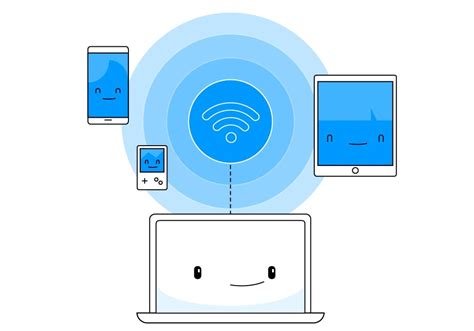
En un mundo cada vez más conectado, la necesidad de compartir acceso a Internet se presenta con frecuencia. Ya sea que te encuentres en una oficina, una habitación de hotel, o simplemente necesites extender tu red doméstica, convertir tu computadora con Windows en un punto de acceso Wi-Fi (hotspot) es una solución práctica y accesible. Esta funcionalidad, integrada en Windows 10 y 11, te permite transformar tu notebook en un router temporal, compartiendo tu conexión a Internet con otros dispositivos de manera sencilla y sin la necesidad de hardware adicional.
Compartiendo Internet en Windows 10: Zona con Cobertura Inalámbrica Móvil
Windows 10 ofrece una manera directa de activar la función de hotspot. El proceso es intuitivo y se puede realizar desde la barra de tareas o el Centro de actividades.
Activación Rápida del Hotspot
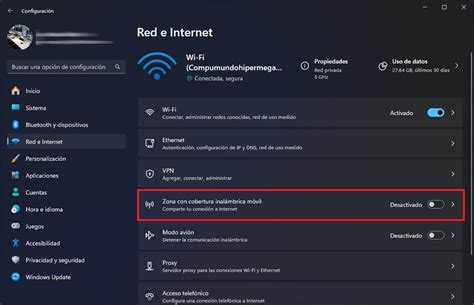
La forma más expedita de acceder a la función de hotspot es a través del "Centro de actividades" o haciendo clic en el ícono de red en la barra de tareas. Al buscar la opción "Zona con cobertura inalámbrica móvil" y activarla, tu equipo comenzará a emitir una señal Wi-Fi.
Configuración Detallada
Para personalizar los ajustes de tu red compartida, navega hasta "Configuración" → "Red e Internet" → "Zona con cobertura inalámbrica móvil". Aquí podrás elegir si deseas compartir tu conexión a través de Wi-Fi o Bluetooth. Si bien Bluetooth es una alternativa, la conexión Wi-Fi es considerablemente más veloz y estable, siendo la opción preferida para la mayoría de los usos.
Dentro de esta sección, podrás visualizar el nombre de tu red (SSID) y la contraseña generada automáticamente. Para modificar estos datos, simplemente selecciona la opción "Editar". Aquí tendrás la libertad de cambiar el nombre de tu red para que sea fácilmente reconocible, establecer una nueva contraseña de seguridad (asegurándote de que tenga un mínimo de 8 caracteres para una protección robusta), y seleccionar la banda de frecuencia que prefieras: 2,4 GHz, 5 GHz, o dejarla en "cualquiera disponible". Una vez guardados los cambios, tu red estará lista para ser detectada por otros dispositivos cercanos, que solo necesitarán ingresar la contraseña para conectarse.
Compartiendo Internet en Windows 11: Interfaz Renovada y Opciones Simplificadas
Windows 11 mantiene la funcionalidad de hotspot, pero presenta una interfaz de usuario renovada que simplifica aún más el proceso de configuración y conexión.
Activación y Visibilidad de la Red
La herramienta de zona móvil en Windows 11 se encuentra en una ubicación similar a la de Windows 10, pero con un diseño más moderno. Al activar el interruptor correspondiente a la función, la red Wi-Fi generada por tu equipo se volverá visible para otros dispositivos.
Conexión de Dispositivos
Desde tu teléfono, tablet u otro equipo portátil, el proceso de conexión es directo. Busca el SSID de tu red en los ajustes de Wi-Fi del dispositivo, ingresa la contraseña proporcionada y conéctate. Para agilizar aún más este proceso, Windows 11 también ofrece la opción de generar un código QR. Al escanear este código con la cámara de un dispositivo compatible, la conexión se establecerá automáticamente, eliminando la necesidad de introducir manualmente la contraseña.
Personalización y Cuidados Esenciales para tu Hotspot
Ajustar la configuración de tu hotspot no solo mejora la experiencia de usuario, sino que también refuerza la seguridad y la eficiencia de tu conexión compartida.
Nombre y Contraseña de la Red
Es fundamental elegir un nombre de red (SSID) que sea fácil de reconocer y recordar. Al mismo tiempo, una contraseña robusta es tu primera línea de defensa contra accesos no autorizados. Evita utilizar información personal o contraseñas obvias y considera cambiarlas periódicamente para mantener un nivel óptimo de seguridad.
Selección de la Banda de Frecuencia
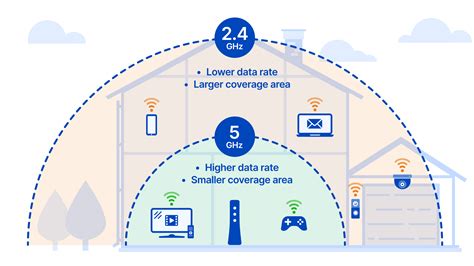
La elección entre la banda de 2,4 GHz y 5 GHz tiene implicaciones directas en el rendimiento de tu red:
- Banda de 2,4 GHz: Ofrece un mayor alcance y una mejor capacidad para atravesar obstáculos físicos como paredes. Es ideal si necesitas cobertura en áreas más amplias de tu hogar u oficina, o si tienes dispositivos más antiguos que solo soportan esta banda.
- Banda de 5 GHz: Proporciona velocidades de conexión más rápidas y experimenta menos interferencias de otros dispositivos electrónicos. Es la opción preferida para actividades que demandan un alto ancho de banda, como streaming de video en alta definición o juegos en línea, siempre y cuando los dispositivos estén relativamente cerca del punto de acceso.
Consideraciones sobre Bluetooth
Aunque Windows permite compartir internet vía Bluetooth, esta opción es significativamente más lenta que Wi-Fi. No se recomienda para tareas intensivas como descargas de archivos grandes o streaming de contenido multimedia, siendo más adecuada para tareas básicas de navegación web o sincronización de datos.
Gestión del Consumo de Datos
Si estás compartiendo una conexión de datos móviles (por ejemplo, desde tu smartphone a tu notebook), es crucial monitorear de cerca tu plan de datos. Las actualizaciones automáticas de sistema operativo, las copias de seguridad en la nube o el uso intensivo de aplicaciones en los dispositivos conectados pueden agotar rápidamente tu cupo de datos, generando costos adicionales o interrumpiendo tu servicio.
Medidas de Seguridad Adicionales
Para mantener tu red segura, considera implementar las siguientes prácticas:
- Cambio Periódico de Contraseña: Actualiza tu contraseña de Wi-Fi cada cierto tiempo para mitigar riesgos de accesos no autorizados.
- Desactivación Cuando No se Usa: Apaga la función de hotspot cuando no la estés utilizando para conservar recursos y evitar que dispositivos desconocidos se conecten a tu red.
- Revisión de Dispositivos Conectados: Periódicamente, verifica la lista de dispositivos conectados a tu hotspot. Si identificas algún equipo que no reconoces, bloquéalo inmediatamente para proteger tu red.
Compatibilidad de Dispositivos
Es importante tener en cuenta que algunos dispositivos más antiguos podrían no ser capaces de detectar o conectarse a redes que operan en la banda de 5 GHz. Si experimentas problemas de conexión con algún equipo, intenta cambiar la banda de tu hotspot a 2,4 GHz para asegurar una mayor compatibilidad.
Soluciones Avanzadas y Software Adicional: MyPublicWiFi
Si bien las funciones nativas de Windows son suficientes para la mayoría de los usuarios, existen soluciones de software de terceros que amplían las capacidades de tu hotspot. MyPublicWiFi es un ejemplo destacado de una herramienta que transforma tu PC en un punto de acceso Wi-Fi multifuncional y seguro.
Funcionalidades de MyPublicWiFi
MyPublicWiFi ofrece un conjunto robusto de características que van más allá de la simple compartición de internet:
- Punto de Acceso Multifuncional: Permite configurar un hotspot temporal en lugares como habitaciones de hotel, salas de reuniones o en casa, haciendo posible que cualquier persona dentro del alcance acceda a Internet a través de tu red compartida.
- Autenticación de Usuario: Implementa un sistema de autenticación que redirige a los clientes a una página de inicio de sesión. Aquí, pueden autenticarse mediante una contraseña, un código de voucher, una cuenta de usuario o aceptando los Términos de Uso antes de obtener acceso a Internet.
- Cortafuegos y Bloqueo de Anuncios: Incluye un firewall que permite restringir el acceso de los usuarios a servidores específicos y un bloqueador de anuncios integrado, lo cual es beneficioso para ahorrar ancho de banda y proteger la privacidad del usuario.
- Administrador de Ancho de Banda: Te permite controlar y limitar las velocidades de descarga y carga para cada cliente conectado al hotspot, asegurando una distribución equitativa del ancho de banda.
- Registro de Actividad: MyPublicWiFi tiene la capacidad de rastrear y registrar todas las URL visitadas por los usuarios de tu hotspot, proporcionando un registro detallado de la actividad en línea.
- Soporte para Múltiples Puntos de Acceso: Permite el uso de varios puntos de acceso para extender la cobertura de la red y garantizar una conexión estable para todos los dispositivos.
- Modo Puente Inalámbrico: Esta función requiere que tu PC tenga dos adaptadores de red Wi-Fi para funcionar.
- Uso en Raspberry Pi: MyPublicWiFi puede instalarse y ejecutarse en una Raspberry Pi con Windows 10/11 ARM, transformando esta mini PC en un potente hotspot Wi-Fi.
- Servidor de Intercambio de Archivos: Facilita el intercambio de archivos (fotos, música, videos, documentos) entre tu computadora y otros dispositivos conectados, eliminando la necesidad de cables o aplicaciones adicionales.
- Seguridad WPA2-PSK: Garantiza una conexión segura mediante el cifrado WPA2-PSK con AES.
- Personalización de SSID y Contraseña: Permite personalizar fácilmente el nombre de la red (SSID) y la contraseña, incluso utilizando emojis y caracteres Unicode para crear un hotspot único y moderno.
- Código QR para Conexión Rápida: Genera automáticamente un código QR que los dispositivos pueden escanear para conectarse instantáneamente a tu red, sin necesidad de ingresar la contraseña manualmente.
- Asignación Dinámica de Ancho de Banda: Distribuye inteligentemente el ancho de banda total disponible equitativamente entre todos los clientes conectados, ajustándose dinámicamente a medida que los dispositivos se unen o abandonan la red.
- Lista Negra de Dispositivos: Permite crear una lista negra para bloquear el acceso de usuarios no deseados.
- Modo Oscuro/Nocturno: Ofrece una interfaz en modo oscuro para una mayor comodidad visual en condiciones de poca luz.
- Registros Detallados: Almacena información detallada sobre las conexiones de los dispositivos, incluyendo hora de conexión, duración y uso de datos, así como registros de sesiones que detallan inicios de sesión, nombres de usuario y uso de datos.
- Estadísticas y Evaluaciones: Presenta estadísticas de uso en formato de tabla y gráfico, permitiendo visualizar datos por día, semana, trimestre o año.
- Gestión de Códigos de Voucher: Muestra y permite gestionar códigos de voucher para el acceso a la red.
- Página de Inicio de Sesión Personalizable: Permite redirigir automáticamente a los usuarios a una página de inicio de sesión personalizada donde pueden autenticarse.
- Reenvío de Puertos y Modo Juego: Soporta el reenvío de puertos, esencial para juegos en línea y otras aplicaciones que requieren conexiones entrantes, configurable manualmente o automáticamente vía UPnP.
Solución de Problemas Comunes de Conexión Wi-Fi en Laptops
Mantener una conexión a Internet estable y confiable es crucial, especialmente con el auge del trabajo remoto e híbrido. Si tu laptop presenta problemas para conectarse a Wi-Fi, es posible que puedas resolver la situación rápidamente abordando algunos inconvenientes comunes.
Verificación de la Configuración de Red
El primer paso ante cualquier problema de conexión es revisar la configuración de red de tu laptop. Asegúrate de que la función Wi-Fi esté activada. En la mayoría de los dispositivos, puedes acceder a esta opción desde el menú de configuración o la barra de tareas. Una vez activado el Wi-Fi, permite que tu dispositivo escanee y busque las redes disponibles, y luego selecciona la red a la que deseas conectarte.
Reinicio del Router
Si la configuración de tu laptop es correcta y sigues sin conexión, el siguiente paso lógico es reiniciar tu router. Apaga el router, espera aproximadamente un minuto y vuelve a encenderlo. Asegúrate de que todos los cables estén conectados correctamente y no presenten daños. Una vez que el router se haya reiniciado por completo, intenta reconectar tu laptop a la red Wi-Fi.
Elección de un Router Adecuado
Al seleccionar un router para tu hogar u oficina, considera optar por un modelo de doble banda. Estos routers ofrecen dos opciones de red: 2,4 GHz y 5 GHz. Como se mencionó anteriormente, la banda de 5 GHz es generalmente más rápida pero tiene un alcance menor, mientras que la banda de 2,4 GHz ofrece una conexión más robusta a distancias mayores y a través de obstáculos. Si tu router está ubicado lejos de tu área de trabajo, la banda de 2,4 GHz será más adecuada.
Además, la capacidad de conexión a través de un cable Ethernet es importante si necesitas conectar dispositivos como impresoras o computadoras de escritorio directamente a la red.
Pruebas de Velocidad y Optimización de Red
Si has verificado la configuración de tu laptop y el router parece funcionar correctamente, pero la conexión sigue siendo lenta, es recomendable realizar pruebas de velocidad de red. Existen numerosas herramientas en línea gratuitas que te permiten evaluar el rendimiento de tu conexión. Asegúrate de que tu sistema operativo esté optimizado para funcionar a la máxima velocidad posible.
Actualización o Reinstalación del Controlador Inalámbrico
En casos donde los problemas persisten, puede ser necesario actualizar o reinstalar el controlador inalámbrico de tu laptop. Para ello, accede al "Administrador de dispositivos" de tu sistema operativo. Localiza los adaptadores de red, desinstala el controlador inalámbrico actual (asegurándote de marcar la opción para eliminar el software del controlador), y luego busca la opción para buscar cambios en el hardware. Windows debería detectar la ausencia del controlador e instalar una versión genérica o permitirte buscar e instalar el controlador más reciente desde el sitio web del fabricante.
Uso de Puertos Ethernet y Adaptadores
Una conexión Ethernet o LAN directa es una forma excelente de garantizar una conexión a Internet rápida y confiable. Sin embargo, no todas las laptops modernas incluyen un puerto Ethernet. En tales casos, puedes considerar el uso de adaptadores o hubs USB-C que proporcionen esta funcionalidad.
En resumen, transformar tu notebook con Windows en un hotspot Wi-Fi es un proceso accesible y sumamente útil para extender tu conectividad a Internet. Ya sea utilizando las funciones integradas de Windows 10/11 o recurriendo a software especializado como MyPublicWiFi, con unos pocos ajustes podrás compartir tu conexión de manera eficiente y segura, asegurando que tus dispositivos y los de tus allegados permanezcan conectados dondequiera que te encuentres.