La gestión y configuración de dispositivos de red, como los routers Cisco, es una habilidad fundamental para cualquier profesional de redes. Cisco IOS, el sistema operativo que impulsa la mayoría de los dispositivos Cisco, se administra principalmente a través de su Interfaz de Línea de Comandos (CLI). Dominar la CLI permite realizar tareas complejas de manera eficiente, asegurando que los dispositivos funcionen de forma segura y óptima. Esta guía detalla los pasos esenciales para la configuración inicial de un router Cisco, incluyendo la protección del acceso, la asignación de nombres y la configuración de sus interfaces.
Modos de Configuración y Navegación en Cisco IOS
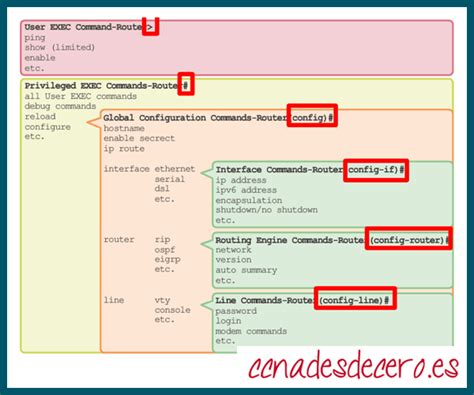
Antes de adentrarnos en la configuración, es crucial comprender los diferentes modos operativos de la CLI de Cisco y cómo navegar entre ellos. Cada modo tiene un propósito específico y concede diferentes niveles de acceso y permisos.
- Modo EXEC de Usuario (User EXEC Mode): Este es el nivel de acceso inicial al conectarse al dispositivo. Se identifica por el prompt
Router>. Desde aquí, las capacidades son limitadas, principalmente para monitoreo básico. - Modo EXEC Privilegiado (Privileged EXEC Mode): Se accede desde el modo EXEC de usuario utilizando el comando
enable. El prompt cambia aRouter#. Este modo ofrece acceso completo para ver la configuración y realizar tareas de mantenimiento, pero no para modificar la configuración del dispositivo. - Modo de Configuración Global (Global Configuration Mode): Se ingresa desde el modo EXEC privilegiado con el comando
configure terminal. El prompt cambia aRouter(config)#. Aquí es donde se realizan la mayoría de las configuraciones que afectan al dispositivo en su conjunto, como la asignación de nombres de host o la configuración de contraseñas. - Modo de Configuración de Interfaz (Interface Configuration Mode): Se accede desde el modo de configuración global especificando una interfaz particular, por ejemplo,
interface GigabitEthernet0/0. El prompt cambia aRouter(config-if)#. Este modo se utiliza para configurar parámetros específicos de una interfaz de red. - Modo de Configuración de Línea (Line Configuration Mode): Se accede desde el modo de configuración global mediante el comando
lineseguido del tipo y número de línea (por ejemplo,line vty 0 4). El prompt cambia aRouter(config-line)#. Se utiliza para configurar el acceso remoto y los parámetros de las líneas de consola y VTY (terminales virtuales). - Modo de Configuración VLAN (VLAN Configuration Mode): Se accede desde el modo de configuración global con
vlan <vlan-id>. El prompt cambia aRouter(config-vlan)#. Se utiliza para crear y configurar VLANs. - Base de Datos VLAN (VLAN Database Mode): Se accede desde el modo EXEC privilegiado con
vlan database. El prompt cambia aRouter(vlan)#. Permite la creación y modificación de VLANs.
Para salir de estos modos y regresar al modo EXEC privilegiado, se pueden utilizar los comandos exit, end o la combinación de teclas Ctrl+Z.
Conexión al Router para su Configuración
Existen dos métodos principales para conectarse a un router Cisco y realizar su configuración:
- Conexión Directa (Fuera de Banda - Out-of-Band): Esta conexión se realiza utilizando un cable de consola que conecta un ordenador a el puerto CON del router. Es el método preferido para la configuración inicial o cuando el dispositivo no tiene una configuración de red previa.
- Conexión Remota (En Banda - In-Band): Una vez que el router está configurado y tiene conectividad de red, se puede acceder a él de forma remota utilizando protocolos como Telnet o SSH. SSH es la opción más segura ya que cifra todo el tráfico de comunicación, mientras que Telnet transmite información en texto plano.
Pasos para la Configuración Inicial del Router
La seguridad y la identificación del dispositivo son los primeros aspectos a abordar. La configuración inicial debe centrarse en proteger el acceso y definir la identidad del router.
1. Protección del Acceso al Router
Asegurar el acceso al router es primordial. Esto implica proteger el modo EXEC privilegiado y cifrar las contraseñas.
Protección del Modo EXEC Privilegiado: Para evitar accesos no autorizados al modo EXEC privilegiado, se establece una contraseña secreta.
R1(config)# enable secret ccnadesdeceroEste comando establece la contraseña
ccnadesdeceropara acceder al modo privilegiado.Protección de Todas las Contraseñas (Cifrado): Para aumentar la seguridad, todas las contraseñas configuradas en el dispositivo, incluyendo las de las líneas VTY y de consola, deben ser cifradas.
R1(config)# service password-encryptionEste comando cifra las contraseñas en texto plano almacenadas en la configuración en ejecución.
Proporcionar Notificación Legal (Banner MOTD): Es una buena práctica configurar un mensaje de bienvenida (Message of the Day - MOTD) que advierta a los usuarios sobre el acceso autorizado únicamente.
R1(config)# banner motd #¡Acceso autorizado únicamente!#El texto entre los delimitadores (#en este caso) será mostrado a los usuarios al iniciar sesión.
2. Asignación de un Nombre de Host al Router
El nombre de host identifica de manera única al router dentro de una red. Cambiar el nombre de host predeterminado facilita la administración y la identificación.
R1(config)# hostname Router7997Router7997(config)#Observa cómo el prompt cambia automáticamente para reflejar el nuevo nombre de host, Router7997.
3. Configuración de Direcciones IP para las Interfaces del Router
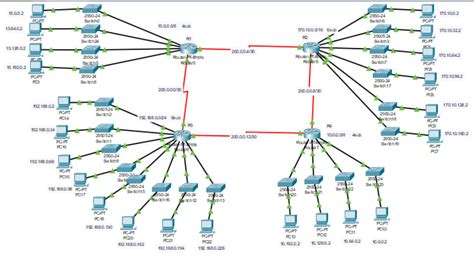
Los routers necesitan direcciones IP en sus interfaces para poder reenviar paquetes entre redes. Este proceso implica acceder al modo de configuración de interfaz.
Router7997(config)# interface GigabitEthernet 0/0Router7997(config-if)# ip address 192.168.0.0 255.255.255.252Router7997(config-if)# no shutdownRouter7997(config-if)# exitRouter7997(config)# interface GigabitEthernet 0/1Router7997(config-if)# ip address 192.168.0.1 255.255.255.0Router7997(config-if)# no shutdownRouter7997(config-if)# exitinterface GigabitEthernet 0/0: Accede a la configuración de la interfaz GigabitEthernet 0/0.ip address 192.168.0.0 255.255.255.252: Asigna la dirección IP y la máscara de subred a la interfaz. En este ejemplo, se utiliza una máscara /30, común para enlaces punto a punto.no shutdown: Activa la interfaz. Las interfaces de router vienen deshabilitadas por defecto.exit: Sale del modo de configuración de interfaz y regresa al modo de configuración global.
El comando no shutdown es crucial para habilitar la interfaz. Si la interfaz está conectada a otro dispositivo activo, se espera ver mensajes informativos indicando que el enlace ha sido habilitado.
4. Añadir una Descripción a las Interfaces (Buena Práctica)
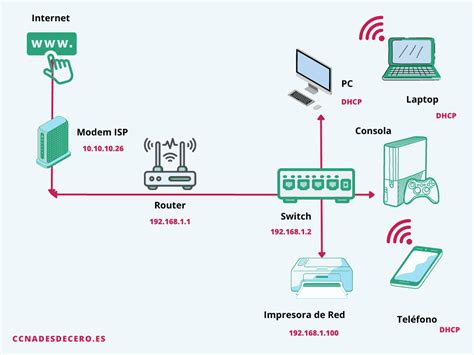
Aunque no es estrictamente necesario para que una interfaz funcione, el comando description es una herramienta valiosa para la documentación y la resolución de problemas en entornos de producción. Permite añadir un texto descriptivo sobre el propósito de la interfaz o la conexión.
Router7997(config-if)# description Conexión al Switch de AdministraciónEste comando añade una descripción a la interfaz que se está configurando. El texto descriptivo puede tener hasta 240 caracteres y es útil para identificar rápidamente a qué se conecta una interfaz específica, como un ISP o un dispositivo de terceros.
5. Configuración de Enrutamiento
La función principal de un router es dirigir el tráfico a través de diferentes redes. Esto se logra mediante tablas de enrutamiento, que pueden ser estáticas o dinámicas.
Enrutamiento Estático: Implica la configuración manual de rutas en la tabla de enrutamiento. Es ideal para redes pequeñas y estables donde las rutas no cambian con frecuencia.
Router7997(config)# ip route 200.200.200.0 255.255.255.0 100.100.100.2Este comando indica que la red de destino
200.200.200.0con máscara255.255.255.0es alcanzable a través del gateway100.100.100.2.Ruta Estática Predeterminada: Se utiliza para dirigir todo el tráfico que no tiene una ruta específica en la tabla de enrutamiento hacia un gateway predeterminado, típicamente el del ISP.
Router7997(config)# ip route 0.0.0.0 0.0.0.0 100.100.100.2Enrutamiento Dinámico: Protocolos como RIP, OSPF o EIGRP permiten a los routers intercambiar información de enrutamiento automáticamente, adaptándose a los cambios en la topología de red. La configuración de estos protocolos va más allá de los ajustes iniciales básicos.
6. Guardar la Configuración
Cualquier cambio realizado en la configuración del router solo se aplica a la configuración en ejecución (running-config). Para que estos cambios persistan después de un reinicio o una pérdida de energía, deben guardarse en la configuración de inicio (startup-config), que reside en la NVRAM.
Router7997(config)# exitRouter7997# copy running-config startup-configDestination filename [startup-config]?Building configuration...[OK]Router7997#El comando copy running-config startup-config guarda la configuración actual en la NVRAM.
Verificación de la Configuración
Una vez realizadas las configuraciones, es esencial verificarlas para asegurar que todo está funcionando correctamente.
Verificar la Configuración General:
Router7997# show running-configEste comando muestra la configuración actualmente en ejecución en el router.
Verificar la Configuración de Interfaces:
Router7997# show ip interface briefEste comando proporciona un resumen conciso del estado de todas las interfaces IP, incluyendo su dirección IP asignada, si están activas (up/up) y el método de configuración. La salida debe mostrar las interfaces configuradas con un estado
upy un protocoloup.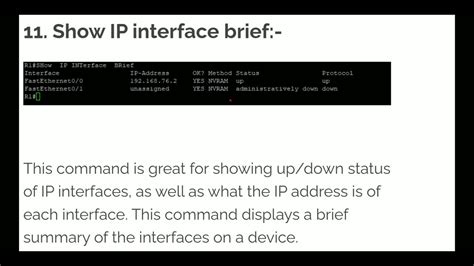
Router7997# show ipv6 interface briefSimilar al comando anterior, pero muestra el estado de las interfaces IPv6.
Verificar Tablas de Enrutamiento:
Router7997# show ip routeMuestra la tabla de enrutamiento IP del router, incluyendo las rutas estáticas y dinámicas que conoce.
Estadísticas de Interfaces:
Router7997# show interfacesProporciona estadísticas detalladas para todas las interfaces, incluyendo información sobre tráfico, errores y estado físico.
Router7997# show ip interfacesMuestra estadísticas de IPv4 para todas las interfaces.
Router7997# show ipv6 interfaceMuestra estadísticas de IPv6 para todas las interfaces.
Configuración Adicional (Opcional)
Dependiendo de los requisitos de la red, se pueden configurar funcionalidades adicionales como NAT (Network Address Translation) o DHCP (Dynamic Host Configuration Protocol).
- Configuración de NAT: Permite compartir una única dirección IP pública entre múltiples dispositivos en una red privada.
- Configuración de DHCP: Automatiza la asignación de direcciones IP y otros parámetros de red a los hosts.
La CLI de Cisco ofrece una gran flexibilidad y potencia para la administración de dispositivos de red. Al seguir estos pasos, se puede establecer una base sólida para la configuración segura y eficiente de un router Cisco, facilitando su integración en cualquier infraestructura de red.