La conexión a internet se ha convertido en una herramienta indispensable para el trabajo, el estudio y el ocio, por lo que proteger el acceso no autorizado es crucial para resguardar información personal y evitar ciberataques. En este artículo, exploraremos métodos efectivos para asegurar su red, centrándonos en cómo bloquear direcciones IP y dispositivos no deseados en routers Thomson, así como en otros modelos comunes.
Accediendo a la Configuración de su Router
El primer paso para asegurar su red es acceder a la configuración de su dispositivo router. Para los usuarios de Windows, generalmente la dirección IP para acceder a la configuración es 192.168.1.1, pero esta dirección puede variar según el modelo del router. Si utiliza un Mac, puede seguir las instrucciones proporcionadas por su proveedor de servicios. Es fundamental verificar que su router admita protocolos de seguridad robustos como WPA o WPA2. Si su módem no los soporta, considere reemplazarlo por uno nuevo que sí lo tenga.
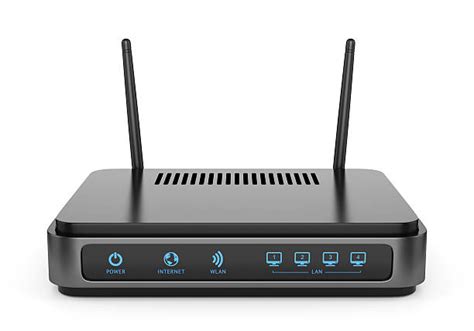
Una vez que haya ingresado a la configuración del router, el usuario deberá establecer una clave de administración. Esta clave se puede encontrar en la documentación que vino con el equipo. Asegúrese de utilizar una clave segura y única que no sea fácilmente descifrada.
Fortaleciendo la Seguridad de su Red WiFi
Para configurar el sistema de seguridad, busque la opción para establecer el sistema de seguridad WPA o WPA2 con cifrado AES. Estos protocolos de seguridad son más robustos y ofrecen una mejor protección para su red. Es importante cambiar la clave de red predeterminada que viene con su router. Utilice una clave segura y única que no contenga información personal fácil de identificar, como su nombre o fecha de nacimiento.
Cambiar la contraseña del Wi-Fi es una de las acciones más rápidas y eficaces para asegurar su red. Asegúrese de poner una contraseña fuerte y no use combinaciones típicas como "12345678" o el nombre del perro. Es muy importante que desactive previamente el WPS (Wi-Fi Protected Setup) para estar seguro. Esa función que permite conectar dispositivos pulsando un botón puede parecer cómoda, pero también es una puerta abierta si no se controla bien. Mejor desactivarla. Los fabricantes implementaron el WPS mediante PIN y botón; el PIN se deshabilitó por considerarse totalmente inseguro, pero el botón sigue presente hoy en día. Si ha cambiado la contraseña, deberá volver a conectar todos los dispositivos de su hogar.
Identificando y Bloqueando Dispositivos Desconocidos
Hoy en día, tener WiFi en casa es tan habitual como tener luz o agua, pero eso no significa que estemos completamente seguros. Más de una vez me he encontrado dispositivos raros conectados a mi red. La presencia de dispositivos no autorizados en tu red representa un riesgo de seguridad, con posibles consecuencias como el robo de datos personales o el uso fraudulento de tu conexión a Internet para cometer ciberdelitos. Si tú también te lo estás preguntando, aquí te explico cómo bloquear esos aparatos desconocidos que pueden estar "chupando" tu conexión o, peor aún, espiándote sin que lo sepas.
¿Te has parado a pensar cuántos dispositivos están conectados ahora mismo a tu WiFi? Puede que creas que solo son tus móviles, tu portátil y poco más… pero la realidad a veces sorprende. Este artículo no va solo de tecnología: va de recuperar el control sobre algo tan básico como tu conexión en casa. Si alguna vez has notado que la red va lenta sin motivo o simplemente quieres dormir más tranquilo, quédate.
Lo primero es identificar si realmente hay dispositivos que no reconoces conectados a tu red. Esto, por suerte, no es tan complicado como parece. Puedes hacerlo desde el panel de control de tu router. Normalmente, solo tienes que acceder introduciendo en el navegador la dirección 192.168.1.1 o 192.168.0.1 e iniciar sesión con tu usuario y contraseña.
Para routers de Movistar, la IP suele ser 192.168.1.1 con usuario admin y contraseña 1234 (o la clave en la pegatina del router). Los routers HGU modernos usan una clave única. En el caso de que uses un router de terceros como ASUS, FRITZ!Box o TP-Link, podrás ver los datos de acceso en la pegatina que tienes debajo del router. Dependiendo de la marca, la forma de acceso es diferente, por ejemplo, ASUS usa la IP 192.168.50.1, mientras que FRITZ!Box hace uso de la 192.168.178.1 de forma predeterminada, y TP-Link suele tener la 192.168.0.1, aunque depende del modelo puede variar.
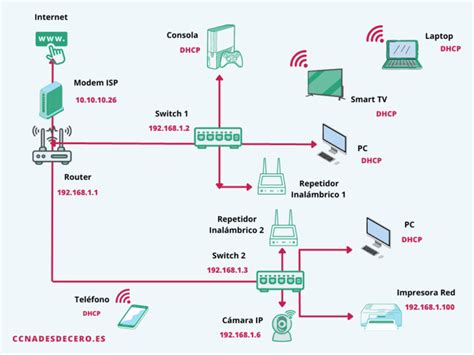
Una vez dentro, busca una sección que se llame algo como «Dispositivos conectados», «Lista de clientes DHCP» o «LAN Status». Ahí verás todos los aparatos que están ahora mismo usando tu conexión. Aparecerán identificados con un nombre (a veces es solo la marca) y una dirección MAC o IP.
Métodos Avanzados de Bloqueo y Control
Filtrado por Dirección MAC: Activa el filtrado por dirección MAC. Esto permite que solo los dispositivos que tú apruebes puedan conectarse. Es un poco más técnico, pero muchos routers modernos lo explican paso a paso desde su menú. De todas formas, esta característica no es infalible; si el intruso clona la dirección MAC de un dispositivo que esté en la lista blanca, entrará igualmente y podría acceder a toda la red. En la práctica, el filtrado MAC es poco útil pero es una barrera más para complicarle la vida al ciberdelincuente. La configuración de acceso al router mediante lista blanca hace que ningún dispositivo pueda entrar en nuestra red, excepto esos cuya dirección MAC añadas a mano. Para activar una de estas opciones, tienes que entrar en la configuración de tu router.
Bloqueo de Acceso a Internet por Dispositivo o Rango de IP: En ocasiones puede interesarnos bloquear el acceso a Internet de todos o algunos de los dispositivos LAN conectados a nuestro router. En este caso bloqueamos el acceso a Internet de todos los dispositivos conectados a la LAN del router. También podemos indicar un rango de direcciones IP a través de su máscara. El orden de las reglas es importante. El router va ejecutando las reglas empezando por la primera. Cuando un paquete encaja en una regla, el router deja de contrastar las siguientes reglas. Por tanto, en nuestro ejemplo, primero colocaremos la regla más específica que en este caso es la que permite la salida hacia una IP en concreto y luego colocaremos la menos específica que bloquea el tráfico para todas las direcciones.
¿Cómo conocer la dirección MAC en IOS?
Filtrado de Contenidos Web: Este es otro caso habitual donde queremos bloquear el acceso a diferentes sitios o dominios (contenidos solo para adultos, webs de descargas, streaming o mensajería instantánea,…). En este caso no lo haremos a través del firewall sino a través del menú Services - Web Filter. Habilitaremos el servicio y lo configuraremos en modo Blacklist. Para ello clicamos en Browse y entramos uno a uno los dominios bloqueados (Blacklist) o permitidos (Whitelist).
Actualización del Firmware y Reinicio de Fábrica: Actualiza el firmware del router. A veces, los fallos de seguridad vienen de tener una versión antigua del software. Accede a la web del fabricante o al propio panel del router para comprobar si hay actualizaciones disponibles. Reinicia el router a valores de fábrica si ves que todo se ha descontrolado y no logras recuperar el control.
Creación de una Red de Invitados: Crea una red de invitados. Si sueles tener visitas, mejor que se conecten a una red separada. Así no tendrán acceso a los dispositivos principales de tu casa, como el ordenador o la cámara de seguridad.
Desactivar el WiFi Cuando No se Usa: Desactiva el WiFi cuando no lo uses. Si te vas de vacaciones, apaga el router. Así de simple. Ahorras energía y evitas sorpresas.
Herramientas Adicionales para la Gestión de Red
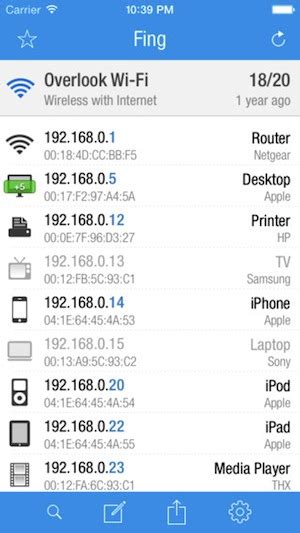
Existen herramientas como Fing que ofrecen funcionalidades avanzadas para la gestión de redes domésticas. La función "Bloquear dispositivo" te permite bloquear un dispositivo para que no acceda a tu red, impidiendo que acceda al tráfico interno de la LAN y a Internet. Normalmente se utiliza para denegar el acceso a un dispositivo no reconocido o que podría estar utilizando tu WiFi sin tu consentimiento. El dispositivo permanecerá bloqueado hasta que lo desbloquees.
La función "Pausar dispositivo" te permite impedir que un dispositivo en tu red doméstica acceda a Internet. Cuando pausas un dispositivo, este no puede acceder a Internet, pero aún puede acceder a otros recursos domésticos. Por ejemplo, puedes impedir que el ordenador de tu hijo acceda a Internet, pero el niño aún podrá conectarse a dispositivos internos, como una impresora.
Estas funciones de bloqueo y pausa suelen requerir aplicaciones específicas de Fing (como Fing Agent, Fingbox o la aplicación de escritorio Premium) y la configuración del contexto de red como "Hogar" u "Oficina". Es importante tener en cuenta que no puedes usar "Bloquear" y "Pausar" en el mismo dispositivo al mismo tiempo.
Programación del Acceso a Internet: Además de una instancia única de desconexión, puedes programar tiempos de desconexión regulares de Internet; por ejemplo, para el control parental de dispositivos con acceso a Internet. Puedes impedir que el dispositivo de un usuario acceda a Internet en momentos o días específicos, como durante el tiempo de tareas escolares de tus hijos. Por ejemplo, esta función permite a los padres aplicar controles parentales al uso de Internet por parte de los niños.
Consideraciones Finales
Tener control sobre quién se conecta a tu WiFi es una cuestión de seguridad, no solo de velocidad. Hoy en día, bloquear dispositivos desconocidos en tu red es más fácil que nunca, y hacerlo te puede ahorrar más de un disgusto. No esperes a que alguien use tu conexión para algo ilegal o para espiarte. Los riesgos van desde una simple ralentización de tu conexión a Internet hasta problemas graves. Si nada de esto funciona, o si logras conectarte pero no puedes navegar bien, consulta con tu proveedor del servicio antes de cambiar la configuración o actualizar el software de tu equipo.