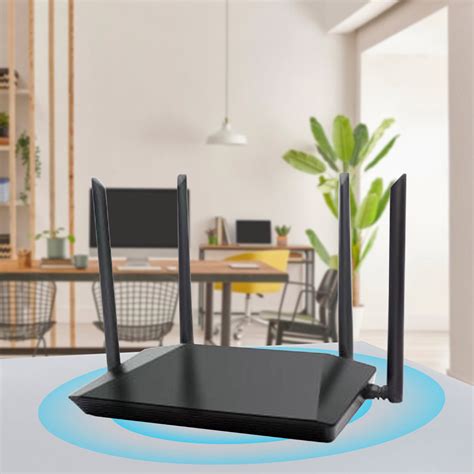
En la era digital actual, tener control sobre nuestra red doméstica se ha vuelto esencial. Ya sea para optimizar la velocidad de conexión, mejorar la seguridad o simplemente para asegurarnos de que solo los dispositivos autorizados accedan a nuestro internet, el acceso al panel de configuración de nuestro router es fundamental. Sin embargo, es una situación común que, tras un tiempo sin necesidad de realizar ajustes, olvidemos la contraseña de acceso a este dispositivo. Esta situación puede generar frustración, llevándonos a considerar la posibilidad de llamar al operador o a un técnico. Afortunadamente, no siempre es necesario recurrir a estos servicios, ya que existen diversas maneras de recuperar el acceso a tu router y, por ende, a la configuración de tu red.
Comprendiendo el Acceso Básico al Router
Para la mayoría de los usuarios, el primer contacto con la configuración de su router ocurre al intentar acceder a él por primera vez o después de un largo período. Cada router viene con una contraseña de acceso predeterminada, la cual suele estar indicada en una etiqueta adherida al propio dispositivo, usualmente en su base. Esta etiqueta es una mina de información, ya que no solo suele contener la contraseña de acceso a la configuración, sino también la dirección IP de la puerta de enlace predeterminada y, en muchos casos, el nombre de la red Wi-Fi (SSID) junto con su contraseña por defecto.
Para acceder a la página de configuración de tu router, el procedimiento es generalmente sencillo: abre tu navegador web preferido e introduce la dirección IP de la puerta de enlace en la barra de direcciones. La dirección más común es 192.168.1.1, aunque en algunos modelos puede ser 192.168.0.1. Una vez introducida la dirección y presionando Enter, serás dirigido a una página de inicio de sesión donde deberás ingresar el nombre de usuario y la contraseña predeterminados. Combinaciones comunes para estos datos son "admin" para el usuario y "admin" o "1234" para la contraseña, aunque esto puede variar según el fabricante.
Es importante destacar que este método de verificación de la contraseña en la etiqueta del router solo será efectivo si la configuración predeterminada no ha sido modificada. La práctica habitual para muchos usuarios es cambiar la clave Wi-Fi predeterminada para aumentar la seguridad de su red. Sin embargo, no es tan común que se modifique la contraseña de acceso a la configuración del router en sí.
Recuperando el Acceso Tras Olvidar la Contraseña de Configuración
Si te encuentras en la situación de haber cambiado la contraseña de acceso a la configuración de tu router y la has olvidado, no debes alarmarte. Existe una solución efectiva y relativamente sencilla: el reinicio del router a sus valores de fábrica.
Para llevar a cabo este proceso, deberás localizar el botón de "reset" en tu router. Este botón suele ser un pequeño orificio en la parte posterior o inferior del dispositivo, y a menudo requiere el uso de un objeto puntiagudo, como un clip desplegado o la punta de un bolígrafo, para ser presionado. Una vez localizado, mantén presionado el botón de reset durante al menos 20 segundos. Durante este tiempo, observarás cómo los LEDs (indicadores luminosos) del router parpadean y se apagan, señal de que el dispositivo está reiniciándose.
Tras el reinicio, deberás esperar unos minutos a que el sistema se restablezca por completo y el router vuelva a funcionar de manera normal. Es crucial tener en cuenta que este procedimiento de reinicio a los valores de fábrica borrará todas las configuraciones previas que hayas realizado. Esto significa que tendrás que volver a configurar tu router desde cero, incluyendo la red Wi-Fi, la contraseña de acceso, la apertura de puertos o cualquier otra personalización que hubieras implementado.
Cómo hacer un RESET de fábrica a módem | router muy FÁCIL y SENCILLO
Métodos para Ver la Contraseña Wi-Fi en Diferentes Dispositivos
Olvida la contraseña de inicio de sesión del router o de tu red Wi-Fi puede ser un inconveniente, pero afortunadamente, existen varias formas de recuperarla sin necesidad de resetear el router por completo o contactar a tu proveedor de internet.
En Windows 11 y Windows 10
Si has olvidado tu contraseña Wi-Fi y necesitas conectar un nuevo dispositivo, no siempre es necesario resetear tu router o llamar a soporte técnico. En Windows 11, puedes encontrar la contraseña de tu red Wi-Fi de manera rápida y sencilla.
- Dirígete a Configuración.
- Selecciona Red e Internet.
- Haz clic en Wi-Fi.
- Selecciona la red a la que estás conectado.
- Busca la opción "Mostrar contraseña" o similar. Tu contraseña aparecerá en texto claro, siempre y cuando tu equipo haya guardado previamente esa red.
En Windows 10, el proceso es similar, a menudo utilizando el Panel de Control:
- Abre el Panel de Control.
- Navega a Redes e Internet y luego a Centro de redes y recursos compartidos.
- Haz clic en tu conexión Wi-Fi activa.
- En la ventana de estado, selecciona Propiedades inalámbricas.
- Ve a la pestaña Seguridad y marca la casilla "Mostrar caracteres".
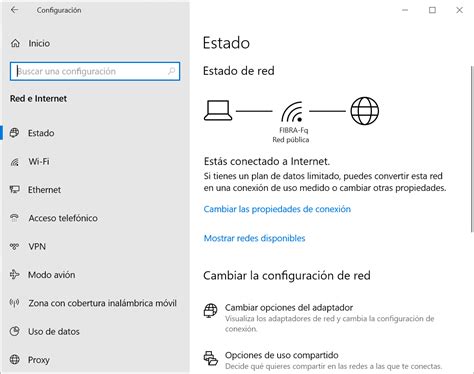
Este método funciona para redes que tu equipo ha guardado previamente. Si no tienes acceso a Windows (por ejemplo, si tu equipo está bloqueado o no puedes iniciar sesión), estos métodos no serán aplicables.
En Android
Los dispositivos Android, a partir de la versión 10, ofrecen una forma intuitiva de ver la contraseña de la red Wi-Fi a la que estás conectado, a menudo a través de un código QR.
- Accede a Ajustes o Configuración.
- Ve a Wi-Fi o Redes e Internet.
- Pulsa sobre el nombre de la red Wi-Fi a la que estás conectado.
- Busca una opción como "Compartir red" o un icono de código QR.
- Se generará un código QR que contiene la información de la red, incluida la contraseña.
- Puedes escanear este código QR con otro dispositivo (utilizando la cámara y una aplicación de escaneo de QR, como Google Lens) para obtener los datos de la red. En algunos dispositivos Android, el texto de la contraseña puede aparecer directamente debajo del código QR.
Este método requiere que el dispositivo tenga Android 10 o superior y que la red Wi-Fi haya sido guardada previamente en ese equipo. Si te conectaste desde otro dispositivo, la contraseña no estará almacenada en el que estás utilizando actualmente.
En iPhone (iOS 16 y posterior)
Con la llegada de iOS 16, los usuarios de iPhone obtuvieron la capacidad de ver las contraseñas de las redes Wi-Fi guardadas, una función que antes no estaba disponible de forma gráfica.
- Abre la aplicación Ajustes.
- Selecciona Wi-Fi.
- Toca el icono "i" junto al nombre de la red a la que estás conectado (o busca en la lista de redes guardadas).
- Verás un campo llamado "Contraseña". Inicialmente, aparecerá oculto con puntos.
- Toca los puntos para que el iPhone solicite tu autenticación (Face ID, Touch ID o código de acceso).
- Una vez autenticado, la contraseña se mostrará en texto claro, lista para ser copiada.
Además, iOS permite compartir la clave inalámbrica con otro iPhone o iPad cercano a través de AirDrop o mediante un código QR generado en la misma pantalla.
En macOS
Los usuarios de Mac también tienen varias maneras de recuperar contraseñas de redes Wi-Fi guardadas.
Desde Ajustes del Sistema (o Preferencias del Sistema):
- Ve a Preferencias del Sistema (o Ajustes del Sistema en versiones más recientes).
- Selecciona Red.
- Haz clic en Wi-Fi en la barra lateral.
- Pulsa el botón "Avanzado…" (o similar).
- En la lista de redes Wi-Fi conocidas, selecciona la red deseada.
- Haz clic en los tres puntos o en el botón de información y busca la opción para "Copiar contraseña". Es posible que necesites autenticarte con tu contraseña de administrador.
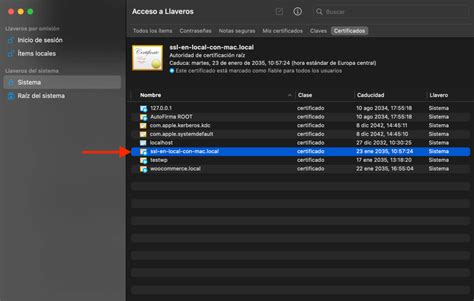
Usando el Acceso a Llaveros (Keychain Access):
- Abre la aplicación Acceso a Llaveros (puedes buscarla en Spotlight).
- En la barra lateral, selecciona "Sistema" o "Inicio de sesión" y luego "Contraseñas".
- Busca el nombre de la red Wi-Fi (SSID) en la lista.
- Haz doble clic en la entrada de la red.
- Marca la casilla "Mostrar contraseña". Se te pedirá tu contraseña de administrador. Una vez introducida, la contraseña se revelará.
Recuperando la Contraseña de Acceso al Router si la Has Cambiado
Si has olvidado la contraseña de acceso al panel de administración del router (no la del Wi-Fi, sino la que usas para entrar en 192.168.1.1), y no la encuentras en la etiqueta, la opción más directa y efectiva es, como se mencionó anteriormente, el reinicio de fábrica del router. Al presionar el botón de reset, el router volverá a sus credenciales de fábrica, permitiéndote acceder con el usuario y contraseña predeterminados que encontrarás en la etiqueta o buscando el modelo específico de tu router en internet.
Métodos Alternativos y Consideraciones de Seguridad
Gestores de Contraseñas
Una estrategia proactiva para evitar olvidar contraseñas es utilizar gestores de contraseñas. Aplicaciones como LastPass, 1Password o Bitwarden están diseñadas para almacenar de forma segura todas tus credenciales, incluyendo la de tu router. Estas herramientas generan contraseñas fuertes y únicas, y te permiten acceder a ellas fácilmente con una única contraseña maestra. Aunque este método no te ayuda a recuperar una contraseña olvidada si no la tenías guardada previamente en el gestor, sí es una excelente práctica para el futuro.
Aplicaciones de Terceros para Windows
Existen aplicaciones de terceros diseñadas para ayudarte a recuperar contraseñas de redes Wi-Fi guardadas en Windows. Programas como "WIFI Password Show", "WiFi Password Viewer" o "Router Admin" pueden escanear tu sistema y mostrar las contraseñas de las redes a las que te has conectado previamente. Sin embargo, es crucial descargar estas aplicaciones solo de fuentes confiables para evitar malware.
La Importancia de Contraseñas Seguras
Independientemente del método que utilices para acceder a tu router o recuperar tu contraseña Wi-Fi, es fundamental priorizar la seguridad.
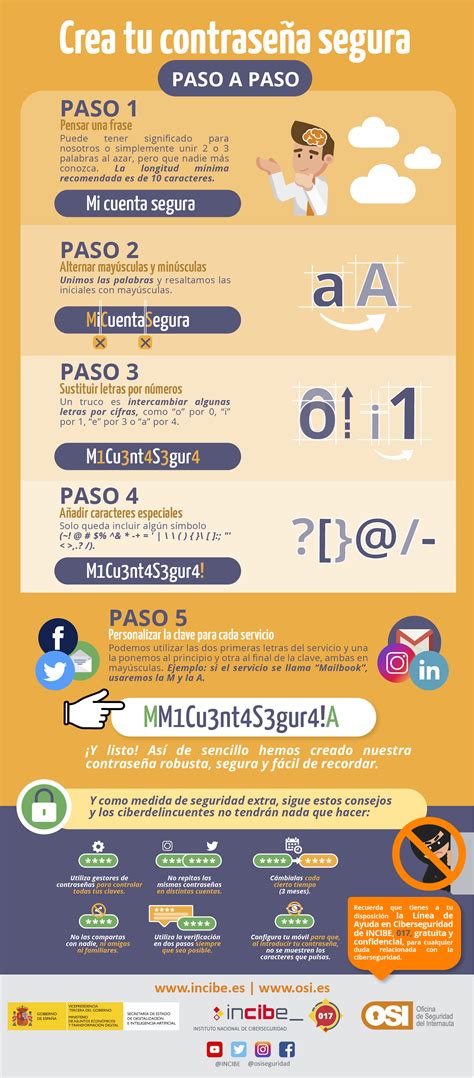
- No uses contraseñas predeterminadas: La primera y más importante recomendación es cambiar siempre la contraseña de acceso a la configuración del router y la contraseña de tu red Wi-Fi que vienen de fábrica. Estas contraseñas predeterminadas son ampliamente conocidas y constituyen un punto débil significativo para la seguridad de tu red.
- Crea contraseñas robustas: Una contraseña segura debe ser compleja, combinando letras mayúsculas y minúsculas, números y símbolos especiales. Evita información personal obvia, secuencias fáciles de adivinar o palabras comunes. La longitud también es un factor clave; cuanto más larga sea la contraseña, más difícil será de descifrar.
- Contraseñas únicas: Utiliza contraseñas diferentes para tu router, tu red Wi-Fi y otros servicios en línea. La reutilización de contraseñas aumenta el riesgo de que una brecha de seguridad en un servicio comprometa tus otras cuentas.
- Actualiza tus contraseñas periódicamente: Incluso si crees que tu contraseña es segura, es una buena práctica cambiarla cada cierto tiempo, especialmente si sospechas que tu red podría haber sido comprometida.
Accediendo a la Configuración del Router: Un Paso a Paso Detallado
El acceso al panel de control de tu router es el primer paso para realizar cualquier tipo de configuración o cambio en tu red.
Verifica la conexión: Asegúrate de que tanto tu ordenador como el router estén encendidos y conectados. Puedes conectarte al router mediante un cable de red Ethernet para mayor estabilidad, aunque la conexión Wi-Fi también es válida si ya estás conectado a la red.
Identifica la dirección IP del router: Como se mencionó anteriormente, las direcciones IP más comunes para la puerta de enlace predeterminada son
192.168.1.1o192.168.0.1. Si no estás seguro, puedes averiguarla fácilmente en Windows:- Abre el Símbolo del sistema (CMD).
- Escribe el comando
ipconfigy presiona Enter. - Busca la línea que dice "Puerta de enlace predeterminada". La dirección IP que aparece ahí es la que debes usar.
Abre tu navegador web: Introduce la dirección IP del router en la barra de direcciones del navegador y presiona Enter.
Introduce las credenciales de acceso: Se te presentará una ventana solicitando un nombre de usuario y una contraseña.
- Si nunca has cambiado la contraseña: Busca la etiqueta en tu router o consulta el manual del usuario para encontrar las credenciales predeterminadas. Combinaciones como "admin"/"admin" o "user"/"password" son comunes.
- Si has cambiado la contraseña y la has olvidado: La única opción es resetear el router a sus valores de fábrica.
Navega por la interfaz de configuración: Una vez que hayas iniciado sesión correctamente, tendrás acceso al panel de control de tu router. La interfaz y las opciones disponibles variarán según el fabricante y el modelo del router.
Cambios Recomendados al Acceder por Primera Vez
Una vez dentro del panel de configuración, es altamente recomendable realizar algunos cambios básicos para asegurar tu red:
- Cambia la contraseña de acceso al router: Modifica la contraseña predeterminada por una nueva y segura. Esto evitará que cualquiera que obtenga acceso a tu red Wi-Fi pueda acceder a la configuración del router.
- Cambia el nombre de tu red Wi-Fi (SSID): Elige un nombre que no revele información personal y que sea fácil de identificar para ti. Si tu router es de doble banda (2.4 GHz y 5 GHz), asegúrate de configurar nombres distintos para ambas bandas para poder diferenciarlas.
- Cambia la contraseña de tu red Wi-Fi: Crea una contraseña robusta y única para tu red inalámbrica.
- Configura el tipo de cifrado: Utiliza WPA2 o WPA3 como protocolo de seguridad para tu red Wi-Fi.
Soluciones Avanzadas y de Seguridad
Filtrado de Direcciones MAC
Para un nivel adicional de seguridad, puedes implementar un filtrado de direcciones MAC. Esta función te permite crear una lista de dispositivos autorizados para conectarse a tu red. Al activar el "MAC Filter" y añadir las direcciones MAC de tus dispositivos, puedes configurar el router para permitir o denegar el acceso a dispositivos específicos.
Control Parental y Filtros URL
Algunos routers modernos ofrecen funciones de control parental que te permiten limitar el acceso a internet para ciertos dispositivos o bloquear el acceso a sitios web específicos mediante filtros de URL.
Copia de Seguridad de la Configuración
Si has dedicado tiempo a configurar tu router a tu medida, es prudente aprovechar la opción de realizar una copia de seguridad de la configuración. Esto te permitirá restaurar rápidamente tus ajustes en caso de que necesites resetear el router o si surge algún problema.
Conclusión
Olvidar la contraseña de tu router o de tu red Wi-Fi es un contratiempo común, pero no insuperable. Desde la consulta de la etiqueta del dispositivo hasta el uso de las herramientas integradas en tu sistema operativo o la opción de reinicio de fábrica, existen múltiples caminos para recuperar el acceso. La clave está en comprender los diferentes métodos disponibles y, sobre todo, en adoptar prácticas de seguridad sólidas para proteger tu red de accesos no autorizados y mantener tu información personal a salvo. Recordar la importancia de contraseñas únicas, robustas y cambiadas periódicamente es fundamental en el panorama de seguridad digital actual.
tags: #averiguar #la #contrasena #de #router