Los problemas con el adaptador de red pueden interrumpir la conectividad de Windows 10, provocando molestias y pérdida de productividad. Los adaptadores de red sirven como un componente integral para establecer y mantener la conectividad a Internet para cualquier sistema Windows 10. Sin embargo, estos adaptadores ocasionalmente encuentran problemas que pueden interrumpir su conexión o hacerla completamente inaccesible. Comprender las causas comunes de estos problemas es el primer paso hacia una solución y solución efectivas.
Causas Comunes de los Problemas del Adaptador de Red
Los problemas de conexión de red pueden deberse a diversas fuentes, incluidas configuraciones defectuosas del enrutador, configuraciones de IP incorrectas o conflictos de software. A veces, los programas antivirus o firewalls pueden interferir con su conexión de red, causando problemas como conectividad limitada o falta de acceso a Internet.
Controladores de Adaptador de Red Obsoletos o Dañados
El controlador del adaptador de red es el software que permite que su sistema operativo (Windows 10) se comunique con su hardware de red. Si el controlador está desactualizado, es incompatible o está dañado, podría provocar problemas de conexión. Por ejemplo, puede experimentar conexiones lentas, desconexiones intermitentes o una pérdida total de conectividad. Actualizar periódicamente los controladores puede ayudar a prevenir estos problemas.
Los controladores obsoletos o corruptos pueden causar problemas con el adaptador de red. Haga clic en "Restablecer ahora" y confirme su decisión. Haga clic en "Buscar actualizaciones". Si sigue estos pasos, puede solucionar y potencialmente resolver problemas del adaptador de red en Windows 10.
Problemas con el Adaptador Wi-Fi
Los problemas con el adaptador Wi-Fi son comunes en Windows 10 y pueden causar problemas que van desde no poder conectarse a una red hasta tener una conexión débil o inestable. Estos problemas pueden deberse a controladores de Wi-Fi desactualizados, configuraciones de energía incorrectas o fallas de hardware.
Problemas de Conexión Física
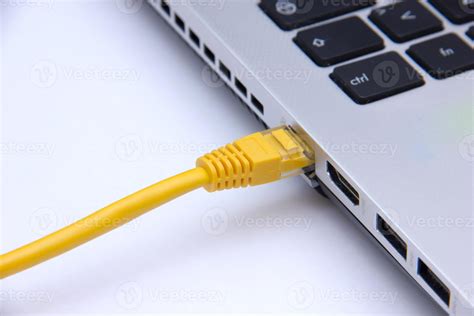
Los problemas de conexión física generalmente ocurren cuando hay un problema con el cable Ethernet o los puertos de su computadora o enrutador. Es posible que el cable esté dañado o que los puertos estén sucios o defectuosos. Estos problemas pueden impedir que su computadora establezca una conexión por cable a la red.
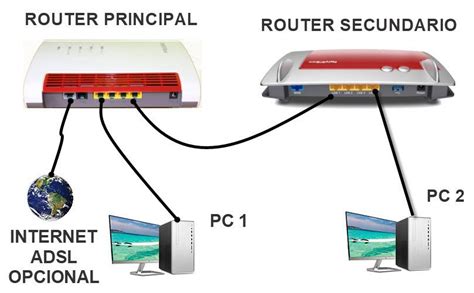
Una conexión Ethernet por cable le permite obtener una conexión a Internet rápida: conecte un extremo del cable Ethernet al enrutador en casa y, a continuación, conecte el otro extremo al puerto Ethernet de su equipo Windows pc. Asegúrate de que el cable Ethernet esté firmemente conectado al puerto Ethernet, tanto en el enrutador como en el PC Windows. En el enrutador, asegúrese de que el cable Ethernet está conectado al puerto Ethernet correcto, no al puerto de Internet que se usa para conectar el módem y el enrutador.
Si un cable Ethernet no funciona y tienes otro cerca, prueba el otro cable Ethernet para ver si funciona. Si el enrutador es un enrutador Wi-Fi, intente conectarse a Wi-Fi y ver si puede conectarse. Esto puede hacer dos cosas: ayudarle a obtener una conexión a Internet y a restringir el origen del problema.
Métodos para Solucionar Problemas del Adaptador de Red en Windows 10
Windows 10 viene con una herramienta integrada de resolución de problemas de red diseñada para identificar y resolver problemas comunes de red automáticamente. Esta herramienta puede resultar fundamental para diagnosticar problemas relacionados con adaptadores de red, Wi-Fi y otros servicios de red. Las siguientes secciones proporcionarán una guía paso a paso sobre cinco métodos para acceder y ejecutar el Solucionador de problemas de red en Windows 10. Estos métodos incluyen el uso de la herramienta de solución de problemas incorporada, el acceso al solucionador de problemas a través del Panel de control y la ejecución del solucionador de problemas del adaptador de red. Al familiarizarse con estos métodos, podrá diagnosticar y resolver de manera rápida y eficiente los problemas de red más comunes en Windows 10. Recuerde, si el Solucionador de problemas de red no resuelve su problema, es posible que deba explorar otros pasos de solución de problemas o considerar comunicarse con una red.
Uso del Solucionador de Problemas de Red Incorporado
Busque Solucionador de problemas de red en la barra de búsqueda de la barra de tareas, seleccione 'Buscar y solucionar problemas con la red' y selecciónelo. Ejecute el solucionador de problemas de red para encontrar y solucionar el problema automáticamente. Una vez completado, reinicie su PC e intente conectarse a su red.
En "Red e Internet", seleccione el tipo de problema que está experimentando y luego haga clic en "Siguiente". Haga clic en "Ejecutar el solucionador de problemas".
Si un dispositivo Windows 11, empiece ejecutando el solucionador de problemas automatizado de Red e Internet en la aplicación Obtener ayuda. Ejecutará automáticamente diagnósticos e intentará solucionar la mayoría de los problemas.
Restablecimiento de Red
A veces, realizar un restablecimiento de la red puede resolver problemas persistentes de la red. Sin embargo, es posible que encuentre errores durante este proceso, como la imposibilidad de realizar el restablecimiento o problemas para restablecer la configuración de su red posteriormente. Estos errores podrían deberse a fallas del sistema o conflictos de software subyacentes.
Para restablecer la red:
- Vaya a Configuración y selecciona Red e Internet.
- Seleccione Configuración de red avanzada.
- Haga clic en Restablecer red > Restablecer ahora para volver a instalar los adaptadores de red y establecer otros componentes de red en la configuración original.
Usar el restablecimiento de red debería ser el último paso que se intenta. Esto puede ayudar a solucionar los problemas de conexión que puede tener después de actualizar de Windows 10 a Windows 11. También puede ayudar a solucionar el problema en el que puede conectarse a Internet, pero no puede conectarse a unidades de red compartidas. Asimismo, este paso elimina los adaptadores de red que hayas instalado y su configuración.
Seleccione el botón Inicio y, a continuación, escribe configuración. El restablecimiento de red puede establecer cada una de tus conexiones de red conocidas en un perfil de red pública. En un perfil de red pública, el equipo no es reconocible para otros equipos y dispositivos en la red, lo que puede ayudar a que sea más seguro.
Desactivar y Volver a Habilitar el Adaptador de Red
Deshabilitar y luego volver a habilitar el adaptador de red a menudo puede resolver fallas menores o problemas temporales con el dispositivo.
Para ello:
- Abra el Administrador de dispositivos.
- Seleccione la flecha situada junto a Adaptadores de red.
- Haga clic con el botón secundario en el adaptador de red que está experimentando problemas.
- Seleccione "Desactivar dispositivo".
- Confirme la desinstalación.
- Una vez desactivado, haga clic derecho nuevamente y seleccione "Habilitar dispositivo".
Actualización y Reinstalación de Controladores a través del Administrador de Dispositivos
El Administrador de dispositivos es una herramienta versátil y poderosa en los sistemas operativos Windows, conocida por su capacidad para administrar dispositivos de hardware. Uno de los componentes críticos que puede controlar es el adaptador de red, un dispositivo crucial para establecer y mantener la conectividad a Internet. Cuando surgen problemas con el adaptador de red, el Administrador de dispositivos se convierte en un recurso invaluable para diagnosticar y resolver estos problemas. En las siguientes secciones, exploraremos varios procedimientos que se pueden ejecutar dentro del Administrador de dispositivos para solucionar problemas del adaptador de red, incluida la actualización de controladores, deshabilitar y volver a habilitar el adaptador, desinstalar y reinstalar el adaptador, administrar las propiedades del adaptador y solucionar problemas del adaptador de red.
Actualizar Controladores
Los controladores obsoletos o corruptos pueden causar problemas con el adaptador de red.
- Abra el Administrador de dispositivos.
- Expanda la sección "Adaptadores de red".
- Haga clic derecho en su adaptador de red y seleccione "Actualizar controlador".
- Seleccione "Buscar automáticamente software de controlador actualizado". Windows buscará en línea los controladores más recientes.
Si el adaptador se estropeó repentinamente tras una actualización de Windows o un cambio de controlador, prueba la opción "Revertir controlador": haz clic con el botón derecho en el adaptador, selecciona "Propiedades", ve a la pestaña "Controlador" y haz clic en "Revertir controlador" para volver a la versión anterior.
Desinstalar y Reinstalar Controladores
Si la actualización de controladores no funciona, la desinstalación y reinstalación puede ser efectiva.
- Abra el Administrador de dispositivos.
- Expanda la sección "Adaptadores de red".
- Haga clic derecho en su adaptador de red y seleccione "Desinstalar dispositivo".
- Marque la casilla "Intentar quitar el controlador de este dispositivo" si está disponible.
- Haga clic en "Desinstalar".
- Reinicie su PC. Windows debería detectar el adaptador al reiniciar e instalar automáticamente el controlador más reciente.
Si el equipo no se puede conectar a Internet, tendrás que descargar un controlador desde otro equipo y guardarlo en una unidad flash USB para instalarlo en tu PC. Visita la página web del fabricante de tu PC y descarga desde allí el controlador más reciente para el adaptador de red.
📡🚀 Como ACTUALIZAR los CONTROLADORES de RED en WINDOWS 11 SIN PROGRAMAS FÁCIL y RÁPIDO
Vaciar la Caché de DNS y Restablecer la Pila de Red
Vaciar la caché de DNS y restablecer la pila de red puede resolver problemas de conectividad relacionados con la resolución de nombres de dominio y la configuración de red.
- Abra la ventana del Símbolo del sistema como administrador.
- Escriba los siguientes comandos, presionando Enter después de cada uno:
netsh winsock resetnetsh int ip resetipconfig /releaseipconfig /renewipconfig /flushdns
- Escriba
exity presione Enter para cerrar la ventana del Símbolo del sistema. - Reinicie su PC.
Verificación de la Configuración de IP/DHCP
El adaptador debe tener una dirección IP válida. En Windows, abra el Símbolo del sistema y ejecute ipconfig /all para ver los detalles de todas las interfaces. Busque la entrada de su adaptador USB: debe tener una dirección IPv4 (no una como 169.254.xx) y una puerta de enlace. En Mac o Linux, use ifconfig o ip addr (abreviado como ip a) en la Terminal para listar las interfaces. Por ejemplo, ip addr show listará todas las interfaces y sus IP. Si la interfaz USB no muestra ninguna IP o muestra una IP incorrecta, intente liberar o renovar el DHCP (Windows: ipconfig /release y luego ipconfig /renew; Linux/macOS: generalmente use dhclient o simplemente desconecte y vuelva a conectar). Confirme que la configuración de red (DHCP vs.
Solución de Problemas de Adaptadores USB a Ethernet
Los adaptadores USB-Ethernet pueden dejar de funcionar por varias razones comunes. A menudo, se trata de un problema de controlador (controladores faltantes, obsoletos o dañados) o de hardware (cable defectuoso, puerto USB o fallo del adaptador). Una configuración incorrecta del sistema o las funciones de ahorro de energía también pueden desactivar el adaptador. Finalmente, es posible que el adaptador simplemente no sea compatible con el sistema operativo. Los adaptadores USB a Ethernet pueden fallar por diversas razones, y comprender los síntomas específicos le ayudará a identificar la causa raíz más rápidamente.
Verificación de Controladores en Windows y macOS
Windows: El primer paso es comprobar los controladores de Windows. Abra el Administrador de dispositivos (haga clic con el botón derecho en Inicio y seleccione Administrador de dispositivos), expanda Adaptadores de red, busque su adaptador USB y haga clic con el botón derecho en Actualizar controlador. Seleccione "Buscar automáticamente software de controlador actualizado" para que Windows encuentre un controlador más reciente. Si el adaptador se estropeó repentinamente tras una actualización de Windows o un cambio de controlador, prueba la opción "Revertir controlador": haz clic con el botón derecho en el adaptador, selecciona "Propiedades", ve a la pestaña "Controlador" y haz clic en "Revertir controlador" para volver a la versión anterior. Si el adaptador sigue sin funcionar, puede reinstalar el controlador por completo: en el Administrador de dispositivos, haga clic derecho en el adaptador y seleccione "Desinstalar dispositivo". A continuación, reinicie el PC. Windows debería detectar el adaptador al reiniciar y reinstalar su controlador.
macOS: Muchos adaptadores Ethernet USB son plug-and-play en Mac y usan controladores integrados. Primero, simplemente conecte el adaptador y vaya a Preferencias del Sistema > Red. Puede aparecer como una nueva interfaz "USB Ethernet" automáticamente o al hacer clic en el símbolo "+" para agregar un dispositivo. Algunos adaptadores (sobre todo los más antiguos o económicos) usan chipsets que requieren la descarga de un controlador. Consulta la página de soporte del fabricante del adaptador: empresas como ASIX o Realtek ofrecen controladores para macOS. Por ejemplo, el sitio web de ASIX indica que su AX88179 y chips similares tienen controladores para macOS 11.3+. En resumen para macOS: la mayoría de los adaptadores funcionan sin necesidad de hacer nada, pero si el tuyo no se reconoce, instala el controlador del proveedor y reinicia.
Comprobaciones de Hardware y Conexión
A veces, la solución es simplemente un problema de hardware.
- Cambiar los puertos USB: Mueva el adaptador a otro puerto. Si tiene un adaptador Gigabit, es preferible un puerto USB 3.0/3.1 (normalmente de color azul), ya que los puertos USB 2.0 pueden ser demasiado lentos.
- Prueba con otra computadora: Conecta el adaptador (y el mismo cable Ethernet) a otra PC o portátil. Si funciona ahí, el problema está en la configuración de la computadora original.
- Inspeccionar los cables y conectores: Asegúrese de que el cable Ethernet encaje en su lugar y que sus extremos estén intactos. Un conector RJ45 roto o un cable desgarrado impedirá la conexión en red.
- Adaptador de alimentación/dongles: Si usa un adaptador o dongle pasivo de USB-A a USB-C para conectar un adaptador de tipo A a un puerto C, tenga en cuenta que los dongles económicos a veces pueden limitar la alimentación o el ancho de banda.
Estas comprobaciones de hardware suelen resolver problemas obvios. Como indica una guía de solución de problemas: «Asegúrese de que el adaptador esté correctamente conectado… Reemplace el cable o vuelva a colocarlo hasta que escuche el “clic”. Conecte el adaptador directamente a la PC o utilice un concentrador con alimentación. Muévalo a un puerto más frío o desconéctelo durante el tiempo de inactividad. Pruebe con otro dispositivo o puerto; reemplace el adaptador si hay daños visibles.
Desactivar el Ahorro de Energía USB (Windows)
Windows puede desactivar los dispositivos USB para ahorrar energía. Para evitarlo:
- Abra el Panel de control > Opciones de energía > Cambiar la configuración del plan activo y, a continuación, Cambiar la configuración avanzada de energía.
- Expanda la configuración USB > Configuración de suspensión selectiva de USB y configúrela como Desactivada.
- Además, en el Administrador de dispositivos, en las propiedades del adaptador, vaya a la pestaña Administración de energía y desactive la opción "Permitir que el equipo apague este dispositivo para ahorrar energía".
Reiniciar la Red/Servicios
Si la configuración parece correcta, pero la red sigue desactivada, reinicie la pila de red. En Windows, puede activar y desactivar el adaptador en Conexiones de red o usar netsh int ip reset desde el Símbolo del sistema de administrador. En Linux (Ubuntu/Debian), una solución común es sudo service network-manager restart o, en sistemas más recientes, sudo systemctl restart NetworkManager. Esto actualiza todos los adaptadores de red.
Compatibilidad del Sistema Operativo y Ancho de Banda USB
Verificación de Compatibilidad del Adaptador
Por último, verifique que su adaptador sea compatible con su sistema operativo.
- Windows: La mayoría de los adaptadores Ethernet USB incluyen controladores para Windows 10/11. Consulte la documentación del adaptador o el sitio web del fabricante para ver si necesita un controlador para Windows 11 o 10.
- macOS: Como se mencionó, las versiones recientes de macOS incluyen controladores para muchos adaptadores, pero las Macs muy antiguas o los chipsets Ethernet muy recientes pueden ser la excepción. Si tiene una Mac más reciente (M1/M2) y un adaptador antiguo, consulte el sitio web del fabricante para obtener un controlador arm64 para macOS.
- Linux: La mayoría de los kernels Linux modernos incorporan controladores para chips NIC USB comunes. Por ejemplo, el ASIX AX88179 ("SuperSpeed USB 3.0 a Gigabit Ethernet") es compatible con el kernel hasta la última versión 6.x. Los controladores USB3 de Realtek (familia RTL8153) también son compatibles. Para mayor seguridad, puede buscar el chip de su adaptador en la documentación o los foros del kernel de Linux. Si un adaptador no es compatible con tu sistema operativo, ninguna modificación lo hará funcionar. Comprueba siempre la compatibilidad antes de comprarlo.
Consideraciones sobre el Ancho de Banda USB
Recuerda que los puertos USB comparten el ancho de banda. Si tienes muchos dispositivos USB 3.0 de alta velocidad en un controlador, el adaptador podría competir por el ancho de banda.
Interferencias de VPN o Firewall
En ocasiones, el software VPN o los firewalls agresivos pueden bloquear el tráfico de la LAN. Si usa un cliente VPN o un firewall estricto, deshabilítelo o ajústelo como prueba. Por ejemplo, el Firewall de Windows o los firewalls de terceros podrían tratar la nueva interfaz de red como no confiable por defecto. Una guía sugiere "deshabilitar temporalmente el firewall" para comprobar si permite la conectividad. Si al deshabilitarlo se soluciona, asegúrese de agregar una regla que permita el tráfico en la red local o para el adaptador.
Preguntas Frecuentes sobre Adaptadores Ethernet USB
P1: ¿Puedo utilizar un adaptador USB 2.0 para Internet gigabit?No. El USB 2.0 está limitado a unos 480 Mbps, muy por debajo de las velocidades de gigabit.
P2: ¿Por qué mi adaptador se desconecta aleatoriamente?Esto puede deberse a varios factores, como problemas con el controlador, interferencias de USB, configuración de ahorro de energía o un cable defectuoso. Siga los pasos de solución de problemas descritos anteriormente para diagnosticar la causa.
P3: ¿Necesito instalar un controlador en macOS?La mayoría de los adaptadores Ethernet USB son plug-and-play en macOS y utilizan controladores integrados. Sin embargo, algunos adaptadores más antiguos o económicos pueden requerir la descarga de un controlador del sitio web del fabricante.
P4: Mi sistema Linux no detecta el adaptador. ¿Qué debo hacer?Compruebe la versión de su kernel y actualízala si es necesario. Asegúrese de que el chip de su adaptador sea compatible con el kernel de Linux. Puede ser necesario buscar controladores específicos en los foros de Linux o en la documentación del kernel.
En resumen, un adaptador Ethernet USB que no funciona suele solucionarse revisando los controladores, el hardware y la configuración uno por uno. Actualice o reinstale los controladores en su sistema operativo, pruebe diferentes puertos/cables, ajuste la configuración de energía o IP y confirme que el adaptador sea compatible con su sistema operativo. Si sigues atascado, deja un comentario abajo describiendo tu sistema (versión de Windows/Mac/Linux, modelo de adaptador y qué has probado). Otros lectores o nosotros podríamos sugerirte soluciones adicionales según tu caso.