En la era digital actual, la seguridad y la privacidad en línea son preocupaciones primordiales para los usuarios de dispositivos Apple, incluidos los MacBook Pro. Si bien los sistemas macOS son conocidos por su robustez y seguridad inherente, no son inmunes a las ciberamenazas. El malware, los rastreadores y los actores malintencionados que buscan monitorear la actividad en Internet son una realidad constante. Aquí es donde entra en juego una Red Privada Virtual (VPN), una herramienta esencial para salvaguardar tu huella digital.
Una VPN, o Red Privada Virtual, actúa como un escudo protector, conectándote a Internet a través de una red segura, privada y cifrada. Esto significa que toda tu actividad en línea pasa por un túnel seguro y encriptado, impidiendo que tu proveedor de servicios de Internet (ISP), el propietario de la red Wi-Fi o incluso agencias gubernamentales sepan lo que estás haciendo. Con una VPN en tu Mac, cambias tu dirección IP y puedes navegar por Internet como si estuvieras en otro país, lo que te permite acceder a contenido geo-restringido y proteger tu anonimato.
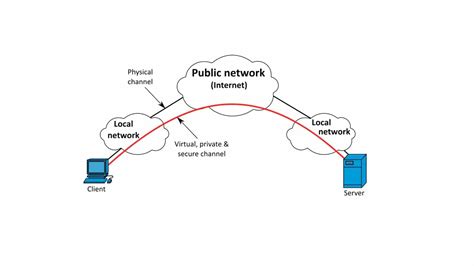
¿Por qué utilizar una VPN en tu MacBook Pro?
La versatilidad de las VPN es una de sus mayores fortalezas. Las personas utilizan las VPN con diversos propósitos, desde ver deportes por streaming en el extranjero hasta evitar el estrangulamiento de la velocidad de Internet por parte del ISP. Una VPN puede ayudar a ver televisión en línea y hacer streaming sin esperas de carga en búfer, además de ofrecer funciones vitales de seguridad y privacidad.
Contrariamente a la creencia popular, los MacBook no son inmunes a los ciberataques. El malware está a la orden del día, al igual que los distintos actores que quieren saber lo que haces en Internet, ya sea con fines publicitarios o para actividades maliciosas. El uso de una VPN en tu Mac es una medida proactiva para mitigar estos riesgos. Al instalar una VPN en tu Mac, toda tu actividad online pasa por un túnel seguro y encriptado, de forma que evitarás que tu proveedor de servicios de Internet, el dueño de la red WiFi o incluso las agencias gubernamentales sepan lo que estás haciendo.
Eligiendo la Mejor VPN para Mac OS X
Elegir la VPN adecuada para Mac OS X puede ser una tarea desalentadora dada la gran cantidad de opciones disponibles. Para tomar una decisión informada, considera los siguientes factores clave:
- Protección de la Privacidad: Las VPN gratuitas a menudo presentan riesgos de seguridad y pueden rastrear los datos del usuario, lo que anula los beneficios de privacidad que se buscan. Es crucial optar por un proveedor que priorice la privacidad y ofrezca políticas de "ausencia de registros".
- Servidores Numerosos y Variados: Un mayor número de servidores distribuidos geográficamente se traduce en una mejor experiencia para todos los usuarios, ofreciendo mayor rapidez y la posibilidad de elegir la ubicación de servidor más óptima. Busca una VPN con numerosos servidores repartidos por muchos lugares, para poder elegir los mejores países servidores a los que conectar tu VPN.
- Anonimato: Prioriza las VPN con políticas de "ausencia de registros" (no-logs policies). Esto significa que el proveedor no rastreará ni almacenará la información enviada a través de la conexión VPN, garantizando así tu anonimato en línea.
- Protección Multidispositivo: Si utilizas varios dispositivos, asegúrate de que la VPN que elijas pueda protegerlos todos. La VPN adecuada será aquella que pueda protegerlos todos.
- Legalidad: Investiga si las VPN son legales en tu país. Si lo son, la elección de una VPN de calidad de un proveedor líder puede marcar una gran diferencia en tu seguridad y privacidad en línea.
Proveedores de VPN Recomendados para Mac
Según las pruebas y análisis, Surfshark se destaca como una de las mejores VPN para macOS, ofreciendo una excelente relación calidad-precio y compatibilidad con dispositivos Apple. AVG Secure VPN también ofrece una completa protección de la privacidad y es fácil de usar.
MEJOR VPN GRATIS PARA MAC 2022 🍏🖥️ : TOP 3 mejores VPN gratis para Mac que sí funcionan en 2022 ✅
Métodos de Configuración de VPN en Mac
Existen principalmente dos enfoques para configurar una VPN en un Mac: la descarga e instalación de software VPN específico del proveedor, o la configuración manual utilizando el cliente VPN integrado en macOS.
1. Descarga e Instalación de Software VPN
Este es el método más sencillo y recomendado para la mayoría de los usuarios. El proceso general implica los siguientes pasos:
- Compra: Si deseas utilizar una VPN premium, tendrás que pagarla.
- Descarga: Asegúrate de que la VPN que estás descargando ofrece un instalador específico para dispositivos Mac.
- Instalación: Utiliza el instalador que has descargado para iniciar el proceso de instalación. Es posible que, en función de la configuración de seguridad, tengas que conceder ciertos permisos para instalar la aplicación.
- Inicio de Sesión y Configuración: Una vez instalada, inicia la aplicación. Inicia sesión con tu cuenta de proveedor de VPN. A menudo, se te pedirá que introduzcas un código de activación.
- Conexión: Selecciona la ubicación del servidor VPN deseada (o utiliza la "Ubicación Inteligente" predeterminada) y haz clic para conectarte.
La aplicación ExpressVPN para Mac, por ejemplo, ofrece un proceso de instalación y configuración guiado. Después de descargar la aplicación desde el panel de control de tu cuenta y obtener tu código de activación, la instalación es sencilla. Al iniciar la aplicación, se te pedirá que inicies sesión con tu código de activación y que concedas los permisos necesarios. La aplicación te guiará a través de la configuración inicial, incluyendo la opción de iniciar ExpressVPN al arrancar el sistema y conectarse automáticamente.
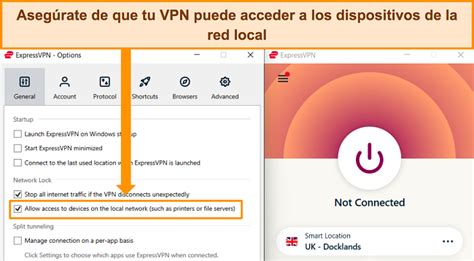
2. Configuración Manual de VPN en macOS
Para usuarios más avanzados o en situaciones específicas, configurar una VPN manualmente a través del cliente VPN integrado en macOS es una opción. El cliente VPN de Mac OS es compatible con varios protocolos VPN, incluyendo PPTP (aunque obsoleto y no recomendado), IKEv2 y L2TP/IPsec.
Pasos para la Configuración Manual:
- Obtener la Información de Configuración: Comunícate con el administrador de la red en tu organización o con tu proveedor de servicios de VPN para obtener los detalles de configuración necesarios. Estos ajustes incluyen el tipo de conexión VPN, la dirección del servidor VPN, el nombre de cuenta y la configuración de autenticación (contraseña, certificado).
- Abrir Preferencias del Sistema: En tu Mac, haz clic en el menú Apple y selecciona "Preferencias del Sistema…".
- Añadir una Nueva Conexión VPN: Haz clic en el botón "Añadir" (+), en la parte inferior izquierda de la ventana de Red.
- Seleccionar Interfaz y Tipo de VPN: En la ventana emergente, elige "VPN" en el menú desplegable "Interfaz". Luego, en la ventana emergente "Tipo de VPN", selecciona el tipo de VPN que estás configurando (por ejemplo, L2TP sobre IPsec o IKEv2). El tipo de VPN depende del tipo de red al que te conectes.
- Introducir Detalles de la Conexión: Introduce la "Dirección del servidor" y el "Nombre de la cuenta" proporcionados por tu administrador.
- Configurar Autenticación: Haz clic en "Configuración de autenticación…" e introduce la información de autenticación de usuario recibida del administrador de la red (contraseña o certificado).
- Opciones Avanzadas (si es necesario): Si el administrador de red te pide que introduzcas más información, vuelve a la ventana de Red, haz clic en "Avanzado…" e introduce cualquier información adicional, como la configuración TCP/IP, los servidores DNS y los proxys.
- Importar Configuraciones (Opcional): Si has recibido un archivo de configuración de VPN (por ejemplo, un archivo
.ovpnpara OpenVPN), puedes intentar importarlo. En Preferencias del Sistema, selecciona la conexión VPN y busca una opción para importar configuraciones. Alternativamente, puedes importar configuraciones preestablecidas en el cliente VPN integrado en macOS haciendo clic en el menú Apple, seleccionando Servicios del Sistema, luego en el menú emergente Acción y eligiendo Importar configuraciones…
Es importante tener en cuenta que la conexión de tu Mac a un servidor VPN individual de esta manera puede ser limitante, ya que solo tendrás acceso a ese servidor específico, en lugar de la gran cantidad de servidores que puede ofrecer un servicio de VPN especializado.
Consideraciones Adicionales al Usar una VPN
- ¿Debería dejar siempre activada la VPN? Lo mejor es tener siempre activada tu VPN para proteger tus datos y desbloquear sitios web. No obstante, si experimentas una velocidad anormalmente lenta, es posible que tu servidor VPN esté sobrecargado. Puede que la velocidad de tu conexión mejore si desactivas temporalmente la VPN. Comprueba antes que la conexión sea segura.
- Personalización de la Configuración: Una aplicación de VPN suele contar con un menú de configuración que te ayudará a personalizar tu VPN. A veces, las funciones esenciales, como el cifrado de datos, no se activan automáticamente. Revisa las preferencias y la configuración al iniciar por primera vez un servicio de VPN.
- Eliminar Aplicaciones VPN Antiguas: Si instalas una nueva VPN, desinstala la aplicación anterior para evitar conflictos. Al usar un servicio de VPN, desinstala la aplicación de tu Mac.
- VPN Tracker y Clientes VPN Integrados: El cliente VPN de macOS solo admite ciertos protocolos (como IKEv2 y L2TP/IPsec), mientras que software especializado como VPN Tracker ofrece compatibilidad con una gama más amplia de protocolos (OpenVPN, IPsec, L2TP, PPTP, SSL, SSTP y WireGuard®). VPN Tracker también puede facilitar la conexión a redes corporativas y solucionar problemas de compatibilidad con NAT-Traversal, lo que ayuda a establecer VPN desde redes detrás de routers que realizan traducción de direcciones de red (NAT).
Configurar y utilizar una VPN no tiene por qué ser complicado. Ya sea que optes por la simplicidad de una aplicación dedicada o por la flexibilidad de la configuración manual, el uso de una VPN en tu MacBook Pro es una inversión valiosa en tu seguridad y privacidad en línea.
tags: #actualizacion #macbook #pro #conexion #vpn