El Protocolo de Configuración Dinámica de Host (DHCP) es un componente esencial en la gestión de redes, tanto domésticas como empresariales. Su función principal es asignar automáticamente direcciones IP a los dispositivos conectados, simplificando enormemente la administración de la red y evitando conflictos de IP. Sin embargo, en ocasiones, pueden surgir errores que impiden la correcta conexión con el servidor DHCP, lo que se traduce en la imposibilidad de acceder a Internet o a otros recursos de la red. Este artículo se centrará en cómo diagnosticar y solucionar el error al conectar al servidor DHCP específicamente en Windows 7, aunque muchas de las soluciones presentadas son aplicables a otras versiones del sistema operativo de Microsoft.
Comprendiendo el Rol del Servidor DHCP
Antes de adentrarnos en las soluciones, es fundamental entender qué es y qué hace un servidor DHCP. El DHCP es una función que reside generalmente en el router, aunque también puede ser implementado en servidores dedicados. Su labor es la de asignar una dirección IP única a cada dispositivo que se conecta a la red. Esta asignación es automática, lo que significa que el usuario no necesita configurar manualmente la dirección IP en cada equipo. Al conectar un ordenador o cualquier otro dispositivo a la red, este solicita una dirección IP al servidor DHCP, el cual se la proporciona junto con otra información de configuración relevante, como la máscara de subred y la puerta de enlace predeterminada.
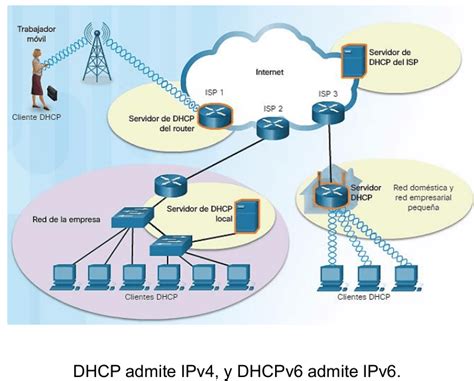
El problema surge cuando Windows no logra establecer una comunicación adecuada con el servidor DHCP. Esta falla impide que el sistema operativo obtenga una dirección IP de forma automática, imposibilitando así la navegación por la red. Las causas de este error pueden ser diversas, incluyendo actualizaciones recientes del sistema, interferencias de software, configuraciones erróneas o problemas de hardware.
Causas Comunes del Error DHCP
Para abordar eficazmente el problema, es útil conocer las razones más frecuentes por las que puede fallar la conexión con el servidor DHCP:
- Rango de Direcciones IP Agotado: Si el conjunto de direcciones IP que el servidor DHCP tiene asignado para distribuir está completamente utilizado, los nuevos dispositivos que intenten conectarse no podrán obtener una dirección IP válida.
- Configuración Incorrecta del Servidor DHCP: Errores en la configuración del servidor DHCP, como la especificación errónea de la puerta de enlace o de los servidores DNS, pueden generar problemas de conectividad.
- Problemas de Conectividad del Servidor DHCP: Si el servidor DHCP no puede comunicarse correctamente con la red, los dispositivos no recibirán las direcciones IP necesarias, impidiendo la conectividad general.
- Conflictos de Direcciones IP: Asignar manualmente una dirección IP a un dispositivo que se encuentra dentro del rango que gestiona el servidor DHCP puede provocar un conflicto, impidiendo que ambos dispositivos funcionen correctamente.
- Problemas de Firewall: Un firewall mal configurado puede bloquear el tráfico DHCP, impidiendo que los dispositivos se comuniquen con el servidor.
- Errores Específicos de Windows: En algunos casos, el error puede manifestarse como la ausencia de la tabla de red para el cliente DHCP, lo que impide la ampliación de permisos para una IP. Esto puede ocurrir si la tabla se ha eliminado o si la dirección IP solicitada ya está en uso por otro dispositivo o configurada manualmente. También puede darse el caso de que la respuesta de ICMP ECHO al candidato no tenga un valor de red DHCP, indicando que la dirección IP no está registrada o ha sido eliminada de la tabla.
- Controladores de Red Obsoletos o Corruptos: Especialmente en versiones más recientes de Windows, los problemas con los controladores de la tarjeta de red pueden ser una causa subyacente de los errores DHCP.
Pasos para Activar y Configurar el DHCP en Windows 7
En Windows 7, la configuración para obtener una dirección IP automáticamente (es decir, activar el cliente DHCP) se realiza a través de las propiedades de la conexión de red.
Método 1: A través del Panel de Control
- Abrir el Panel de Control: Haz clic en el botón "Inicio" y selecciona "Panel de control".
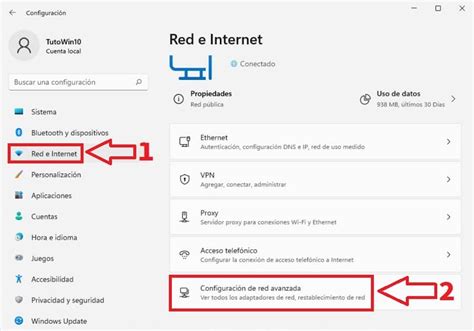
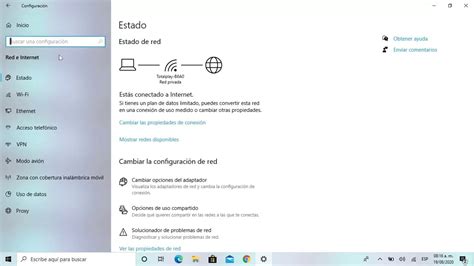
- Acceder a la Red: Haz clic en "Redes e Internet" y luego en "Centro de redes y recursos compartidos".
- Cambiar la Configuración del Adaptador: En el menú de la izquierda, selecciona "Cambiar configuración del adaptador".
- Propiedades de la Conexión: Haz clic derecho sobre la conexión de red que estés utilizando (por ejemplo, "Ethernet" si usas cable o "Conexión de red inalámbrica" si usas Wi-Fi) y selecciona "Propiedades".
- Configuración de IPv4: En la ventana de propiedades, busca y selecciona "Protocolo de Internet versión 4 (TCP/IPv4)". Luego, haz clic en el botón "Propiedades".
- Habilitar DHCP: Asegúrate de que las opciones "Obtener una dirección IP automáticamente" y "Obtener la dirección del servidor DNS automáticamente" estén seleccionadas. Si alguna de estas opciones estuviera configurada manualmente, cámbiala a automático.
- Guardar Cambios: Haz clic en "Aceptar" en todas las ventanas abiertas para guardar los cambios.
Método 2: Usando el Comando ncpa.cpl
Una forma más rápida de acceder a las conexiones de red es mediante el comando ncpa.cpl.
- Abrir el Cuadro de Diálogo "Ejecutar": Presiona las teclas
Windows + Rsimultáneamente. - Ejecutar
ncpa.cpl: Escribencpa.cplen el cuadro y presiona "Enter" o haz clic en "Aceptar". - Seguir los Pasos: A partir de aquí, sigue los pasos 4 a 7 del "Método 1" para configurar la conexión de red y asegurarte de que el DHCP esté habilitado.
Solución de Problemas Comunes
Si al intentar conectarte al servidor DHCP sigues experimentando problemas, puedes probar las siguientes soluciones:
1. Ejecutar el Solucionador de Problemas de Red
Windows incluye herramientas de diagnóstico que pueden identificar y, en muchos casos, solucionar automáticamente problemas de red.
- Acceder a Configuración: Haz clic en "Inicio" y selecciona "Panel de control".
- Solución de Problemas: Ve a "Sistema y seguridad" y luego haz clic en "Solucionar problemas".
- Redes e Internet: Dentro de las opciones de solución de problemas, selecciona "Conectarse a Internet" o "Conexiones de red".
- Ejecutar el Solucionador: Sigue las instrucciones en pantalla. El solucionador intentará detectar el problema y aplicar una solución.
2. Deshabilitar Temporalmente el Firewall y Antivirus
En ocasiones, los programas de seguridad, como firewalls o antivirus, pueden interferir con la comunicación DHCP.
- Desactivar Firewall: Accede a la configuración del firewall de Windows (desde el Panel de Control) o a la configuración de tu software antivirus de terceros. Busca la opción para deshabilitar temporalmente la protección.
- Desactivar Antivirus: De manera similar, desactiva temporalmente tu software antivirus.
- Probar la Conexión: Intenta conectarte a la red. Si el problema se resuelve, sabrás que uno de estos programas es el causante. Deberás reconfigurar el programa de seguridad para permitir el tráfico DHCP o buscar actualizaciones.
- Volver a Habilitar: No olvides volver a habilitar el firewall y el antivirus una vez que hayas completado la prueba.
3. Reiniciar el Router y el Módem
Un reinicio simple del equipo de red a menudo puede resolver problemas temporales de conectividad.
- Apagar el Router y el Módem: Desconecta ambos dispositivos de la toma de corriente.
- Esperar: Espera aproximadamente 30 segundos.
- Encender el Módem: Conecta primero el módem a la corriente y espera a que todas las luces indicadoras se estabilicen.
- Encender el Router: Conecta el router a la corriente y espera a que también se estabilice.
- Verificar Conexión: Una vez que ambos dispositivos estén funcionando, verifica si el problema DHCP se ha resuelto.
4. Actualizar o Reinstalar los Controladores de la Tarjeta de Red
Los controladores obsoletos o corruptos de la tarjeta de red pueden causar problemas de comunicación, incluyendo fallos en el DHCP.
- Abrir el Administrador de Dispositivos: Haz clic derecho en "Equipo" (en el escritorio o en el menú Inicio) y selecciona "Administrar". Luego, en el panel izquierdo, haz clic en "Administrador de dispositivos".
- Localizar la Tarjeta de Red: Expande la sección "Adaptadores de red". Haz clic derecho sobre tu tarjeta de red (Ethernet o Wi-Fi) y selecciona "Actualizar controlador".
- Buscar Actualizaciones: Elige la opción para buscar automáticamente software de controlador actualizado. Si Windows encuentra una versión más reciente, la instalará.
- Reinstalación: Si la actualización no resuelve el problema, puedes intentar desinstalar el controlador (haz clic derecho y selecciona "Desinstalar dispositivo") y luego reiniciar tu PC. Windows intentará reinstalar el controlador automáticamente al arrancar. Si no lo hace, puedes usar el método de "Actualizar controlador" nuevamente.
5. Deshabilitar el Protocolo IPv6 (Si no lo utilizas)
Aunque IPv6 es el futuro de la conectividad a Internet, en algunos entornos y configuraciones puede causar problemas con el DHCP. Si no estás utilizando activamente IPv6, deshabilitarlo puede ser una solución.
- Acceder a las Conexiones de Red: Ejecuta
ncpa.cpl(como se explicó anteriormente). - Propiedades de la Conexión: Haz clic derecho en tu conexión de red activa y selecciona "Propiedades".
- Desmarcar IPv6: En la lista de elementos que usan la conexión, desmarca la casilla "Protocolo de Internet versión 6 (TCP/IPv6)".
- Guardar Cambios: Haz clic en "Aceptar".
6. Comprobar la Configuración Manual de IP
Verifica que tu conexión de red no esté configurada con una dirección IP estática que pueda estar en conflicto o que no corresponda a la red actual.
- Acceder a las Propiedades de IPv4: Sigue los pasos del "Método 1" hasta llegar a las propiedades del "Protocolo de Internet versión 4 (TCP/IPv4)".
- Verificar Configuración: Asegúrate de que "Obtener una dirección IP automáticamente" esté seleccionado. Si ves que se han introducido valores manualmente en los campos de Dirección IP, Máscara de subred y Puerta de enlace predeterminada, cámbialos a la opción automática.
7. Considerar la Posibilidad de un Servidor DHCP No Autorizado o Fraudulento
En entornos de red más complejos, especialmente en redes empresariales, es posible que un dispositivo no autorizado esté ejecutando un servicio DHCP, lo que puede causar conflictos y problemas de conectividad. Si sospechas de esto, deberás consultar con el administrador de red. En redes domésticas, esto es menos común, pero podría ocurrir si se conecta un dispositivo mal configurado.
Prevención de Futuros Problemas DHCP
Para mantener una conexión estable y evitar futuros errores relacionados con el DHCP, considera las siguientes medidas preventivas:
- Mantener el Firmware del Router Actualizado: Los fabricantes de routers publican actualizaciones de firmware que corrigen errores y mejoran el rendimiento. Consulta el sitio web del fabricante de tu router para obtener la última versión e instálala.
- Ampliación del Rango DHCP: Si tienes muchos dispositivos conectados a tu red (smartphones, tablets, smart TVs, consolas, dispositivos inteligentes del hogar), es posible que el rango de direcciones IP asignado por defecto en tu router sea insuficiente. Accede a la configuración de tu router y considera ampliar el rango de direcciones IP disponibles para el servidor DHCP.
- Reinicio Programado del Router: Algunos routers permiten programar reinicios automáticos periódicos. Esto puede ayudar a mantener el router funcionando de manera óptima y prevenir problemas de saturación.
- Ubicación Óptima del Router: Asegúrate de que tu router esté ubicado en un lugar céntrico y despejado, lejos de obstáculos físicos y de otros dispositivos electrónicos que puedan causar interferencias (microondas, teléfonos inalámbricos, etc.). Una buena ubicación de la señal Wi-Fi es crucial para una conexión estable.
- Verificación de Dispositivos Conectados: De vez en cuando, revisa la lista de dispositivos conectados a tu red. Un dispositivo que se comporta de manera anómala o que genera un gran número de solicitudes puede saturar el servidor DHCP.
DHCP Server - Cómo configurar un servidor DHCP sobre un router Cisco - Packet Tracer
Al comprender el funcionamiento del DHCP y aplicar estas soluciones y medidas preventivas, podrás resolver eficazmente los errores de conexión al servidor DHCP en Windows 7 y asegurar una experiencia de red fluida y sin interrupciones.