En la era digital actual, la conectividad es clave. Ya sea para acceder a tu sistema de videovigilancia, mejorar la experiencia en juegos en línea, o permitir que ciertas aplicaciones funcionen de manera óptima, la capacidad de abrir puertos en tu router se vuelve una habilidad esencial. Si bien el protocolo UPnP ha simplificado muchos de estos procesos, existen situaciones en las que la configuración manual es indispensable. Este artículo te guiará a través del proceso de abrir puertos en tu router, explicando qué son, por qué son necesarios y cómo realizarlos de forma segura y efectiva.
Comprendiendo los Fundamentos: ¿Qué Son los Puertos del Router?
Para tener una buena conexión a Internet, poder navegar, jugar, acceder a la nube o cualquier otro servicio, es imprescindible tener en cuenta algunos factores. Por ejemplo, tener buena cobertura, un buen router y receptor de red. Podemos decir que el router es el dispositivo más importante para poder navegar por Internet. Es el aparato que tienes en tu casa y al que te conectas desde otros dispositivos, ya sea por cable o a través del Wi-Fi. Se va a encargar de gestionar los datos que enviamos y recibimos.
Pero, ¿qué son los puertos? Son las puertas que utiliza el router para que toda esa información pase. Por aquí va a pasar toda la información que enviamos o recibimos de la red. Un router doméstico, cualquiera que tengas en casa de ADSL o fibra óptica, va a tener un total de 65536 puertos. Ni vas a usar todos, ni vas a tener que abrir todos ellos. Estos puertos van a actuar para la entrada y salida de datos. Por ello, si tienes alguno cerrado al usar una aplicación que necesite de él, puedes ver que la conexión es lenta o hay cortes. Por ejemplo al descargar archivos o iniciar una videollamada. Tendrás que saber exactamente cuál utiliza cada programa.
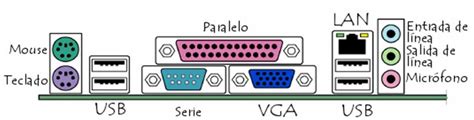
Los puertos se clasifican generalmente en tres categorías, supervisadas por la IANA (Internet Assigned Numbers Authority):
- Puertos bien conocidos o de sistema (0-1023): Estos puertos están reservados para el sistema operativo y diferentes protocolos fundamentales. No suelen ser modificados por el usuario.
- Puertos registrados (1024-49151): Son utilizados por programas o juegos que instalamos. Lo normal es que se configuren automáticamente durante el proceso de instalación de esa aplicación.
- Puertos privados o dinámicos (49152-65535): Estos puertos son utilizados por aplicaciones que se conectan a un servidor de forma dinámica.
La Necesidad de Abrir Puertos: ¿Por Qué y Cuándo?
En el último caso, cuando una aplicación específica requiere acceso externo y no dispone de la funcionalidad UPnP para solicitarlo automáticamente, es cuando vamos a necesitar tomar medidas. Debemos saber qué puertos son los que utiliza una determinada aplicación, por ejemplo, y abrirlos correctamente en el router.
No es la primera vez que, sobre todo jugadores de videojuegos de consolas, se quejan de que tienen una NAT mala, o que tienen problemas de conexión por culpa de los puertos. Sin embargo, también hay casos como usuarios más avanzados que necesitan abrir puertos para su servidor FTP, SSH, servidor VPN, aplicación de videovigilancia, acceso remoto o cualquier motivo que se os ocurra. También puede que necesites abrir los puertos del router para que una aplicación en concreto funcione mejor. Por ejemplo un programa para realizar descargas, realizar videollamadas como Skype, etc. En estos casos la solución pasa por abrir los puertos de forma manual y lograr así un mejor funcionamiento. Además, para el trabajo en remoto puede que necesites usar ciertos programas para conectarte a otro equipo que se encuentra en otro lugar o establecer una comunicación con otra persona. Por ello es necesario en muchas ocasiones abrir los puertos TCP y UDP del router y evitar así ciertos problemas. El objetivo es lograr que algún programa en concreto funcione correctamente, como por ejemplo sería una aplicación para descargar, un juego online que tiene que conectarse a servidores, etc.
Si deseamos permitir que se envíe información a un equipo interno desde Internet, deberás decirle al router que reenvíe un puerto determinado, como resultado, cuando el router recibe un paquete destinado a un puerto específico, se reenvía a un equipo local específico.
Protocolos Clave: TCP vs. UDP
Para comprender cómo funcionan los puertos, es crucial entender los protocolos de transmisión de datos:
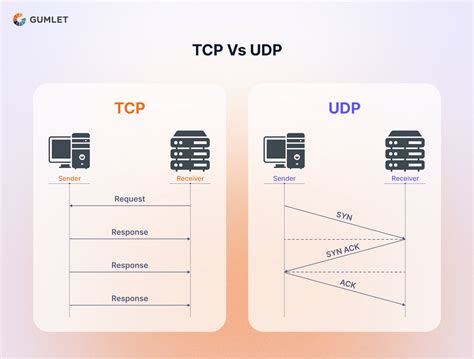
TCP (Transmission Control Protocol): TCP es como el servicio postal certificado de Internet. Cuando envías datos a través de TCP, estableces una conexión con el destinatario antes de comenzar la transmisión. Imagina que estás enviando un paquete valioso por correo: te aseguras de que el destinatario lo reciba firmando un recibo y verificando que todo llegue en orden. TCP ofrece una estrategia fiable y secuencial, garantizando que los datos lleguen en el orden correcto y sin pérdidas. Es ideal para aplicaciones donde la integridad de los datos es primordial, como la navegación web, el correo electrónico y las transferencias de archivos.
UDP (User Datagram Protocol): Por otro lado, está UDP, el protocolo de entrega rápida en Internet. UDP no establece una conexión previa antes de enviar datos. Es como lanzar una botella al mar con un mensaje dentro: no hay confirmación de entrega ni garantiza que el mensaje llegue en orden. UDP es ideal para aplicaciones que priorizan la velocidad sobre la integridad total de los datos, como las transmisiones en tiempo real (streaming de video y audio) o los juegos en línea, donde una pequeña pérdida de paquetes es preferible a un retraso significativo.
La principal diferencia entre TCP y UDP está en la forma en que gestionan la transmisión de datos. TCP ofrece una estrategia fiable y secuencial, mientras que UDP opta por la velocidad y la eficiencia sacrificando la confirmación de entrega.
El Proceso Paso a Paso para Abrir Puertos en tu Router
Abrir puertos en tu router, también conocido como "port forwarding" o reenvío de puertos, implica configurar tu router para dirigir el tráfico de red de un puerto específico a un dispositivo en tu red local.
1. Acceso a la Configuración del Router
Lo primero que debéis hacer si queremos abrir los puertos es averiguar los datos de acceso de nuestro router. Actualmente casi todos los routers nuevos tienen una pegatina debajo del mismo donde indican: dirección IP de gestión, nombre de usuario y contraseña de acceso.
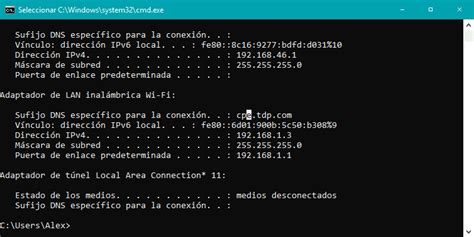
- Dirección IP de Gestión: Normalmente las credenciales de acceso son «admin/admin», «1234/1234» o similar. Para conseguir la dirección IP de tu router, debes abrir una consola de CMD en Windows poniendo en el propio buscador de Windows simplemente «cmd» o Símbolo del sistema y pulsamos intro. En la ventana de la consola, escribe
ipconfigy pulsa Enter. Busca la línea "Puerta de enlace predeterminada". Esa es la IP de tu router. - Nombre de Usuario y Contraseña: Si no están en la pegatina, es posible que sean las credenciales por defecto del fabricante. Si por algún motivo hubieras cambiado la contraseña de acceso al router y no supieras cuál es, la opción que te quedaría es la de resetear el dispositivo. Esto devolverá la configuración a los valores predeterminados, tal y como venían de fábrica, y podrás poner la clave de acceso que viene.
Una vez averiguado los datos de acceso, es tan sencillo como acceder vía navegador web a la dirección IP de gestión, normalmente suele ser 192.168.1.1 o 192.168.0.1, dependerá de cada router cómo lo tenga configurado. Eso sí, nuestro consejo es cambiar siempre la contraseña para acceder al router, ya que es tan importante como la propia clave del Wi-Fi.
2. Localizando la Sección de Reenvío de Puertos
Dependiendo del fabricante del router, en el firmware podremos encontrar el menú como «NAT», «Virtual Server» y también como «Port Forwarding». La NAT (Network Address Translation) es una tecnología que nos permite salir a Internet con múltiples dispositivos a través de la misma dirección IP pública. Con la NAT, el router se encargará de traducir las direcciones IP privadas internas, en la dirección IP pública externa, y viceversa, de tal forma que podamos tener comunicación sin problemas.
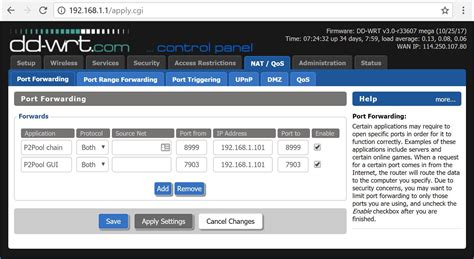
Una vez dentro del menú de configuración de los puertos, normalmente encontraremos o una casilla en blanco o una tecla de “+”, y será tan sencillo como en los campos siguientes introducir los datos adecuados.
3. Configurando la Regla de Reenvío de Puertos
Aquí es donde especificaremos qué puertos queremos abrir y a qué dispositivo dentro de nuestra red local deben ser dirigidos. Los campos comunes a rellenar son:
- Nombre de la Regla/Aplicación: Un nombre descriptivo para identificar la regla (ej. "DVR Cámaras", "Juego Online", "Servidor FTP").
- Dirección IP del Dispositivo: La dirección IP local (privada) del dispositivo al que se dirigirán los datos. Es crucial asignar una dirección IP fija (estática) a este dispositivo para evitar que cambie y la regla deje de funcionar. Esto se puede hacer en la configuración de red del propio dispositivo o mediante la configuración de DHCP estático en el router.
- Servidor DHCP Estático (Static DHCP): Una opción más elegante es entrar vía web al router usando el servidor DHCP estático o «Static DHCP» en el apartado correspondiente del firmware. Aquí tendremos que poner la dirección MAC de la tarjeta de red del dispositivo y la dirección IP privada que tú quieras asignarle.
- Protocolo: Selecciona TCP, UDP o Ambos, según lo requiera la aplicación o servicio.
- Puerto Externo (o Rango de Puertos): Este es el puerto o rango de puertos que se abrirán en el router para recibir el tráfico entrante desde Internet. Si solo es un puerto el que queremos abrir, introduciremos el mismo número de puerto que el inicial. Sin embargo, si queremos abrir un grupo de puertos seguidos, por ejemplo, del 100 al 200, aquí introduciremos el último puerto a abrir.
- Puerto Interno: En la mayoría de los casos, este será el mismo número que el Puerto Externo. Es el puerto en el dispositivo local al que se reenviará el tráfico.
- Dirección IP origen (Opcional): En algunos casos podremos filtrar por dirección IP de origen, para tener una seguridad adicional.
Una vez realizado esto solo faltará aplicar los cambios y ya tendremos la configuración realizada para los puertos introducidos.
4. Guardando y Verificando la Configuración
Una vez introducidos todos los datos, deberás aplicar los cambios en la configuración del router. Busca un botón general para "Guardar configuración" o "Aplicar cambios".
Para confirmar que has realizado la apertura de puertos del router correctamente, puedes usar una herramienta online como "Port Checker" (ej. ShieldsUP!, Canyouseeme.org). Estas páginas te pedirán tu IP pública (puedes verla buscando "¿Cuál es mi IP?" en Google) y el número de puerto que has abierto. Si las puertas están abiertas, aparecerá la palabra «ABIERTO».
También puedes usar el comando netstat -an en Windows para ver una lista de los puertos abiertos en tu equipo. Si usas macOS, ve a Utilidad de red > Port Scan > Introducir la dirección IP > Explorar.
También os queremos recomendar que, una vez realizada la configuración a vuestro gusto, es recomendable realizar un backup de la configuración del router, ya que si hacéis un RESET o vuestro operador actualiza el router, es muy posible que lo devuelva a valores de fábrica.
Casos de Uso Específicos
Abrir Puertos para DVR y Sistemas de Videovigilancia
Para ver tus cámaras de seguridad desde fuera de la red local, necesitarás asignar una IP fija al dispositivo (cámara o videograbador) y abrir en el router los puertos correspondientes. Deberás identificar el puerto correcto de tu DVR/NVR. Por ejemplo, para visionar tu cámara desde cualquier lugar a través de internet, desde un navegador añadiremos nuestra IP pública:puerto que hemos abierto.
En el caso del router de Movistar, puedes abrir los puertos de una manera sencilla. Para ello tienes que acceder a la configuración del aparato. La puerta de enlace es 192.168.1.1, salvo que la hayas modificado. Pones los datos de acceso y entras. Allí tienes que rellenar una serie de datos como la dirección IP del dispositivo donde vamos a establecer las conexiones, el protocolo, el rango de puerto y también puedes ponerle un nombre a esa regla de puertos. Por ejemplo podrías ponerle «Puertos para cámaras». Una vez lo hayas rellenado correctamente solo tienes que darle a Añadir. A partir de ese momento, ese puerto o esos puertos que hayas configurado ya estarán abiertos en tu router HGU de Movistar.
Otra opción es a través del portal Alejandra, del router de Movistar, donde encontrarás incluso puertos específicos con su nombre donde únicamente tienes que seleccionar el que te interese y lo abres. Es una alternativa a tener que acceder de forma manual a la configuración y poner los puertos.
Redireccion de Puertos en Router Movistar MitraStar HGU
Mejorar la Conexión en Juegos Online
La razón más común para abrir puertos es mejorar la conexión en juegos online. Si alguna vez has intentado alojar una partida online con amigos, seguro que te has topado con la necesidad de abrir los puertos del router. Esto podría ocurrir al jugar en el ordenador, pero también en una videoconsola.
Aplicaciones de Comunicación y Descarga
También podemos abrir puertos para que determinadas aplicaciones de comunicación funcionen mejor. Podemos nombrar como ejemplo Skype, una de las más populares para realizar videollamadas. Otra razón son los programas de descarga, como BitTorrent. Si queremos exprimir al máximo los recursos, que la velocidad sea la adecuada, debemos configurar correctamente los puertos del router en determinadas ocasiones. Así lograremos que las descargas sean más rápidas y no tener problemas de cortes.
Servidores y Acceso Remoto
Otra razón para abrir los puertos del router es para poder configurar correctamente un servidor (FTP, SSH, VPN, etc.). De esta forma podremos conectarnos a él y no tener problemas para comunicar entre varios dispositivos.
Alternativas y Consideraciones de Seguridad
Universal Plug and Play (UPnP)
Universal Plug and Play (UPnP) maneja automáticamente el proceso de reenvío de puertos y funciona bien en su mayor parte. Si el protocolo UPnP está activado en el router, las aplicaciones que lo soporten pueden solicitar la apertura de puertos de forma automática. Para activar el protocolo UPnP en el router hay que acceder a la configuración y entrar en ajustes avanzados. Dependerá del modelo exacto, pero tienes que buscar UPnP y activar el botón.
Sin embargo, UPnP puede presentar riesgos de seguridad si no se configura correctamente, ya que permite a cualquier aplicación en la red solicitar la apertura de puertos sin supervisión.
DMZ (Zona Desmilitarizada)
Los routers suelen venir con un apartado llamado DMZ, o Zona Desmilitarizada. Esta es una configuración de red que se utiliza para mejorar la seguridad al separar y aislar los servidores y servicios públicos de una red local. Consiste en crear una zona intermedia entre la red interna protegida y la red externa, generalmente Internet. Al colocar un dispositivo en la DMZ, todos los puertos de ese dispositivo se abren a Internet. El principal riesgo es que si el dispositivo en la DMZ es comprometido, puede servir como punto de entrada para ataques a la red interna. Por ello, lo más recomendable es configurar en la DMZ dispositivos que no puedan suponer un riesgo para la seguridad, por ejemplo, una videoconsola.
Firewall y Antivirus
Recuerda que es importante que además de configurar el equipo, tu ordenador no bloquee las conexiones mediante cortafuegos (firewalls) o antivirus que incluyan protección de las funciones de red. Esto es esencial para que la conexión funcione correctamente y no haya ningún tipo de corte a la hora de jugar por Internet, utilizar aplicaciones que necesiten conexión o cualquier otra herramienta. Windows cuenta con un cortafuegos integrado en su herramienta de seguridad Defender. No te recomendamos desactivarlo ya que puedes provocar una peligrosa vulnerabilidad en tu equipo. Y si alguien descubre esa brecha, la pueden usar para infectar tu ordenador. Selecciona Firewall de Windows Defender y pulsa sobre Configuración avanzada en el menú de navegación lateral.
Riesgos de Seguridad al Abrir Puertos
Dejar puertos de red abiertos en un sistema puede ser una verdadera pesadilla para la seguridad de la red y los datos almacenados. Los puertos abiertos son esencialmente puertas de entrada para los atacantes, y si no se protegen adecuadamente, pueden dar lugar a una serie de ataques y vulnerabilidades:
- Ataques de Malware y Troyanos: Muchos ataques utilizan puertos específicos para realizar la comunicación y acceder a tu equipo por medio de paquetes de datos.
- Exposición a Vulnerabilidades: La exposición a vulnerabilidades en general aumenta en todos los sentidos, pues los atacantes pueden realizar un proceso similar al anterior.
- Ataques DDoS: Los ataques de Denegación de Servicio Distribuido (DDoS) aprovechan una puerta de entrada en la red para facilitar la transferencia de datos con algún servicio de forma masiva, generando un colapso del ancho de banda.
- Ataques de Fuerza Bruta: Un intento de adivinar una contraseña mediante la prueba de múltiples combinaciones de caracteres.
- Ataque de Inyección SQL: Si los puertos de red están abiertos y se ejecuta una aplicación web en el sistema, los atacantes pueden intentar realizar un ataque de inyección SQL para acceder a los datos almacenados en la base de datos de la aplicación.
- Ataque de Hombre en el Medio (MITM): Si un atacante tiene acceso a un puerto de red abierto, puede interceptar las comunicaciones que se produzcan a través de él.
Antes de abrir los puertos en nuestros router, debemos asegurarnos que estamos debidamente protegidos ante cualquier tipo de problema que se pueda presentar. Lo más recomendable, es tener los puertos sometidos a escaneos constantes en tiempo real que nos ayuden a adelantarnos a los atacantes. Por más que tu intención sea únicamente jugar online sin problemas, lo cierto es que en el momento de abrir un puerto que no está en uso se va a empezar a asumir un riesgo adicional. Y todo porque puede ser aprovechado por un tercero. Sin embargo, hay que tener en cuenta que no todos los puertos son iguales, y hay algunos que resultan más perjudiciales si están abiertos. Del mismo modo, cuando hayamos acabado, cerrarlo de nuevo sería lo ideal. Sabemos que puede ser tedioso hacerlo cada vez que deseemos jugar, pero esto minimizaría mucho los riesgos en el resto de la navegación y uso del router.
Consideraciones sobre la IP Pública y CG-NAT
Es completamente necesario y obligatorio que nuestro operador nos proporcione una dirección IP pública. Si tenemos CG-NAT (Carrier-Grade Network Address Translation) en nuestra conexión, no podremos acceder desde el exterior a través de puertos abiertos. Esto es algo completamente normal, y es lo primero de lo que debes asegurarte para ello. Si tu proveedor de Internet te ha asignado una IP privada en lugar de una pública, las técnicas de reenvío de puertos no funcionarán.
En resumen, abrir puertos en tu router puede ser una herramienta poderosa para mejorar la funcionalidad de ciertos dispositivos y aplicaciones, pero debe hacerse con conocimiento y precaución, siempre priorizando la seguridad de tu red.