La conexión HDMI (Interfaz Multimedia de Alta Definición) se ha convertido en el estándar de facto para transmitir audio y video de alta calidad entre dispositivos. Sin embargo, incluso con esta tecnología omnipresente, los usuarios de Windows 7 y Windows Server 2008 R2 a menudo se encuentran con frustrantes problemas de conexión. Uno de los escenarios más recurrentes implica la pérdida de audio o video después de un reinicio del equipo, dejando el dispositivo de audio o video marcado como "no conectado" en la configuración de sonido de Windows. Este artículo profundiza en las causas, las soluciones y las mejores prácticas para abordar estos inconvenientes, proporcionando una guía exhaustiva para restaurar la funcionalidad HDMI.
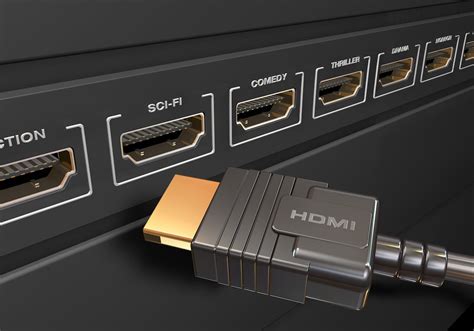
El Misterio de la Conexión HDMI Perdida en Windows 7
Un problema específico que afecta a los sistemas con Windows 7 o Windows Server 2008 R2 se manifiesta de la siguiente manera: tras conectar un dispositivo de audio a un puerto HDMI del equipo, este funciona correctamente inicialmente. No obstante, después de reiniciar el equipo, el sonido deja de transmitirse al dispositivo HDMI. Al revisar la ventana de Sonido de Windows, el estado del dispositivo de audio correspondiente aparece como "no conectado". Este inconveniente, que puede ocurrir de forma intermitente, tiene una causa subyacente que Microsoft ha abordado con un hotfix específico.
Es crucial entender que este hotfix está diseñado para corregir únicamente el problema descrito. Por lo tanto, se recomienda su aplicación solo en sistemas que experimenten esta falla particular. Para aquellos usuarios que no se ven significativamente afectados, se aconseja esperar a futuras actualizaciones de software que puedan incluir esta corrección. Si la revisión está disponible para su descarga, se encontrará una sección específica en el artículo de la Base de Conocimientos de Microsoft. En caso contrario, contactar con el servicio de atención al cliente y soporte técnico de Microsoft es el siguiente paso. Es importante recordar que problemas adicionales o soluciones de otro tipo requerirán la creación de una solicitud de revisión independiente, sujeta a los costos habituales de soporte.
Diagnóstico y Soluciones Generales para Fallos HDMI
Más allá del problema específico del hotfix, existen diversas razones por las que la conexión HDMI puede fallar en Windows 7. Un enfoque sistemático para la resolución de problemas es fundamental.
1. Verificación de Cables y Conexiones Físicas
La causa más simple, y a menudo pasada por alto, de un fallo HDMI son los cables y las conexiones.
- Cable HDMI: Asegúrese de que el cable HDMI esté firmemente conectado tanto al puerto HDMI del equipo (portátil o de sobremesa) como al puerto HDMI del dispositivo de visualización (televisor, monitor). Un cable mal conectado o ligeramente suelto puede impedir la transmisión de señal.
- Puertos HDMI: Examine ambos puertos HDMI en busca de daños físicos o acumulación de suciedad. El polvo y la suciedad pueden obstruir los contactos y causar malos funcionamientos. En tales casos, se recomienda el uso de aire comprimido para limpiar los puertos.
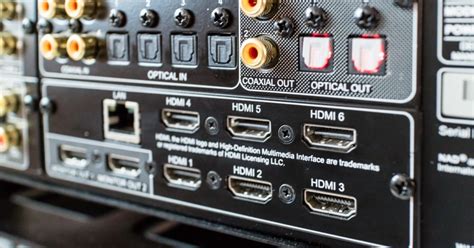
- Selección de Entrada: Verifique que el televisor o monitor esté configurado para la entrada HDMI correcta. Si el dispositivo tiene múltiples puertos HDMI, asegúrese de haber seleccionado la entrada correspondiente en el menú del dispositivo.
2. Reinicio de Dispositivos
Un reinicio simple puede resolver muchas fallas temporales de conexión.
- Secuencia de Reinicio: Apague completamente el portátil y desconecte el cable HDMI. Luego, encienda el monitor o televisor y vuelva a conectar el cable HDMI. Finalmente, encienda el portátil. Este proceso puede ayudar a que los dispositivos negocien la conexión HDMI correctamente.
- Reiniciar la Tarjeta Gráfica: Una combinación de teclas específica en Windows puede forzar un reinicio de la tarjeta gráfica sin necesidad de reiniciar todo el sistema. Presione
Win + Ctrl + Shift + B. Este atajo de teclado, aunque poco común, puede solucionar problemas de visualización y conexión HDMI en cuestión de segundos.
3. Actualización de Controladores de Tarjeta Gráfica
Los controladores de la tarjeta gráfica son esenciales para la correcta comunicación entre el sistema operativo y el hardware de video. Controladores desactualizados, corruptos o incompatibles son una causa común de problemas HDMI.
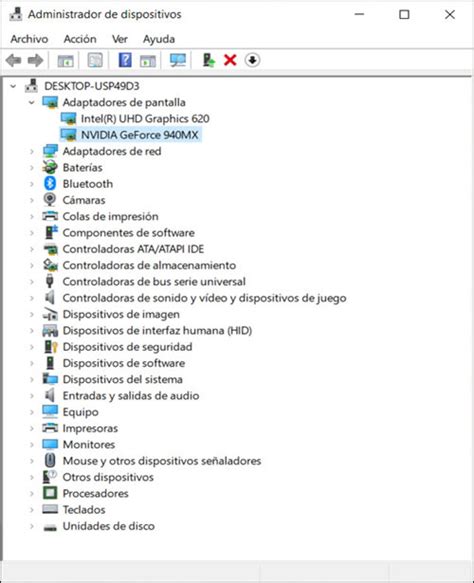
- Administrador de Dispositivos: Acceda al "Administrador de dispositivos" en Windows 7 (busque "Administrador de dispositivos" en el menú Inicio). Expanda la sección "Adaptadores de pantalla". Haga clic derecho sobre su tarjeta gráfica y seleccione "Actualizar controlador". Elija la opción "Buscar automáticamente software de controlador actualizado".
- Descarga Manual: Para una mayor garantía, visite el sitio web del fabricante de su tarjeta gráfica (NVIDIA, AMD, Intel) o el sitio web del fabricante de su portátil. Busque la sección de descargas, introduzca el modelo exacto de su tarjeta gráfica o portátil y descargue los controladores más recientes compatibles con Windows 7. Instale estos controladores manualmente.
- Software del Fabricante: Los fabricantes de tarjetas gráficas suelen ofrecer software propio (como NVIDIA GeForce Experience o AMD Radeon Software) que facilita la detección e instalación de actualizaciones de controladores.
4. Configuración de Pantalla en Windows
La configuración de pantalla de Windows juega un papel crucial en cómo se manejan las pantallas múltiples y las resoluciones.
- Detección de Pantallas: Haga clic derecho en el escritorio y seleccione "Configuración de pantalla". Asegúrese de que la pantalla externa (su televisor o monitor HDMI) esté detectada correctamente. Si no aparece, intente hacer clic en "Detectar".
- Modo de Pantalla: Verifique que la pantalla esté configurada en el modo deseado: "Duplicar estas pantallas" (para mostrar lo mismo en ambas pantallas), "Extender estas pantallas" (para crear un escritorio más grande), o "Mostrar solo en 1" o "Mostrar solo en 2" (para usar una pantalla a la vez).
- Resolución y Frecuencia de Actualización: Asegúrese de que la resolución y la frecuencia de actualización de la pantalla externa estén configuradas en valores compatibles con el monitor o televisor. Una configuración incompatible puede resultar en una pantalla negra. Consulte el manual de su dispositivo de visualización para conocer las especificaciones recomendadas.
5. Pruebas con Otros Cables y Dispositivos
Si las soluciones anteriores no resuelven el problema, es posible que el cable HDMI o incluso el dispositivo de visualización sean la causa.
- Otro Cable HDMI: Intente usar un cable HDMI diferente. Los cables HDMI pueden dañarse con el tiempo o ser defectuosos desde el principio, incluso si no presentan daños visibles.
- Otro Dispositivo de Visualización: Conecte su equipo a otro televisor o monitor compatible con HDMI para determinar si el problema reside en el equipo o en el dispositivo de visualización original.
- Otro Equipo con el Mismo Cable/Dispositivo: Conecte otro ordenador o dispositivo (como un reproductor de Blu-ray o una consola de juegos) al mismo televisor o monitor utilizando el mismo cable HDMI. Esto ayudará a aislar el problema.
Consideraciones Avanzadas y Casos Específicos
Algunos escenarios más complejos pueden requerir un análisis más profundo.
Múltiples Puertos HDMI y Tarjetas Gráficas
En los equipos de sobremesa modernos, e incluso en algunos portátiles, es común encontrar múltiples puertos HDMI. Esto puede ser el resultado de tener tanto una tarjeta gráfica integrada (iGPU) en el procesador como una tarjeta gráfica dedicada (dGPU) de NVIDIA o AMD.
- Puertos de la Tarjeta Gráfica Dedicada: Cuando una tarjeta gráfica dedicada está instalada, generalmente se utiliza como salida de video principal, deshabilitando la iGPU. Asegúrese de que el cable HDMI esté conectado al puerto de la tarjeta gráfica dedicada, no a los puertos de la placa base (si los hay).
- Configuración del BIOS/UEFI: En algunos casos, puede ser necesario acceder a la configuración del BIOS/UEFI del equipo para habilitar o deshabilitar explícitamente la iGPU o la dGPU, o para configurar cuál se utilizará como salida principal.
- Uso de Múltiples Pantallas: Si está intentando conectar varios monitores, asegúrese de que su tarjeta gráfica tenga suficientes salidas y la potencia necesaria para soportar la configuración deseada.
Problemas de Compatibilidad con Monitores Antiguos
Los monitores o televisores más antiguos pueden tener problemas de compatibilidad con las resoluciones o frecuencias de actualización más recientes que emiten los equipos modernos.
- Resoluciones y Frecuencias de Actualización: Como se mencionó anteriormente, es crucial asegurarse de que la configuración de pantalla en Windows coincida con las capacidades del dispositivo de visualización. Si un monitor antiguo no admite resoluciones altas, Windows podría tener dificultades para detectarlo o mostrar una imagen.
- Actualizaciones de Firmware del Monitor: Algunos monitores, especialmente los más modernos, pueden recibir actualizaciones de firmware que mejoran la compatibilidad con diferentes dispositivos y resoluciones. Consulte el sitio web del fabricante de su monitor.
El Rol del Software de Terceros
Si bien las soluciones integradas en Windows y los controladores del fabricante suelen ser suficientes, algunos usuarios recurren a software de terceros para la gestión de controladores.
- Actualizadores de Controladores: Programas como Driver Genius Professional o DriverPack-Solution prometen automatizar la búsqueda e instalación de controladores. Si bien pueden ser convenientes, existe el riesgo de instalar controladores incorrectos o inestables que podrían causar más problemas. Se recomienda precaución y, si es posible, obtener los controladores directamente de los fabricantes.

Conclusión Parcial
La resolución de problemas de conexión HDMI en Windows 7 requiere un enfoque metódico y la consideración de múltiples factores, desde las conexiones físicas hasta la configuración del software. Si bien existe un hotfix específico para un problema recurrente, la mayoría de las fallas pueden abordarse mediante la verificación de cables, reinicios, actualizaciones de controladores y ajustes en la configuración de pantalla. La paciencia y la persistencia son clave para lograr una conexión HDMI funcional y disfrutar de una experiencia multimedia sin interrupciones.