La conexión a Internet se ha vuelto una parte indispensable de nuestras vidas, y el WiFi es el pilar que permite esa conectividad inalámbrica en nuestros hogares y oficinas. Sin embargo, la frustración de una señal WiFi inestable o inexistente es una experiencia demasiado común. Desde mensajes de error que indican conexión pero sin acceso a la web, hasta velocidades de carga que parecen congeladas en el tiempo, los problemas de conexión WiFi pueden ser un verdadero dolor de cabeza. Este artículo se adentra en las causas más comunes de estos inconvenientes y proporciona un abanico de soluciones prácticas, desde las más sencillas hasta las más técnicas, para que pueda recuperar su conexión a Internet.
La Naturaleza Dual de la Conectividad: WiFi vs. Internet
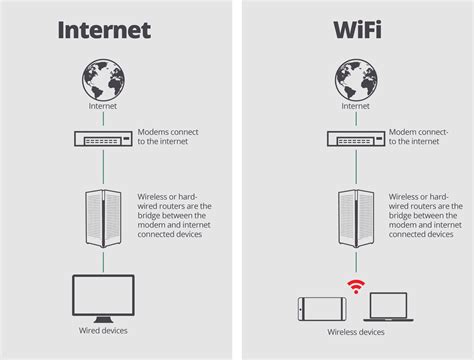
Es crucial comprender que el WiFi y el Internet son dos conceptos distintos, aunque intrínsecamente ligados en nuestra experiencia diaria. El WiFi es la tecnología que nos permite conectar nuestros dispositivos a una red local, creando un puente inalámbrico dentro de nuestro hogar u oficina. Por otro lado, Internet es la vasta red mundial que conecta nuestra red local al resto del planeta. Por lo tanto, cuando experimentamos problemas de conexión, es fundamental determinar si el inconveniente reside en la red WiFi local o en la conexión a Internet propiamente dicha. Un dispositivo puede estar conectado a la red WiFi, mostrando barras de señal completas, pero sin poder acceder a la World Wide Web. Este escenario, comúnmente descrito como "conexión WiFi pero sin Internet", es uno de los problemas más desconcertantes y, afortunadamente, a menudo solucionable.
Causas Comunes de la Señal WiFi Débil o Inestable
La intensidad de la señal WiFi es un factor primordial para una conexión fluida. Una señal débil, a menudo experimentada al alejarse del router, puede manifestarse como una conexión intermitente o una velocidad de Internet notablemente reducida. La proximidad al router es clave; al acercarse a él, se puede observar cómo las barras de señal aumentan y la conexión a Internet se restablece.
Diversos elementos pueden perturbar la señal WiFi, incluso dentro de un rango razonable. Las paredes gruesas, que actúan como barreras físicas, pueden atenuar significativamente la intensidad de la señal. Los microondas, al operar en frecuencias similares a las del WiFi, pueden generar interferencias electromagnéticas que degradan el rendimiento de la red. Además, en entornos densamente poblados, como edificios de apartamentos, la proliferación de redes WiFi vecinas que operan en la misma banda de frecuencia puede causar solapamientos y congestión, afectando la calidad de la conexión.
Para mitigar estos problemas, se recomienda ubicar el router en una zona central, elevada del suelo y alejada de obstáculos físicos como muebles metálicos voluminosos. También es aconsejable mantener el router alejado de otros dispositivos inalámbricos que puedan generar interferencias, como teléfonos inalámbricos o electrodomésticos inteligentes.
Problemas con el Router: El Corazón de la Red Doméstica
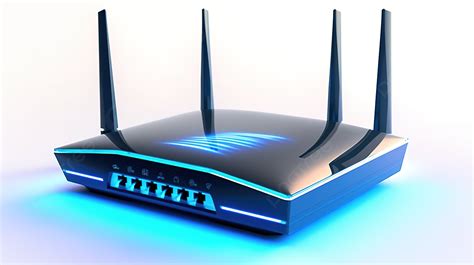
Los problemas relacionados con el router son, con frecuencia, la causa principal de los errores de conexión a Internet. Estos dispositivos, a pesar de su utilidad, poseen una vida útil limitada y tienden a deteriorarse con el uso a largo plazo. El desgaste físico o el daño en los cables de conexión son factores que pueden afectar negativamente el rendimiento del router. Es esencial examinar los cables del router de forma exhaustiva, buscando signos de desgaste, dobleces pronunciados, enredos o daños causados por pisadas o el peso de muebles. Asegurarse de que todos los cables estén firmemente conectados es un primer paso fundamental.
El Ancho de Banda: Un Recurso Compartido y Valioso
El exceso de uso del ancho de banda por parte de los múltiples dispositivos conectados a una misma red puede ser un factor determinante en la lentitud de Internet. Teléfonos inteligentes, tabletas, ordenadores portátiles, videoconsolas y dispositivos inteligentes para el hogar compiten por los recursos de la red. Si hay demasiados dispositivos utilizando grandes cantidades de ancho de banda simultáneamente, la velocidad de Internet para todos los usuarios se verá afectada.
Para abordar este problema, es recomendable reducir el número de dispositivos conectados a la red cuando no sea estrictamente necesario. Acceder al panel de administración del router permite identificar qué dispositivos están consumiendo más ancho de banda y, en algunos casos, es posible limitar o desconectar dispositivos específicos para optimizar el rendimiento general de la red.
El Rol del Proveedor de Servicios de Internet (ISP)
No siempre la causa de los problemas de conexión reside en el hogar. El Proveedor de Servicios de Internet (ISP) juega un papel crucial en la calidad de nuestra conexión. El problema podría estar en el ISP, desde su mantenimiento rutinario hasta percances puntuales que afecten a la infraestructura. Una línea caída, un corte de servicio programado o un problema local en la red del ISP pueden ser la razón por la que el router muestra conexión, pero no hay acceso a Internet.
La mayoría de los proveedores de servicios de Internet ofrecen herramientas en sus sitios web o aplicaciones para consultar mapas de cortes en tiempo real. Estos recursos permiten verificar si existe alguna incidencia generalizada en la zona. Si el ISP confirma un corte del servicio, la única solución viable es esperar a que se resuelva la incidencia.
En ocasiones, si el proveedor de servicios de Internet limita el ancho de banda contratado, el uso de una VPN (Red Privada Virtual) puede ser beneficioso. Mediante el cifrado del tráfico de Internet, las VPN impiden que el ISP supervise la actividad del usuario y limite la conexión, ayudando a restaurar la velocidad de Internet.
Diagnóstico de Problemas en el Dispositivo
Si la red WiFi funciona correctamente y otros dispositivos se conectan sin problemas, es probable que el inconveniente radique en el dispositivo individual que experimenta la falla. Los mensajes de error que indican que el dispositivo está conectado pero no hay conexión a Internet suelen apuntar a problemas con el módem o el router, o a conflictos con la dirección IP.
Los controladores de red de un PC son esenciales para la conectividad. Controladores de adaptadores de red obsoletos o dañados pueden interrumpir la conectividad. Si bien la actualización de estos controladores puede solucionar el problema, surge una paradoja: para descargar la actualización, se necesita una conexión a Internet. Herramientas como AVG Driver Updater pueden analizar la red y otros controladores en busca de las versiones más adecuadas para el PC, facilitando este proceso.
El reloj del sistema también juega un papel sorprendentemente vital en la comunicación y la seguridad de la red. Asegurarse de que la fecha y hora del sistema sean correctas es un paso sencillo pero importante.
La Dirección IP y Otros Elementos de Red
Una dirección IP es la identificación única de un dispositivo en una red. Consta de cuatro series de números separados por puntos, donde la primera parte identifica la red y la última debe ser única en cada dispositivo. Para evitar problemas de conectividad, lo ideal es permitir que el router asigne las direcciones IP automáticamente.
La pasarela predeterminada actúa como la puerta de entrada de la red al mundo exterior y suele ser la dirección IP del router. Restablecer el router a sus valores de fábrica o actualizar los controladores de red generalmente restaura la pasarela predeterminada a sus valores originales.
La máscara de subred, similar a la dirección IP, indica a qué parte de la red pertenece un dispositivo. Los servidores DNS (Sistema de Nombres de Dominio) actúan como la agenda telefónica de Internet, traduciendo los nombres de sitios web en direcciones IP. El equipo almacena esta información en una memoria caché para acelerar los procesos, pero si estos datos se vuelven obsoletos, pueden surgir problemas de conectividad.
Soluciones Técnicas y Medidas Avanzadas
Si las soluciones básicas no resuelven el problema, es hora de aplicar medidas más técnicas. Reiniciar el router es a menudo la forma más rápida de actualizar la dirección IP y resolver problemas de conexión, ya que el dispositivo debe solicitar una nueva dirección IP y restablecer la actividad de red. Mantener el router apagado durante 15-30 segundos antes de encenderlo puede ser más efectivo que un reinicio rápido.
CÓMO REINICIAR O RESETEAR EL MODEM DE INTERNET
Si se sospecha que el router ha sido comprometido por ciberdelincuentes, que pueden secuestrar los routers para instalar malware o modificar la configuración, es fundamental aprender a eliminar virus de un router mediante un restablecimiento a los valores de fábrica. Para una protección futura, se recomienda descargar software de seguridad robusto, como AVG AntiVirus FREE, que incluye funciones de seguridad para routers.
Otras soluciones técnicas incluyen:
- Restablecer la conexión a Internet desde la configuración de la red: En la configuración de red del dispositivo, existe una opción para restablecer la conexión.
- Eliminar y volver a agregar la red WiFi: En el dispositivo, se puede "olvidar" la red WiFi y luego volver a conectarse, lo que puede restablecer la conexión con el router.
- Restablecer los ajustes de red del dispositivo: Esta acción elimina todos los vínculos con redes WiFi y Bluetooth, permitiendo una reconfiguración limpia.
- Actualizar el firmware del router: El firmware obsoleto puede causar fallos. Acceder a la configuración del router permite buscar e instalar actualizaciones.
- Cambiar de banda de frecuencia: La mayoría de los routers emiten en 2.4 GHz y 5 GHz. Si una banda no funciona, intentar conectarse a la otra puede resolver problemas de congestión.
- Cambiar el canal de frecuencia: Dentro de cada banda, los routers operan en canales discretos. En áreas concurridas, cambiar a un canal menos congestionado (como 1, 6 u 11 para 2.4 GHz) puede reducir las interferencias.
- Desactivar temporalmente el software de seguridad: En ocasiones, el software antivirus o el cortafuegos pueden bloquear tráfico legítimo de Internet. Desactivarlos temporalmente puede ayudar a diagnosticar si son la causa del problema. Sin embargo, es crucial volver a activarlos posteriormente para mantener el sistema protegido.
- Verificar el límite de datos: Algunos planes de Internet tienen límites de datos. Si se ha superado este límite, la velocidad de Internet se reducirá drásticamente.
- Realizar una prueba de ping: El concepto de "ping" se refiere al tiempo que tardan los datos en viajar por Internet. Una prueba de ping verifica si los datos llegan a su destino de manera adecuada. Si se observan mensajes de error de tiempo de espera agotado o imposibilidad de conectar con el host de destino, indica un problema con la conexión a Internet.
- Desactivar IPv6: Aunque IPv6 es el futuro de Internet, en ocasiones puede introducir problemas de compatibilidad, especialmente con routers antiguos. Desactivar IPv6 puede resolver conflictos o retrasos en la conexión.
- Verificar conflictos de direcciones IP: Dos dispositivos en la misma red no pueden compartir la misma dirección IP privada. Esto crea un conflicto que puede llevar a la pérdida de conectividad. Reiniciar el router suele resolver estos conflictos.
- Desactivar la VPN: Si se utiliza una VPN, esta puede interferir con la conexión. Desconectarse de la VPN y probar la conexión a Internet sin ella puede determinar si la VPN es la causa del problema.
¿Cuándo Contactar a su Proveedor de Servicios de Internet?
Si después de agotar todos los recursos de resolución de problemas y aplicar las soluciones técnicas mencionadas, la conexión a Internet sigue sin funcionar, es hora de ponerse en contacto con su ISP para obtener ayuda. Deberá describir detalladamente el problema que está experimentando para que su departamento técnico pueda realizar un diagnóstico a distancia o, si es necesario, enviar un técnico a su domicilio.
En el caso de que el problema parezca estar exclusivamente en un dispositivo móvil y las soluciones para el dispositivo no hayan funcionado, el contacto con el fabricante del dispositivo para una posible revisión de hardware podría ser el siguiente paso.
La automatización del mantenimiento de su equipo con herramientas como AVG TuneUp puede contribuir a mantener su sistema funcionando de manera más rápida y optimizada, lo que indirectamente puede ayudar a prevenir futuros problemas de conexión. Al final, una conexión a Internet segura y estable depende de la eficacia de los sistemas y herramientas que la protegen.