La búsqueda de una conexión a Internet y a la red local doméstica a través de Wi-Fi, que sea siempre de alta calidad, es una aspiración común para todos los usuarios. Independientemente de nuestra proximidad al router principal, la experiencia de conectividad puede verse significativamente afectada por la forma en que nuestros dispositivos gestionan la transición entre puntos de acceso. Aquí es donde entra en juego el concepto de roaming Wi-Fi, también conocido como itinerancia, y su nivel de sensibilidad, un parámetro clave que podemos ajustar en sistemas operativos como Windows para optimizar esta experiencia.
¿Qué es el Roaming Wi-Fi y por qué es Importante?
El roaming Wi-Fi permite que un dispositivo cliente se conecte de forma automática al punto de acceso (AP) que ofrezca la mejor cobertura y velocidad inalámbrica en un momento dado. Esto es especialmente crucial en entornos con múltiples puntos de acceso, como las redes Wi-Fi Mesh o aquellas que utilizan extensores. En estos sistemas, los estándares 802.11k/v facilitan un cambio rápido y transparente entre nodos Mesh. Sin embargo, en algunos casos, la experiencia del usuario puede mejorarse forzando a la tarjeta de red Wi-Fi del dispositivo a cambiar de nodo antes de que la cobertura del nodo actual se degrade significativamente. Este principio también se aplica a redes con extensores que comparten el mismo SSID y contraseña que el router principal.
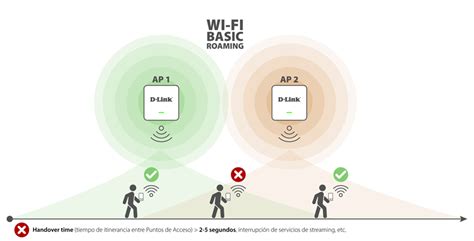
El objetivo fundamental del roaming es asegurar una conexión fluida y sin interrupciones mientras el usuario se desplaza. Sin embargo, la eficacia de este proceso depende en gran medida de la "agresividad de itinerancia" o "roaming sensitivity level", que define la velocidad con la que la tarjeta Wi-Fi busca y se conecta a un punto de acceso con una señal superior.
Entendiendo la Agresividad de Roaming
La agresividad de itinerancia, o nivel de sensibilidad del roaming, se refiere a la configuración que determina cuándo la tarjeta Wi-Fi de un dispositivo iniciará la búsqueda de un nuevo punto de acceso con una señal más fuerte y, consecuentemente, cuándo se desconectará del punto de acceso actual para establecer una nueva conexión.
Señal de itinerancia mínima: Si se define una señal de itinerancia mínima, la tarjeta Wi-Fi no se conectará a un nuevo punto de acceso cercano hasta que la cobertura del nodo actual se haya reducido casi por completo. Esto significa que el dispositivo permanecerá conectado al punto de acceso actual incluso si la señal se debilita considerablemente, esperando hasta el último momento para realizar la transición.
Configuración agresiva: Por el contrario, si se elige una configuración más agresiva, el dispositivo podría intentar cambiar de nodo con mucha frecuencia, incluso si el usuario permanece en el mismo lugar. Esto ocurre porque en cuanto detecta que otra señal es ligeramente más fuerte, intentará cambiar. Esta agresividad excesiva puede provocar inestabilidad en la conexión inalámbrica, resultando en cortes continuos al estar el dispositivo constantemente buscando y cambiando de punto de acceso Wi-Fi.
Es fundamental comprender que los extremos de esta configuración pueden ser perjudiciales. Una itinerancia mínima puede resultar en una transición lenta y tardía al nodo más cercano, mientras que una itinerancia excesivamente agresiva puede causar inestabilidad y desconexiones.
Niveles de Agresividad de Roaming en Windows
El sistema operativo Windows ofrece un control granular sobre la agresividad de itinerancia a través de la configuración avanzada de la tarjeta de red Wi-Fi. Por defecto, la mayoría de las tarjetas Wi-Fi están configuradas con un nivel de agresividad de roaming "Mediano". Windows permite establecer un total de cinco niveles:
- Mínimo (Lowest): La tarjeta Wi-Fi esperará hasta que la señal del punto de acceso actual sea muy baja antes de buscar una alternativa.
- Bajo (Low): Un nivel de sensibilidad ligeramente mayor que el mínimo.
- Mediano (Medium): El ajuste predeterminado, que busca un equilibrio entre la estabilidad y la eficiencia de la transición.
- Alto (High): La tarjeta Wi-Fi comenzará a buscar un nuevo punto de acceso con una señal más fuerte de forma más proactiva.
- Máximo (Highest): La tarjeta Wi-Fi será extremadamente sensible, buscando activamente la mejor señal y cambiando de punto de acceso muy rápidamente.
La elección del nivel adecuado depende enteramente del entorno específico y de las necesidades del usuario. No existe un nivel "mejor" universal, sino que la configuración óptima se encuentra en la experimentación para encontrar el punto de equilibrio ideal.
Cómo Modificar el Nivel de Agresividad de Roaming en Windows
Modificar el nivel de agresividad de roaming en sistemas operativos Windows 10 y Windows 11 es un proceso directo que no requiere la instalación de software de terceros. Los pasos son los mismos para ambas versiones.
- Acceder al Panel de Control: Abra el menú Inicio y busque "Panel de control". Seleccione la opción y, en la ventana que se abre, navegue hasta "Redes e Internet" y luego a "Centro de redes y recursos compartidos".
- Cambiar Configuración del Adaptador: Dentro del Centro de redes y recursos compartidos, haga clic en la opción "Cambiar configuración del adaptador".
- Seleccionar la Tarjeta Wi-Fi: En el menú de conexiones de red, haga clic derecho sobre la tarjeta inalámbrica Wi-Fi que desea modificar.
- Acceder a Propiedades: Seleccione "Propiedades" en el menú contextual.
- Configuración Avanzada: En la pestaña "General" se mostrará el modelo de su tarjeta. Ahora, vaya a la pestaña "Opciones avanzadas".
- Modificar el Nivel de Agresividad de Roaming: Dentro de las "Opciones avanzadas", busque una opción denominada "Roaming Sensitivity Level" o "Agresividad de itinerancia Wi-Fi". Podrá seleccionar uno de los cinco niveles disponibles (Mínimo, Bajo, Mediano, Alto, Máximo).
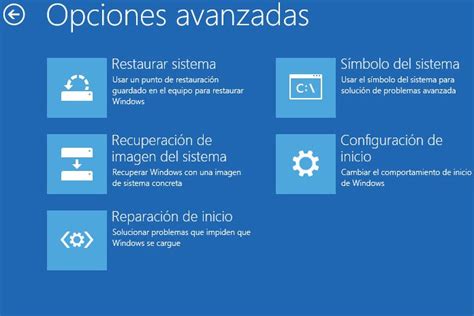
Una vez que haya seleccionado el nivel deseado, haga clic en "Aceptar" para guardar los cambios. Es recomendable probar diferentes valores y observar el comportamiento de su conexión para determinar cuál se adapta mejor a su entorno. Si experimenta problemas de conectividad o inestabilidad, considere volver al valor predeterminado ("Mediano") o probar niveles inferiores.
Otras Configuraciones Avanzadas y Herramientas Útiles
Además del nivel de agresividad de roaming, existen otras configuraciones avanzadas en la tarjeta de red Wi-Fi que pueden influir en la calidad de la conexión. Una de ellas es la "Potencia de transmisión" (TX Power Level), que, si está disponible y se puede ajustar, generalmente se recomienda establecer en su valor máximo para optimizar el alcance de la señal. Sin embargo, es importante proceder con cautela al modificar estas opciones, ya que algunas configuraciones, como el "Wireless Mode", si se cambian incorrectamente, podrían generar incompatibilidades con su router o red Wi-Fi.
En situaciones donde la configuración de la tarjeta de red no sea suficiente o si desea obtener un análisis más profundo de la calidad de su señal Wi-Fi, existen herramientas de software especializadas:
Acrylic WiFi: Este analizador de redes es capaz de escanear redes en las bandas de 2.4, 5 y 6 GHz, e incluso WiFi 7. Detecta interferencias, mide la calidad de la señal y recomienda el mejor canal para mejorar la conexión. Ofrece una interfaz intuitiva y funciones como modo monitor, medición de SNR y exportación de informes.
NetSpot: Similar a Acrylic WiFi, NetSpot permite realizar un escaneo profundo de la red, generando informes detallados sobre la calidad de la señal. Es útil para identificar puntos débiles en la cobertura de su hogar y reforzar la señal en esas áreas.
Estas herramientas pueden proporcionar información valiosa para diagnosticar problemas y optimizar la configuración de su red inalámbrica, complementando los ajustes que puede realizar directamente en Windows.
Consideraciones Adicionales sobre Roaming y Redes Mesh
Es importante distinguir entre el roaming de dispositivos clientes a puntos de acceso y la conexión entre los nodos de una red Mesh. Mientras que el roaming se refiere a la forma en que los dispositivos (móviles, tabletas, ordenadores) se conectan a los nodos/APs, el término "Mesh" describe la interconexión entre los propios nodos. En una red Mesh, los nodos utilizan protocolos como el IEEE 802.11s para comunicarse entre sí e intercambiar información sobre la red, como rutas de acceso a Internet.
Los estándares 802.11k, 802.11v y 802.11r juegan roles específicos en la optimización del roaming:
- 802.11k: Ayuda a los puntos de acceso a informar a los dispositivos clientes sobre los APs cercanos disponibles, facilitando la toma de decisiones para la transición.
- 802.11v (Network Assisted Roaming): Permite a los puntos de acceso evaluar la calidad de la señal con los clientes y redirigirlos activamente al AP más óptimo, incluso desconectándolos del AP actual para conectarlos a otro.
- 802.11r (Fast BSS Transition): Reduce significativamente el tiempo de transición entre APs al minimizar los pasos de autenticación y re autenticación, lo que resulta en un roaming mucho más rápido, crucial para aplicaciones sensibles a la latencia como VoIP o videoconferencias. Este estándar es vital en entornos donde la conectividad inalámbrica sin pérdidas de datos mientras el dispositivo está en movimiento es un requisito crítico.
Es fundamental recordar que los puntos de acceso profesionales, que reciben datos por cable LAN RJ-45, generalmente ofrecen un rendimiento, ancho de banda y estabilidad superiores a los extensores Wi-Fi. Los extensores, al depender de la conexión inalámbrica para recibir y retransmitir la señal, sufren pérdidas de intensidad y calidad de la señal proporcionales a la distancia y a las interferencias.
En resumen, ajustar el nivel de agresividad de roaming en la configuración avanzada de su tarjeta de red Wi-Fi en Windows es una estrategia efectiva para optimizar la experiencia de conectividad en redes con múltiples puntos de acceso. Mediante la experimentación con los diferentes niveles, los usuarios pueden encontrar el equilibrio perfecto entre una transición rápida a un punto de acceso con mejor señal y la estabilidad de la conexión, asegurando así una experiencia Wi-Fi más fluida y eficiente. Si bien estas configuraciones pueden mejorar la cobertura y la gestión de la conexión, no deben esperarse resultados milagrosos; son más bien un "apaño" vía software para refinar el comportamiento de la red existente.
tags: #roaming #sensitivity #level #que #es