La conectividad a Internet en tu iPhone es fundamental para el día a día, ya sea para comunicarte, trabajar o disfrutar de contenido multimedia. Sin embargo, en ocasiones, pueden surgir problemas que impidan el acceso a la red de datos móviles. Uno de los culpables más comunes de estas interrupciones es una configuración incorrecta o desactualizada del APN (Nombre de Punto de Acceso). Este artículo te guiará a través del proceso de restablecer y configurar el APN en tu iPhone 5s, asegurando que recuperes una conexión estable y sin inconvenientes.
Entendiendo el Concepto del APN
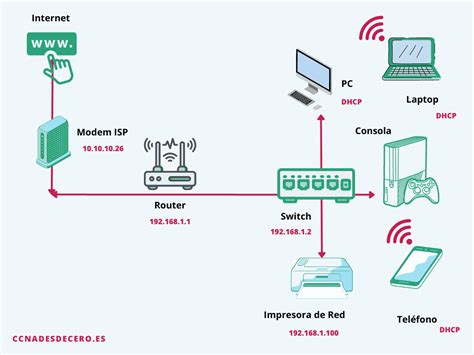
El Nombre de Punto de Acceso (APN) es esencialmente la puerta de enlace de tu dispositivo móvil a la red de tu operador. Define la ruta de red para la conectividad de todos los datos celulares. Imagina que es como la dirección que tu iPhone utiliza para encontrar el camino correcto a través de la infraestructura de tu proveedor de telefonía para acceder a Internet. Sin una configuración APN correcta, tu iPhone no sabrá cómo conectarse a los servicios de datos de tu operador, lo que resultará en la imposibilidad de navegar por la web, enviar correos electrónicos o utilizar aplicaciones que requieren conexión a Internet.
¿Por Qué Podría Ser Necesario Cambiar la Configuración del APN?
Cambiar o restablecer los ajustes del APN puede ser necesario en diversas situaciones. La razón más común es cuando cambias de operador. Cada operador tiene su propia configuración APN específica, y si no la actualizas en tu iPhone, tu dispositivo no podrá conectarse a la nueva red.
Además del cambio de operador, otros escenarios que podrían requerir una intervención en la configuración del APN incluyen:
- Problemas con la Red: Si experimentas intermitencias en tu conexión de datos móviles, velocidades lentas o imposibilidad total de conexión, un APN mal configurado podría ser el motivo.
- Viajes al Extranjero: Cuando viajas a otro país, tu iPhone puede necesitar ajustes APN específicos para conectarse a las redes de los operadores locales o para utilizar el servicio de roaming de manera efectiva.
- Actualizaciones de Software: Aunque menos común, en raras ocasiones, una actualización del sistema operativo de tu iPhone podría restablecer o modificar temporalmente la configuración APN, requiriendo una reconfiguración.
- Configuración de un Nuevo Dispositivo: Al configurar un dispositivo nuevo, es posible que debas reajustar la configuración de APN para volver a conectarte a tu operador de telefonía celular.
Identificando Problemas de Conectividad Relacionados con el APN
Si tienes problemas para conectarte a una red celular o no puedes enviar mensajes de texto, es probable que tengas problemas con la configuración del APN. Estos problemas pueden manifestarse de varias maneras:
- Icono de datos móviles ausente o con un signo de exclamación: Indica que tu iPhone no está conectado a la red de datos.
- Imposibilidad de navegar por Internet: Las páginas web no cargan, o las aplicaciones que requieren conexión a Internet no funcionan.
- Mensajes de texto MMS no se envían o reciben: La configuración APN es crucial para el envío y recepción de mensajes multimedia.
- Velocidades de conexión extremadamente lentas: Un APN mal configurado puede afectar drásticamente el rendimiento de tu conexión de datos.
Si te encuentras en alguna de estas situaciones, permítenos ayudarte a configurar el APN de tu iPhone, pues con nuestra guía fácil de entender, conseguirás solucionar el inconveniente.
Restablecer la Configuración del APN a los Valores Predeterminados
En muchas ocasiones, la forma más sencilla de solucionar problemas de conectividad relacionados con el APN es restablecer la configuración a los valores predeterminados proporcionados por tu operador. Esto puede ser necesario si has intentado modificar la configuración manualmente y has introducido datos incorrectos.
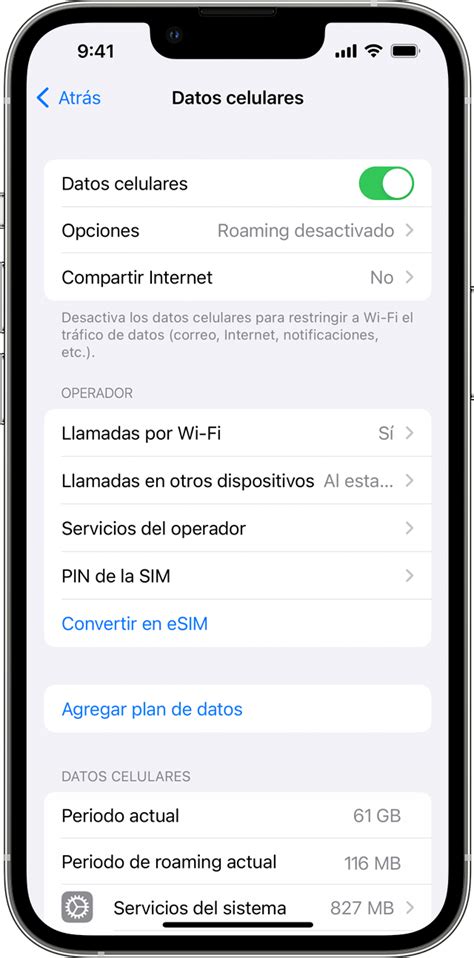
Para restablecer la configuración de APN en tu iPhone 5s:
- Abre la aplicación Ajustes en tu iPhone.
- Desplázate hacia abajo y pulsa en Móvil (o Datos móviles en versiones más recientes de iOS).
- Pulsa en Red de datos celulares.
- En la parte inferior de la pantalla, verás la opción Restablecer configuración. Púlsala.
Es importante tener en cuenta que a menos que uses un perfil de configuración, una actualización de iOS restablece cualquier cambio que hayas realizado en la configuración de APN. Si editas la configuración de APN antes de actualizar iOS, la configuración se restablecerá a los valores predeterminados. Por lo tanto, si acabas de actualizar tu iPhone, es posible que necesites volver a verificar o reconfigurar tu APN.
Configuración Manual del APN
Si el restablecimiento de la configuración no soluciona el problema, o si tu operador te ha proporcionado detalles específicos del APN, deberás configurarlo manualmente.
Nota Importante: Solo puedes editar o ver tu APN en el iPhone y el iPad si el operador lo permite. Muchos proveedores de red incluyen la configuración automática del APN. Evita configurar de manera errónea tu APN iPhone. Introducir una configuración de APN incorrecta puede provocar problemas de conectividad y, en algunos casos, podrías perder la conectividad de datos celulares y te cobren cargos adicionales. No edites el APN a menos que te lo indique tu operador o el administrador de dispositivos móviles.
Si tu operador te ha indicado que debes configurar el APN manualmente, sigue estos pasos:
- Abre la aplicación Ajustes.
- Pulsa en Móvil (o Datos móviles).
- Pulsa en Red de datos celulares.
- Aquí verás los campos para configurar el APN de Datos celulares, MMS y Hotspot personal.
- Toca cada campo (APN, Nombre de usuario, Contraseña) e ingresa los detalles proporcionados por tu operador. La configuración debería guardarse automáticamente.
Detalles Comunes del APN (Ejemplo - pueden variar según el operador):
- APN: El nombre de acceso a la red.
- Nombre de usuario: A veces requerido, a veces opcional.
- Contraseña: A veces requerido, a veces opcional.
Si tienes problemas para encontrar esta opción o los campos no son editables:
- Ponte en contacto con tu operador: Si no ves la opción Punto de acceso personal o no puedes modificar los ajustes de Red de datos celulares, ponte en contacto con tu operador. Algunos operadores pueden restringir a los usuarios la modificación de los ajustes de APN. Si tienes dificultades, entra en contacto con el servicio de atención al cliente de tu operador.
Configuración del Punto de Acceso Personal (Hotspot)
El Punto de Acceso Personal te permite compartir la conexión de datos móviles de tu iPhone con otros dispositivos a través de Wi-Fi, Bluetooth o USB. Si experimentas problemas con esta función, la configuración del APN también podría ser relevante, ya que utiliza la misma conexión de datos.
Para activar y configurar el Punto de Acceso Personal:
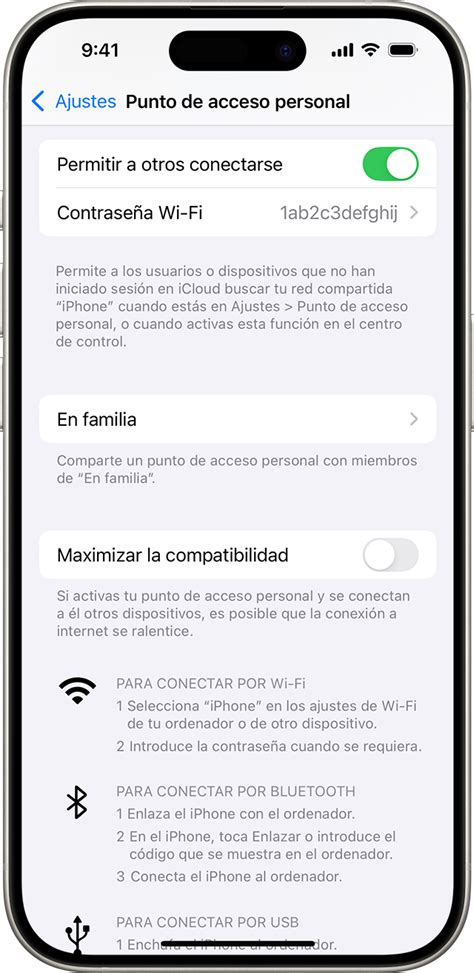
- En Ajustes, pulsa en Punto de acceso personal.
- Activa la opción Permitir a otros conectarse.
- Necesitas establecer una contraseña wifi para configurar Punto de acceso personal. En Ajustes, pulsa Móvil y, a continuación, Punto de acceso personal para establecer o cambiar la contraseña wifi. O bien pulsa Punto de acceso personal y, a continuación, Contraseña Wi-Fi.
- Elige una contraseña wifi que tenga al menos ocho caracteres ASCII. Esto incluye todas las letras en inglés, tanto mayúsculas como minúsculas, los dígitos 0-9 y algunos signos de puntuación.
Para conectar un dispositivo al Punto de Acceso Personal:
- Mediante Wi-Fi: En el dispositivo que desees conectar, ve a Ajustes y pulsa Wi-Fi. Busca tu iPhone o iPad en la lista y pulsa para unirte. Asegúrate de que tu iPhone o iPad sea detectable.
- Mediante Bluetooth: En Ajustes, toca Bluetooth. Permanece en esta pantalla. El número de dispositivos que pueden conectarse a la función Punto de Acceso Personal al mismo tiempo depende del operador y del modelo del iPhone.
- Mediante USB: Asegúrate de tener el Finder o la última versión de iTunes en tu Mac. Conecta el iPhone o iPad al ordenador con el cable USB suministrado con el dispositivo.
Importante: Cuando conectas un dispositivo a Punto de Acceso Personal, la barra de estado muestra un icono de punto de acceso personal verde. Si quieres ver los dispositivos conectados a Punto de Acceso Personal, desliza hacia abajo desde la esquina superior derecha de su pantalla para abrir el Centro de control.
Consideraciones Adicionales sobre APN y Conectividad
- Perfiles APN Descargables: Algunos operadores ofrecen perfiles descargables para simplificar el proceso de configuración del APN. Para descargar tu perfil APN, solo debes ponerte en contacto con tu operador, ya que de esta manera obtendrás las instrucciones.
- Entornos Empresariales: Si usas un iPhone o iPad en un entorno empresarial, es posible que debas comunicarte con el administrador de dispositivos móviles para cambiar tu APN.
- eSIM y APN: La configuración de una eSIM también está estrechamente ligada a la conectividad de datos. Los modelos de iPhone compatibles pueden almacenar digitalmente una eSIM proporcionada por tu operador. Si tu operador admite la activación de la tarjeta eSIM por un operador o la transferencia rápida de una tarjeta eSIM, puedes encender el iPhone y seguir las instrucciones para activar la eSIM durante la configuración. La configuración de una eSIM requiere una conexión a Internet. Existen varios métodos para añadir una eSIM: mediante activación por operador, transferencia rápida, escaneo de código QR, transferencia desde otro smartphone o a través de la app de un operador. Las eSIM de viaje también están disponibles para mantener la cobertura y evitar tarifas internacionales.
- SIM Física vs. eSIM: Tu iPhone necesita una SIM física o una eSIM para conectarse a una red celular. Puedes obtener una tarjeta nano-SIM de un operador o transferirla de tu iPhone anterior. Algunos operadores permiten convertir una SIM física en una eSIM, lo que puede ser una opción conveniente.
Usar DOS SIM en iPhone ✅ Ahora tengo eSIM y es mucho mejor...
La Importancia Crucial de los Ajustes de APN
En resumen, sí, los ajustes de APN son cruciales para que tu dispositivo pueda conectarse a Internet y a otros servicios del operador. Una configuración precisa te garantizará una experiencia en línea sin inconvenientes. Entender y ajustar la configuración del APN de tu iPhone es una habilidad muy útil, pues conseguirás resolver y solventar uno de los problemas más comunes de conectividad.
Si experimentas problemas de conexión, el primer paso suele ser restablecer la configuración del APN a los valores predeterminados. Si eso no funciona, contacta a tu operador para obtener los detalles correctos de configuración manual o para que te ayuden a descargar un perfil APN. Con esta guía, deberías estar bien equipado para solucionar la mayoría de los problemas de conectividad relacionados con el APN en tu iPhone 5s y disfrutar de una conexión a Internet fluida.
tags: #reestablecer #apn #en #iphone #5s