La necesidad de extender redes inalámbricas a puntos remotos, ya sea para compartir una conexión a Internet existente o para establecer comunicaciones fiables entre ubicaciones distantes, ha impulsado el desarrollo de tecnologías y dispositivos específicos. Entre estos, el Ubiquiti NanoStation M2 se erige como una solución robusta y versátil, especialmente diseñada para la creación de enlaces punto a punto y punto a multipunto. Este artículo se adentra en el funcionamiento, la configuración y las aplicaciones prácticas de este dispositivo, desmitificando su potencial para superar las barreras geográficas en la conectividad.
Fundamentos de la Conectividad Inalámbrica Extendida
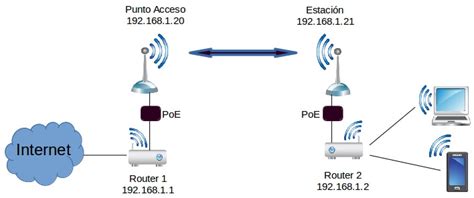
En escenarios donde el cableado estructurado no es una opción viable o deseable, las soluciones inalámbricas se presentan como alternativas eficientes. El objetivo principal es, a menudo, extender una red LAN existente o una conexión a Internet a una ubicación secundaria sin infraestructura de red. Un ejemplo común es la necesidad de llevar la conexión ADSL de una casa a otra ubicada en un punto remoto, permitiendo así compartir recursos y acceso a Internet.
Para lograr esto, se pueden emplear dispositivos como el Ubiquiti NanoStation M2. La configuración típica involucra dos puntos: uno con acceso a Internet, típicamente equipado con un módem/router y PCs, y un punto remoto con PCs y un switch, pero sin conectividad externa. La solución consiste en utilizar dos unidades de Ubiquiti, como el NanoStation M2 o su variante M5 (dependiendo de la frecuencia de operación deseada), para establecer un enlace inalámbrico entre ambos puntos.
El Rol del WDS y su Implementación en el NanoStation M2
El término WDS, acrónimo de Wireless Distribution System, se refiere a una tecnología que permite la extensión de una red Wi-Fi mediante la interconexión de routers que actúan como repetidores. Sin embargo, es crucial entender que el WDS no se limita a la simple amplificación de señal, como lo harían los repetidores convencionales. El WDS es un sistema más sofisticado para distribuir Internet entre múltiples routers Wi-Fi, incorporando funcionalidades que lo diferencian de la repetición básica.
A diferencia de un repetidor simple, donde la conexión se realiza a la antena original con mayor potencia, el WDS requiere que cada dispositivo dentro del sistema tenga un nombre de red (SSID) único. Si bien la opción más directa para conectar redes sería un cableado estructurado con un cable RJ45, el cual conecta al puerto WAN de un router Wi-Fi, esta solución puede ser engorrosa, costosa y consumir tiempo. Para aquellos que buscan una alternativa "sin hacer agujeros y tirar cables", el WDS se presenta como una solución viable, especialmente en entornos como hoteles o edificios donde las modificaciones físicas son limitadas.
Como Configurar Nanostation Loco M2 Como Access Point Repetidor y Ampliar señal Wi-Fi
Comprendiendo la Arquitectura WDS
Imaginemos un edificio de varios pisos con un router principal conectado a Internet en la planta baja. En los pisos superiores, se desean extender la conectividad. Tradicionalmente, esto implicaría un cableado extenso. Con WDS, se pueden utilizar routers adicionales en cada piso para "repartir" la conexión. Para que esto funcione correctamente, se deben cumplir varios requisitos:
- Red Común y Direcciones IP Únicas: Todos los routers deben pertenecer a la misma red, pero cada uno debe tener una dirección IP distinta para evitar conflictos.
- Canal de Operación Consistente: Todos los dispositivos deben operar en el mismo canal Wi-Fi.
- Estándares Compatibles: Los routers deben utilizar el mismo estándar inalámbrico (por ejemplo, 802.11b, 802.11g, 802.11n).
- Seguridad Uniforme: Se debe emplear el mismo tipo de encriptación (WEP, WPA2) y la misma contraseña en todos los dispositivos.
- DHCP Centralizado: Solo el router raíz (el conectado directamente a Internet) debe tener el servidor DHCP habilitado. Los demás routers deben tenerlo deshabilitado.
Una vez configurados estos parámetros, el siguiente paso es "enlazar" los dispositivos. La mayoría de los routers soportan alguna forma de WDS, aunque a menudo se denomina "Wireless Bridge" o una denominación similar. La implementación puede variar entre fabricantes, lo que a veces complica la configuración.
Desafíos y Consideraciones del WDS
Uno de los inconvenientes significativos del WDS es la degradación del rendimiento. Cada vez que se crea un puente, el throughput (rendimiento) se divide. Si, por ejemplo, un segundo piso se conecta al primero mediante WDS, y este a su vez al principal, la velocidad teórica puede reducirse drásticamente, llegando a un 25% en configuraciones en cascada. Además, la dependencia de la cadena es alta: si un enlace intermedio falla, toda la red subsiguiente se desconecta.
La encriptación es otro punto crítico. Se recomienda probar la configuración WDS inicialmente con una red abierta para asegurar el funcionamiento básico, y luego implementar la seguridad. En algunos casos, puede ser necesario recurrir a encriptaciones menos seguras como WEP si WPA2 no es compatible entre todos los dispositivos, dependiendo de las marcas, modelos y la antigüedad del hardware.
Existen modos WDS más avanzados, como WDS Mesh, que suelen encontrarse en equipos de gama alta y van más allá de las funcionalidades básicas de esta tecnología. La experiencia con WDS a menudo genera sentimientos encontrados, una mezcla de frustración y satisfacción dependiendo de si la configuración funciona sin problemas.
Configuración del Ubiquiti NanoStation M2: Un Enfoque Práctico
El Ubiquiti NanoStation M2 es un dispositivo potente diseñado para aplicaciones de largo alcance. La configuración inicial implica acceder a su interfaz web. Por defecto, el dispositivo suele tener una dirección IP de 192.168.1.20 y credenciales de acceso: usuario ubnt y contraseña ubnt. Para acceder, es necesario configurar la tarjeta de red del ordenador con una IP en la misma subred, por ejemplo, 192.168.1.11.
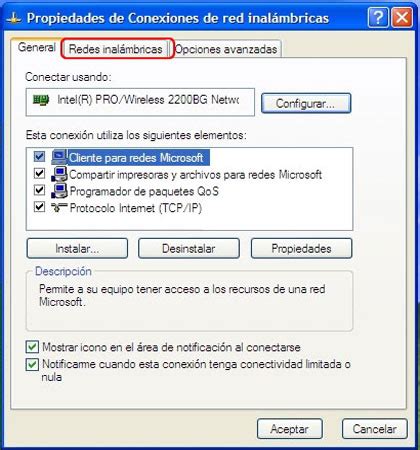
Al ingresar a la interfaz de administración, nos encontramos con varias pestañas. Para nuestro propósito de conectar a una red existente, nos centraremos en la configuración inalámbrica.
Pestaña "Wireless"
En esta sección, se configuran los parámetros fundamentales de la conexión inalámbrica.
- Modo Inalámbrico (Wireless Mode): Para establecer un enlace punto a punto donde el NanoStation M2 recibe la señal de otra red y la retransmite, se selecciona el modo Station. Si el dispositivo actúa como el punto de acceso principal, se configuraría como Access Point. Para extender una red existente utilizando WDS, se emplearía Station WDS.
- WDS (Puente Transparente): Esta opción, al ser marcada, habilita el modo WDS. Es fundamental que ambos dispositivos que forman el enlace WDS estén configurados de manera compatible.
- SSID: Este es el nombre de la red inalámbrica a la que se conectará el dispositivo. En nuestro ejemplo, si nos conectamos a una red existente llamada "WIFI_LENTA", aquí se introduciría ese nombre. Sin embargo, el NanoStation M2 ofrece un botón "Select" que permite escanear y seleccionar redes disponibles, simplificando la tarea.
- País (Country Code): Seleccionar el país correcto es crucial, ya que determina las frecuencias y potencias de transmisión permitidas. En algunos casos, se recomienda seleccionar USA para tener acceso a un rango de frecuencias más amplio y consistente, especialmente si se busca replicar configuraciones que funcionen globalmente.
Pestaña "Network"
Esta pestaña controla la configuración de red del dispositivo.
- Modo de Operación (Operating Mode): Se puede configurar como Router o Bridge. En un escenario de puente transparente, se selecciona Bridge.
- IP Address: Se asigna una dirección IP estática al dispositivo dentro de la red local. Es importante que esta IP esté fuera del rango DHCP del router principal para evitar conflictos.
- DHCP Server: Si el NanoStation M2 actúa como router principal, se puede habilitar el servidor DHCP. En modo Bridge, este se mantiene deshabilitado.
AirMax Technology
El NanoStation M2, al igual que otros dispositivos Ubiquiti de la serie M, incorpora AirMax, una tecnología patentada de TDMA (Time Division Multiple Access) polling. AirMax optimiza la comunicación entre dispositivos compatibles, mejorando la latencia y el rendimiento en redes con múltiples clientes, al asignar intervalos de tiempo dedicados a cada uno.
- AirMax Priority: En modos como Station o Station WDS, esta función gestiona la asignación de intervalos de tiempo para cada cliente, priorizando el acceso.
Configuración de Seguridad
Para asegurar la red, se deben configurar los parámetros de encriptación.
- Security: Se selecciona el tipo de encriptación, como WPA2-AES, y se introduce una contraseña robusta. Es vital que la configuración de seguridad sea idéntica en ambos extremos del enlace WDS.
Parámetros de Enlace y Rendimiento
Para asegurar un enlace operativo y estable, se deben considerar varios parámetros:
- Potencia de Señal (dBm): Los valores ideales para un enlace operativo se encuentran entre -85 dBm y -65 dBm. Niveles inferiores a -85 dBm pueden provocar cortes en la conexión, mientras que valores superiores a -65 dBm indican un exceso de señal que puede causar un comportamiento anómalo. La interfaz del NanoStation M2 muestra la potencia de la señal recibida, permitiendo ajustar la alineación de las antenas.
- Distancia (Distance): Ajustar la distancia estimada entre los dos dispositivos es fundamental para un funcionamiento óptimo. Esta configuración ayuda al dispositivo a optimizar los tiempos de transmisión y recepción. Se puede ajustar mediante un deslizador o introduciendo un valor numérico en millas o kilómetros.
- ACK Timeout: Este parámetro define el tiempo de espera para el reconocimiento (ACK) de paquetes de datos. Un ACK Timeout correctamente ajustado asegura que los paquetes se retransmitan eficientemente en caso de pérdida.
Verificación del Enlace
Una vez configurados ambos dispositivos, la verificación del enlace es el paso final. Se puede realizar mediante la utilidad ping desde la consola de comandos de un PC conectado a uno de los dispositivos.
Lanzar un ping a la dirección IP del dispositivo local y a la del dispositivo remoto (por ejemplo, si el remoto es 192.168.11.102, se haría ping 192.168.11.102) permite confirmar la conectividad. La recepción de respuestas indica que el enlace entre los NanoStation M2 está funcionando correctamente.
Aplicaciones Prácticas del NanoStation M2
El Ubiquiti NanoStation M2 es excepcionalmente versátil y se presta a una amplia gama de aplicaciones más allá de la simple extensión de una red doméstica:
- Conexión entre Edificios Remotos: Como se mencionó, unir dos edificaciones separadas por una distancia considerable para compartir recursos o una conexión a Internet.
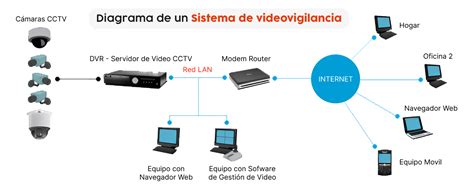
- Videovigilancia IP: Implementar redes de cámaras de seguridad en ubicaciones remotas o extensas, como obras de construcción o áreas agrícolas, sin necesidad de tender cables de datos.
- Redes Empresariales Distribuidas: Conectar sucursales o puntos de venta dispersos geográficamente a la red corporativa central.
- Acceso a Internet en Zonas Rurales: Proporcionar conectividad a comunidades o propiedades en áreas donde la infraestructura de telecomunicaciones es limitada o inexistente.
- Enlaces de Respaldo (Backup Links): Establecer enlaces inalámbricos redundantes para garantizar la continuidad del servicio en caso de fallo del enlace principal.
- Hotelería y Turismo: Extender la cobertura Wi-Fi en resorts, campings o grandes propiedades para mejorar la experiencia del cliente.
Consideraciones de Instalación
La instalación física del NanoStation M2 también es un factor clave para el éxito del enlace.
- Alineación de Antenas: Para enlaces punto a punto, la alineación precisa de las antenas es crucial. Una alineación incorrecta degradará significativamente la potencia de la señal y la calidad del enlace. Las antenas integradas del NanoStation M2 son direccionales y requieren que los dispositivos estén orientados uno hacia el otro.
- Línea de Visión (Line of Sight - LoS): Para obtener el máximo rendimiento y fiabilidad, es indispensable mantener una línea de visión clara entre las dos unidades. Obstáculos como árboles densos o edificios pueden causar atenuación de la señal o incluso bloquearla por completo. La distancia máxima operativa puede ser de hasta 13 kilómetros en condiciones ideales.
- Protección contra Intemperie: Aunque el NanoStation M2 está diseñado para uso en exteriores, es recomendable protegerlo de la exposición directa y prolongada a elementos climáticos extremos, como la lluvia intensa o la nieve, para prolongar su vida útil.
Más Allá del WDS: Modos de Operación del NanoStation M2
Si bien el WDS es una configuración potente, el NanoStation M2 ofrece flexibilidad en sus modos de operación para adaptarse a diversas necesidades de red:
- Access Point (AP): El dispositivo actúa como un punto de acceso central, permitiendo que múltiples clientes inalámbricos se conecten a él. La interfaz Ethernet del AP se conecta a la red externa (por ejemplo, al router principal).
- Access Point WDS (AP WDS): Similar al modo AP, pero con la capacidad de formar enlaces WDS con otros puntos de acceso o estaciones WDS.
- Station (Cliente): El dispositivo se conecta a un punto de acceso existente, actuando como un cliente inalámbrico. Es ideal para llevar conectividad a un área donde no hay acceso Wi-Fi directo.
- Station WDS: Permite al dispositivo conectarse a un punto de acceso WDS, extendiendo la red de manera transparente. Este modo es compatible con cifrado WPA/WPA2, lo que lo hace más seguro que las implementaciones WDS más antiguas.
La elección del modo de operación dependerá directamente de la topología de red deseada y la función que cumplirá el NanoStation M2 dentro de ella. Por ejemplo, para unir dos casas remotas y llevar ADSL de una a otra, se configurarían dos NanoStation M2 en modo Station WDS y Access Point WDS, respectivamente, o ambos en modo Station WDS si el punto de acceso principal ya soporta WDS.
Consideraciones Avanzadas de Configuración
La interfaz de AirOS del NanoStation M2 ofrece una gran cantidad de opciones de configuración avanzada que permiten optimizar el rendimiento y la seguridad:
- Channel Width: Permite seleccionar el ancho del espectro del canal (por ejemplo, 20 MHz o 40 MHz en modo 802.11n), lo que puede aumentar el throughput a costa de una mayor susceptibilidad a interferencias.
- Channel Shifting: Ofrece la posibilidad de desplazar la frecuencia del canal respecto a la estándar, lo que puede mejorar la seguridad de la red al dificultar la detección por parte de escáneres de espectro.
- Fragmentation Threshold y Aggregation: Estos parámetros, relacionados con el estándar 802.11n, permiten optimizar el tamaño de los paquetes de datos para mejorar la eficiencia en la transmisión.
- Ping Watchdog: Una función útil para mantener la estabilidad del enlace. Permite configurar el dispositivo para que reinicie automáticamente si no puede alcanzar una dirección IP específica (por ejemplo, la del router principal) tras un cierto intervalo de tiempo.
El Ubiquiti NanoStation M2, con su robustez, flexibilidad y el ecosistema de tecnologías de Ubiquiti como AirMax, se consolida como una herramienta fundamental para superar las limitaciones de la conectividad cableada y extender el alcance de las redes inalámbricas a los confines más remotos. Su configuración, aunque requiere atención al detalle, es accesible y permite desplegar soluciones fiables y de alto rendimiento.
tags: #que #es #wds #nanostation #m2