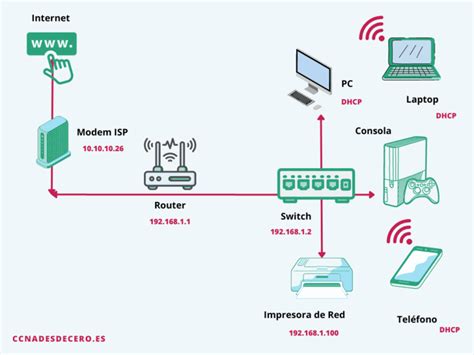
El router es el centro neurálgico de nuestra vida digital moderna. Actúa como el guardián y director del tráfico de datos, permitiendo que todos nuestros dispositivos se comuniquen entre sí y accedan al vasto mundo de Internet. Comprender su funcionamiento y las herramientas disponibles para su gestión es fundamental para asegurar una conexión estable, segura y eficiente.
Información Esencial del Router: Una Mirada Detallada
Cada router, sin importar su marca o modelo, presenta una serie de información clave que nos ayuda a entender su estado operativo y sus capacidades. Esta información, a menudo accesible a través de una interfaz web, es la primera línea de defensa para diagnosticar problemas y optimizar el rendimiento.
- Nombre (Name): Este es el identificador único de tu router, a menudo visible en la lista de redes Wi-Fi disponibles.
- Hora (Time): Muestra la fecha y hora actuales del router. Mantener la hora correcta es crucial para la sincronización de registros y la correcta ejecución de tareas programadas. Para ajustar la hora del router, generalmente se accede a la página "Device" o "Dispositivo" en su configuración.
- Firmware: Indica la versión actual del software interno del router. Las actualizaciones de firmware son vitales para mejorar la seguridad, corregir errores y añadir nuevas funcionalidades.
- Método (Method): Se refiere a la configuración y el método de seguridad empleados por el router, incluyendo el tipo de cifrado (como WPA2 o WPA3), la contraseña y la clave de seguridad. Esta información se gestiona típicamente en la página "Security" o "Seguridad".
- Filtro MAC inalámbrico (Wireless MAC filter): Esta función de seguridad permite controlar qué dispositivos pueden conectarse a tu red inalámbrica basándose en sus direcciones MAC únicas. Puede estar "Disabled" (Desactivado), o configurado para "Deny" (Rechazar) o "Allow" (Permitir) el acceso. Su configuración se encuentra usualmente en la página "Security" o "Seguridad".
- Inalámbrico (Wireless): Muestra el estado general de las funciones inalámbricas del router, indicando si están "Enabled" (Activadas) o "Disabled" (Desactivadas). La gestión de esta opción se realiza en la página "Wireless" o "Configuración inalámbrica".
- Nombre de la red (Network name): Este es el nombre (SSID) que tu red Wi-Fi emite para que los dispositivos puedan encontrarla y conectarse. Se configura en la página "Wireless" o "Configuración inalámbrica".
- Emisión del nombre de la red (Broadcast name): Determina si el nombre de la red (SSID) se hace visible para otros dispositivos ("Enabled") o si permanece oculto ("Disabled"). Esta opción también se gestiona en la página "Wireless" o "Configuración inalámbrica".
- Dirección MAC inalámbrica (Wireless MAC address): Es el identificador físico único de la interfaz de red inalámbrica de tu router.
- Protocolo (Protocol): Indica el tipo de protocolo que tu red utiliza para conectarse a Internet. Las opciones comunes incluyen:
- DHCP: La dirección IP de la conexión a Internet se asigna dinámicamente.
- PPTP (Point-to-Point Tunneling Protocol): Un protocolo para crear redes privadas virtuales (VPN).
- PPPoE (Point-to-Point Protocol over Ethernet): Comúnmente utilizado por los proveedores de servicios de Internet (ISP) para establecer conexiones de banda ancha.
- Dirección MAC (MAC address): Muestra la dirección MAC de la interfaz de Internet/WAN del router, que es el punto de conexión con tu proveedor de servicios de Internet.
- Dirección IP (IP address): La dirección IP que el router está utilizando para comunicarse con Internet.
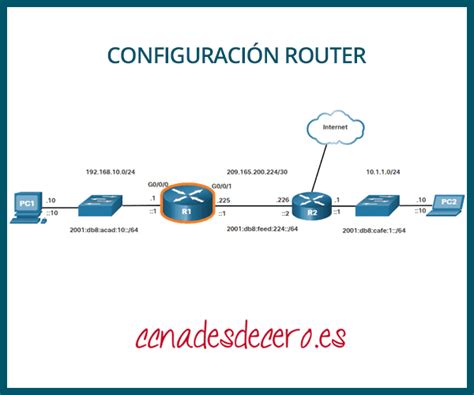
- Puerta de enlace (Gateway): La dirección IP del dispositivo (generalmente tu router) que dirige el tráfico de tu red local hacia Internet.
- Duración del abono (Lease expires): Si tu ISP utiliza DHCP, esta opción muestra cuánto tiempo le queda a tu dirección IP actual antes de expirar. Si ha caducado, aparecerá como "Expired" y podrás hacer clic en "Renew" (Renovar) para obtener una nueva dirección IP. Al hacer clic en "Renew", el equipo intentará liberar y renovar la dirección IP de la WAN. Si no se obtiene una nueva IP, se recomienda consultar la sección de solución de problemas.
- Dirección IP (LAN): La dirección IP que el router utiliza dentro de tu red local (LAN).
- Dirección MAC (LAN): La dirección MAC de la interfaz de red local del router.
Gestión de Dispositivos y Clientes en tu Red
La interfaz de configuración del router también proporciona información valiosa sobre los dispositivos que están conectados a tu red.
- Clientes (Clients): Esta sección lista los dispositivos conectados a tu router. Es importante notar que los dispositivos con una dirección IP estática configurada manualmente no aparecerán en esta lista. Asimismo, los dispositivos conectados a través de una conexión WDS (Wireless Distribution System) se mostrarán como clientes "wired" (por cable).
- Tipo (Type): Indica si la conexión del dispositivo es "wired" (por cable) o "wireless" (inalámbrica).
- Nombre (Name): El nombre del dispositivo conectado, si está disponible.
- Dirección MAC (MAC Address): La dirección MAC única del dispositivo conectado.
- Dirección IP (IP Address): La dirección IP que el router ha asignado a ese dispositivo.
- Plazo (Expiration): El tiempo restante hasta que la asignación de la dirección IP para ese dispositivo expire.
La Importancia del Monitoreo y la Gestión de la Configuración de Routers
En el complejo ecosistema de las redes de TI, los routers son componentes críticos que dirigen el flujo de datos. Un router que falla puede paralizar todas las operaciones. Por ello, el monitoreo de routers no es una opción, sino una necesidad ineludible para cualquier administrador de red que valore el rendimiento, la disponibilidad y la salud general del sistema. Las comprobaciones básicas de actividad/inactividad ya no son suficientes; las redes modernas demandan una visibilidad mucho más profunda.
La Evolución del Monitoreo de Routers
Los routers han pasado de ser simples dispositivos de reenvío de paquetes a componentes altamente inteligentes. Esta evolución exige un enfoque de monitoreo más sofisticado:
- Primeros días de Internet: El objetivo principal era la conectividad. Las comprobaciones de salud básicas (CPU, estado de los enlaces) eran el estándar.
- Explosión de tráfico e inteligencia: Con el auge de SaaS, video y la nube, el tráfico se volvió más complejo. Los routers se volvieron más inteligentes, gestionando datos a nivel de aplicación y QoS. El monitoreo se expandió para incluir análisis de flujo y métricas de rendimiento más detalladas.
- Imperativo actual (SD-WAN y Nube Híbrida): Con SD-WAN y arquitecturas multi-nube, los routers toman decisiones de ruta en tiempo real, conscientes de las aplicaciones, y a menudo alojan servicios. El monitoreo básico es obsoleto; se necesita observar cómo estas decisiones afectan el rendimiento de las aplicaciones, el acceso a la nube y la experiencia del usuario final. Se trata de observabilidad estratégica, no solo de la salud del dispositivo.
Métricas Clave para un Monitoreo Efectivo
Para monitorear routers de manera efectiva y obtener información procesable, es crucial centrarse en Indicadores Clave de Rendimiento (KPIs):
- Signos vitales básicos:
- Utilización de la CPU: Identifica cargas elevadas constantes y monitorea la carga global y por proceso.
- Uso de la memoria: Las fugas de memoria o la RAM insuficiente degradan el rendimiento.
- Temperatura del dispositivo: El sobrecalentamiento puede causar ralentizaciones y fallos de hardware.
- Integridad de la interfaz y el tráfico:
- Utilización del ancho de banda (entrada/salida): Permite conocer los picos de tráfico y planificar la capacidad.
- Errores y descartes de interfaz: Altas tasas de error/descarte indican problemas de cableado, puertos, dúplex o congestión.
- Salud del búfer (errores/fallos): Si el router no puede almacenar en búfer picos de tráfico, descarta paquetes, afectando a los usuarios.
- Rendimiento del enrutamiento y las rutas:
- Adyacencia de protocolos de enrutamiento (BGP, OSPF, etc.): Las adyacencias intermitentes señalan inestabilidad.
- Latencia y fluctuación (en rutas/interfaces clave): Esencial para aplicaciones en tiempo real como VoIP y video.
- Datos detallados de flujo (NetFlow, sFlow, IPFIX):
- Permite comprender quién se comunica con quién, qué aplicaciones consumen ancho de banda y detectar patrones de tráfico inusuales. Es indispensable para la resolución de problemas y la planificación de capacidad.
- Cumplimiento de QoS:
- Verifica si las aplicaciones críticas se están priorizando según lo configurado, monitoreando la profundidad de las colas y la aplicación de las políticas.
Cómo SOLUCIONAR la LUZ ROJA del ROUTER o MODEM / LOS parpadea Fibra Optica
Solución de Problemas y Mejores Prácticas de Monitoreo
Un monitoreo inteligente ayuda a diagnosticar y prevenir problemas comunes:
- Ralentizaciones y cuellos de botella: Correlacionar CPU, estadísticas de interfaz y datos de flujo para identificar la causa.
- Conectividad intermitente: Alertas proactivas sobre errores de interfaz o inestabilidad del protocolo de enrutamiento.
- Agotamiento de capacidad: Análisis de tendencias de ancho de banda y recursos para planificar actualizaciones basadas en datos.
- Fallos de QoS: Asegurar que las políticas de QoS se aplican correctamente para aplicaciones críticas.
- Vulnerabilidades de seguridad: Los datos de flujo pueden revelar patrones de tráfico anómalos que sugieren amenazas.
- Atribución de culpas en la red: Datos de monitoreo sólidos ayudan a aislar o descartar la infraestructura de red como causa de problemas.
Mejores Prácticas para un Monitoreo de Routers Exitoso:
- Crear una línea de base: Establecer un punto de referencia para el rendimiento normal (CPU, memoria, tráfico, errores).
- Priorizar: Concentrar el monitoreo intensivo en routers centrales, perimetrales y de WAN.
- Recopilar datos de flujo estratégicamente: Habilitar NetFlow/sFlow en puntos clave o interfaces propensas a la congestión.
- Correlacionar con el impacto del servicio: Vincular alertas de routers con los servicios empresariales afectados.
- Ajustar las alertas rigurosamente: Eliminar el ruido y asegurar que las alertas sean procesables.
- Automatizar la detección: Asegurar que los nuevos routers sean monitoreados automáticamente.
- Revisar y optimizar regularmente: Adaptar la estrategia de monitoreo a los cambios en la red.
Herramientas para la Gestión Avanzada de Configuraciones
La gestión de la configuración de routers, especialmente en entornos empresariales con dispositivos Cisco, puede ser un desafío. Soluciones como ManageEngine Network Configuration Manager (NCM) ofrecen una gestión integral de cambios y configuraciones de red (NCCM).
- Backup de configuraciones: Permite realizar copias de seguridad automáticas y programadas de las configuraciones del router, vital para una rápida recuperación ante fallos.
- Control de cambios en tiempo real: Notifica sobre modificaciones en la configuración mediante correo electrónico, traps de SNMP o Syslog, y permite comparar configuraciones lado a lado (Diff View).
- Cumplimiento de seguridad: Ayuda a mantener la seguridad según estándares de la industria como PCI, SOX y HIPAA, aplicando políticas de forma automatizada y permitiendo la creación de políticas personalizadas.
- Automatización de configuraciones: Utiliza plantillas (configlets) para automatizar la implementación de configuraciones en miles de dispositivos, ahorrando tiempo y reduciendo errores.
- Gestión de vulnerabilidades de firmware: Analiza los dispositivos en busca de vulnerabilidades conocidas (basado en información del NIST) y proporciona detalles sobre parches y correcciones.
Aplicaciones Móviles para la Gestión Simplificada
La conveniencia de gestionar tu red desde tu dispositivo móvil es cada vez mayor. Existen aplicaciones diseñadas para simplificar tareas comunes de administración de routers.
- Acceso rápido a la página de configuración: Permite acceder a la interfaz de administración del router sin necesidad de recordar su dirección IP.
- Configuración de Wi-Fi: Facilita el cambio de contraseñas, la gestión de nombres de red y la configuración de seguridad inalámbrica.
- Gestión de usuarios y ancho de banda: Permite ver quién está conectado a tu red y, en algunos casos, gestionar el ancho de banda asignado a cada dispositivo o implementar controles parentales.
- Restauración y reinicio: Posibilidad de reiniciar o restaurar el router a su configuración de fábrica directamente desde el teléfono.
Estas aplicaciones suelen ser compatibles con una amplia gama de marcas y modelos de routers, incluyendo TP-Link, Netgear, ASUS, D-Link, Cisco, Huawei, y muchos otros.
Cómo Funcionan Estas Aplicaciones:
- Conexión: La aplicación se conecta a tu red Wi-Fi.
- Detección de IP: Identifica automáticamente la dirección IP de tu router.
- Acceso a la configuración: Te redirige a la página de inicio de sesión del router.
- Inicio de sesión: Ingresas las credenciales de administrador del router (a menudo "admin" como nombre de usuario y contraseña predeterminados, aunque es crucial cambiarlos por seguridad).
- Gestión: Una vez dentro, puedes acceder a diversas opciones de configuración.
Es importante recordar que estas funciones de gestión de configuración del router generalmente solo están disponibles cuando el teléfono está conectado a la red Wi-Fi del router, no a través de datos móviles (3G/4G/LTE).
Monitoreo de la Conexión a Internet: Asegurando la Continuidad
Demostrar que tu conexión a Internet está activa y funcionando correctamente, o probar que tu proveedor te ha dejado sin servicio, es crucial. Herramientas como UptimeRobot permiten monitorizar tu conexión a Internet de forma remota y gratuita.
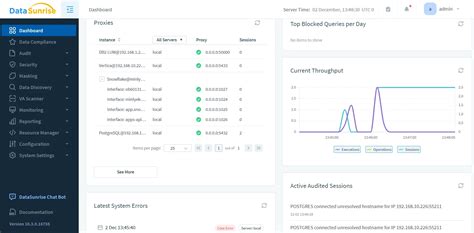
- Funcionamiento: UptimeRobot comprueba periódicamente si tu router responde (mediante pings al puerto WAN) o si servicios específicos (como un servidor web o NAS) están accesibles.
- Detección de caídas: Registra cualquier interrupción en la conexión y proporciona informes detallados sobre el tiempo de inactividad.
- Configuración: Requiere que tu router permita pings desde la WAN (configuración de seguridad/firewall) o que se configure el monitoreo a través de puertos TCP/UDP si el ping está bloqueado. También puede beneficiarse de un DNS dinámico para mantener un nombre de host asociado a tu dirección IP pública (incluso si es dinámica).
- Alternativas: Otras herramientas de monitoreo de tiempo de actividad incluyen Pingdom, StatusCake y Site24x7, cada una con sus propias características y planes de precios.
La monitorización de redes, ya sea a nivel empresarial o doméstico, es esencial para garantizar el rendimiento, la fiabilidad y la seguridad de la conexión. Herramientas como UptimeRobot facilitan este proceso, permitiendo a los usuarios tener un control proactivo sobre su conectividad.