La inestabilidad de la red Wi-Fi, manifestada a menudo por el persistente mensaje de "IP inválida", se ha convertido en una preocupación común para muchos usuarios. En la era de la conectividad constante, donde los hogares se llenan de dispositivos inteligentes y la dependencia de Internet es casi total, una red inestable puede ser una fuente significativa de frustración. Este error, que impide la comunicación entre tu dispositivo y el router, y por ende, el acceso a Internet, puede tener múltiples causas, desde problemas sencillos de configuración hasta fallos más complejos en el hardware o el servicio. Afortunadamente, la mayoría de estos inconvenientes son solucionables con una serie de pasos lógicos y metódicos.
Diagnóstico Inicial: ¿Es el Proveedor o es tu Red?
Antes de sumergirse en la configuración del router o del dispositivo, es fundamental realizar una verificación básica para aislar el origen del problema.
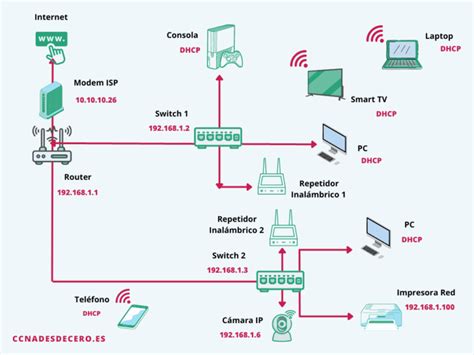
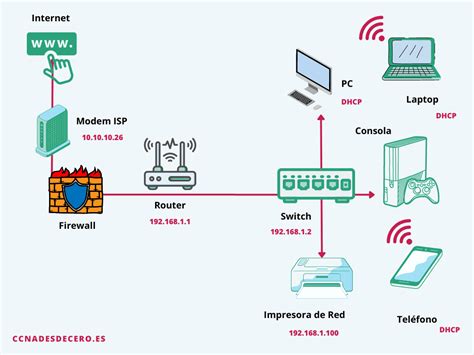
1. Verificación de la Conexión Directa al Módem:Asegúrate de que, cuando tu ordenador está conectado directamente a tu módem de Internet mediante un cable Ethernet, Internet funcione sin problemas. Si la conexión sigue siendo inestable en esta configuración, el problema probablemente reside en el servicio de tu proveedor de Internet (ISP). En tal caso, comunícate con tu ISP para que te ayuden a solucionar los problemas de su lado.
2. Prueba con Conexión Cableada al Router:Si la conexión directa al módem es estable, el siguiente paso es comprobar si Internet es estable cuando el ordenador está conectado al router con un cable Ethernet. Si la conexión cableada al router también presenta inestabilidad, intenta cambiar el cable Ethernet, el puerto LAN del router e incluso el ordenador que utilizas para realizar la prueba. Esto ayuda a descartar fallos en estos componentes específicos.
Solución de Problemas Inalámbricos: Desconexiones Intermitentes
Cuando los dispositivos inalámbricos se desconectan de forma intermitente de la red Wi-Fi, mientras que los dispositivos cableados permanecen conectados y funcionan correctamente, el foco debe estar en la optimización de la señal inalámbrica y la gestión de la red.

1. Ubicación y Distancia del Router:Ubica los clientes inalámbricos a una distancia razonable del router. Cuanto más lejos esté un dispositivo del router, más débil será la señal inalámbrica. Idealmente, el router debería estar en una ubicación céntrica de la casa para maximizar la cobertura.
2. Eliminación de Obstáculos:Aléjate de los obstáculos que puedan bloquear o debilitar la señal Wi-Fi. Mantén el router lejos de objetos metálicos, cuerpos de agua, paredes de concreto reforzado, y paredes con aislamiento de aluminio, ya que estos materiales pueden atenuar significativamente el paso de una señal inalámbrica.
3. Gestión del Número de Clientes Inalámbricos:Reduce el número de clientes inalámbricos conectados a la red. Cuantos más dispositivos compartan el ancho de banda de la red inalámbrica, menos ancho de banda estará disponible para cada dispositivo. Es posible que uno o dos dispositivos estén "acaparando" el ancho de banda, lo que resulta en una experiencia deficiente para los demás. Intenta desconectar algunos de los dispositivos para mejorar el rendimiento en los que quedan.
4. Mitigación de Interferencias Inalámbricas:Rechaza la interferencia de otros equipos inalámbricos. Todos los dispositivos que transmiten datos por aire compiten por el espectro. Teléfonos inalámbricos, monitores para bebés, dispositivos Bluetooth (como altavoces inalámbricos, ratones) y las redes inalámbricas de vecinos pueden interferir con tu propia red.
5. Optimización de la Posición de las Antenas del Router:Para los routers con antenas montadas en el exterior, ajusta la orientación de las antenas para obtener el máximo rendimiento. Una recomendación común es colocar el router en un lugar elevado y orientar sus antenas a 45 grados (en diagonal) o 0 grados (paralelas al suelo), lo que suele ser más efectivo.
5 trucos para que tu Wifi sea más rápido y llegue a toda tu casa
6. Ajuste de la Configuración del Router:Si el problema persiste, considera cambiar algunas configuraciones inalámbricas en el router. Una opción es cambiar a un canal inalámbrico diferente. Los canales 1, 6 y 11 suelen ser los más recomendados, ya que son los únicos que no se solapan entre sí, pero puedes experimentar con otros.
Dentro de la configuración inalámbrica, también es importante verificar la configuración del País/Región. Para acceder a estas configuraciones, generalmente deberás ingresar la dirección IP de tu router en un navegador web (comúnmente 192.168.1.1 o 192.168.8.1) y acceder con tus credenciales de administrador. Busca la sección de "Configuración Inalámbrica" o similar.
7. Prueba del Dispositivo Wi-Fi Individual:Si todos los demás dispositivos obtienen una conexión inalámbrica continua, pero un dispositivo individual experimenta una red inalámbrica intermitente, es posible que el problema resida en ese dispositivo en particular. Intenta usar el dispositivo en otra red o en otra ubicación para comprobar su rendimiento. Reiniciar el dispositivo, verificar si hay actualizaciones de software o controladores, o incluso restaurar la configuración de red del dispositivo puede ser útil.
El Error "IP Inválida": Entendiendo el Mensaje
El mensaje "mi celular no tiene dirección IP" o "no se ha podido obtener la dirección IP" aparece al intentar conectarse a una red Wi-Fi. Un router asigna una dirección IP única a cada dispositivo que se conecta a su red. Cuando este mensaje aparece, significa que se ha producido un fallo en la asignación o configuración de la IP, impidiendo que el dispositivo se comunique correctamente con el router y, por ende, acceda a Internet.
Las razones más frecuentes para este error incluyen:
- Mala señal Wi-Fi: Una señal débil puede impedir que el dispositivo reciba correctamente la información de configuración IP.
- Incompatibilidad con el método de encriptación: El dispositivo puede tener problemas para comunicarse con el router debido a la configuración de seguridad de la red.
- Problemas con el router: Fallos de funcionamiento o configuraciones incorrectas en el router pueden ser la causa.
- Filtrado MAC activado: Si el filtrado MAC está habilitado en el router, tu dispositivo podría no estar en la lista blanca de direcciones MAC permitidas.
- Problemas de software o configuración del dispositivo: El propio dispositivo puede tener fallos de software o configuraciones de red erróneas.
Soluciones para el Error "No se ha podido Obtener la Dirección IP"
Aquí se presentan varias formas de solucionar el error de "IP inválida", aplicables tanto a dispositivos móviles como a ordenadores:
1. Reconexión a la Red Wi-Fi:Este es el método más sencillo y a menudo efectivo para resolver problemas temporales.
- Ve a la configuración de tu dispositivo y selecciona la red Wi-Fi a la que intentas conectarte.
- Elige la opción "Olvidar red" o "Eliminar red".
- Busca la red nuevamente e intenta conectarte como lo harías normalmente, introduciendo la contraseña si es necesario.
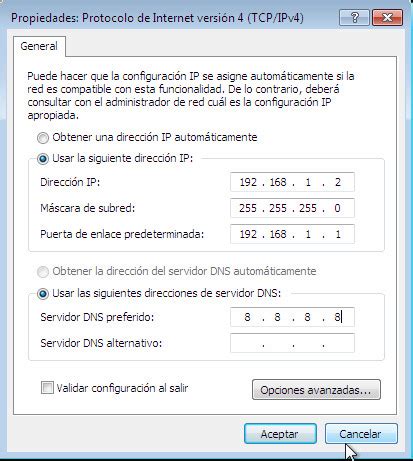
2. Asignación Manual de una Dirección IP Estática (Temporal):Si tu dispositivo no puede obtener una dirección IP automáticamente, puedes intentar asignarle una manualmente. Ten en cuenta que esta solución es temporal y requiere reconfiguración si cambias de red.
- Accede a la configuración de Wi-Fi de tu dispositivo.
- Selecciona la red, y busca las opciones avanzadas de configuración (a menudo bajo un menú de "Avanzado" o "Configuración de IP").
- Cambia la configuración de IP de "DHCP" a "Estática".
- Deberás introducir manualmente la dirección IP, máscara de subred, puerta de enlace y DNS. La dirección IP debe ser única dentro de tu red y estar dentro del rango de tu router (por ejemplo, si tu router es 192.168.1.1, puedes probar con 192.168.1.150). La máscara de subred suele ser 255.255.255.0 y la puerta de enlace es la IP de tu router.
- Guarda los cambios e intenta conectarte.
3. Reinicio del Router y del Dispositivo:Un reinicio puede resolver fallos de software o conflictos temporales.
- Router: Desconecta el router de la corriente eléctrica. Espera al menos 30 segundos (algunos recomiendan hasta 60 segundos) antes de volver a enchufarlo. Permite que el router se inicie completamente (las luces indicadoras deberían estabilizarse).
- Dispositivo: Reinicia tu ordenador, smartphone o tablet.
4. Desactivación del Filtrado MAC (en el Router):El filtrado MAC restringe el acceso a la red solo a los dispositivos cuyas direcciones MAC están en una lista aprobada.
- Accede a la interfaz de administración de tu router (usualmente a través de un navegador web en 192.168.1.1 o 192.168.8.1).
- Busca la sección de seguridad o configuración inalámbrica.
- Localiza la opción de "Filtrado MAC" y desactívala. Si deseas mantener la seguridad, considera agregar la dirección MAC de tu dispositivo a la lista blanca en lugar de desactivar completamente la función.
5. Activación y Desactivación del Modo Avión:En dispositivos móviles, activar y desactivar el modo avión puede ayudar a restablecer la configuración de red del dispositivo.
6. Verificación y Configuración TCP/IP en Windows:En sistemas Windows, la configuración TCP/IP es crucial.
- Haz clic derecho en el icono de red en la bandeja del sistema y selecciona "Abrir Configuración de Red e Internet".
- Ve a "Cambiar opciones del adaptador".
- Haz clic derecho en tu adaptador Wi-Fi (o Ethernet si usas cable) y selecciona "Propiedades".
- Selecciona "Protocolo de Internet versión 4 (TCP/IPv4)" y haz clic en "Propiedades".
- Asegúrate de que estén seleccionadas las opciones "Obtener una dirección IP automáticamente" y "Obtener la dirección del servidor DNS automáticamente". Si ya lo están, intenta seleccionar manualmente las direcciones IP y DNS que te proporcione tu ISP o las de tu router.
- Si las opciones estaban en "Automático", puedes intentar cambiarlas a "Estática" temporalmente, introduciendo una dirección IP válida dentro del rango de tu red y la máscara de subred y puerta de enlace correctas.
Conflictos de Direcciones IP: Una Causa Común de Inestabilidad
Un conflicto de direcciones IP ocurre cuando dos o más dispositivos en la misma red intentan utilizar la misma dirección IP. Esto interrumpe la comunicación y puede manifestarse como una conexión inestable o la imposibilidad de acceder a Internet.
Causas Comunes de Conflictos de IP:
- Asignación de IP Estática Manual: Configurar manualmente direcciones IP estáticas en varios dispositivos sin una gestión adecuada puede llevar a duplicados.
- Problemas con el Servidor DHCP: El servidor DHCP (Dynamic Host Configuration Protocol), encargado de asignar direcciones IP automáticamente, puede tener fallos o configuraciones incorrectas.
- Políticas BYOD (Bring Your Own Device): En entornos corporativos, la introducción de dispositivos personales con configuraciones IP estáticas puede generar conflictos.
- Configuraciones de Red Defectuosas: Errores humanos en la configuración de routers, módems o adaptadores de red.
- Agotamiento del Router o Módem: El uso intensivo o fallos operativos en el equipo de red.
Solución de Conflictos de IP:
La solución varía según la causa, pero generalmente implica identificar el dispositivo duplicado y reconfigurar su dirección IP.
- Revisar Asignaciones Estáticas: Si utilizas IPs estáticas, verifica que no haya duplicados. Cambia la IP de uno de los dispositivos en conflicto a una dirección IP libre dentro del rango de tu red.
- Reiniciar el Servidor DHCP: Reiniciar el router a menudo reinicia su servidor DHCP, lo que puede resolver conflictos temporales.
- Comandos de Red en Windows: Abrir el Símbolo del sistema (CMD) y ejecutar los siguientes comandos puede ayudar a liberar y renovar la dirección IP, resolviendo conflictos:
ipconfig /release: Libera la dirección IP actual.ipconfig /renew: Solicita una nueva dirección IP al servidor DHCP.ipconfig /flushdns: Limpia la caché de resolución de nombres DNS.
5 trucos para que tu Wifi sea más rápido y llegue a toda tu casa
Pasos Adicionales y Consideraciones Avanzadas
1. Restablecimiento de la Configuración de Red:Si las soluciones anteriores no funcionan, puedes intentar restablecer la configuración de red de tu dispositivo a los valores predeterminados de fábrica. Esto puede solucionar problemas de configuración profunda.
- En Windows: Busca "Restablecer red" en la configuración de Windows.
- En Android: Ve a Ajustes > Sistema > Opciones de restablecimiento > Restablecer Wi-Fi, datos móviles y Bluetooth.
2. Actualización de Controladores de Red:Controladores (drivers) desactualizados o corruptos para tu adaptador de red pueden causar problemas de conexión.
- Abre el "Administrador de dispositivos" en Windows (búscalo en el menú Inicio).
- Expande la sección "Adaptadores de red".
- Haz clic derecho en tu adaptador Wi-Fi o Ethernet y selecciona "Actualizar controlador".
- Elige la opción para buscar controladores automáticamente o, si has descargado los controladores del sitio web del fabricante, selecciona la opción para buscarlos en tu equipo.
3. Desactivación Temporal del Firewall:En raras ocasiones, el firewall de tu sistema operativo o de tu software antivirus puede bloquear la asignación de direcciones IP. Desactiva temporalmente el firewall para ver si esto resuelve el problema. Recuerda volver a activarlo después de la prueba.
4. Verificación del Cableado y Puertos:Si utilizas conexiones cableadas, asegúrate de que los cables Ethernet estén en buen estado, bien conectados y que los puertos del router y del ordenador no estén dañados.
5. Actualización del Firmware del Router:Los fabricantes de routers lanzan actualizaciones de firmware para corregir errores y mejorar el rendimiento. Consulta el sitio web del fabricante de tu router o la aplicación de gestión del router para verificar si hay actualizaciones disponibles e instálalas.
6. Contacto con el Proveedor de Servicios de Internet (ISP):Si has agotado todas las soluciones y sigues experimentando problemas, especialmente si la conexión directa al módem también es inestable, es hora de contactar a tu ISP. Ellos pueden verificar el estado de tu línea, tu módem y tu servicio.
La inestabilidad de la red Wi-Fi y los errores de IP inválida pueden ser frustrantes, pero abordando el problema de manera sistemática, desde las verificaciones más sencillas hasta las configuraciones más avanzadas, es posible restaurar una conexión a Internet estable y confiable.