El Dell Inspiron N4050 es una computadora portátil que, como cualquier otro dispositivo electrónico, puede presentar fallos o problemas de funcionamiento. Uno de los inconvenientes que algunos usuarios han experimentado es la incapacidad de obtener una señal de video a través del puerto HDMI, a pesar de que el sistema parece detectarlo. Este artículo explorará las posibles causas de este problema y ofrecerá una serie de pasos para diagnosticar y solucionar la situación, desde comprobaciones básicas hasta intervenciones más complejas.
Verificación del Monitor y Cables
Antes de profundizar en las configuraciones del portátil, es fundamental descartar problemas con los componentes externos. Un monitor que no funciona correctamente o un cable HDMI defectuoso son causas comunes de la falta de imagen.
Prueba del Monitor Externo
Asegúrese de que el monitor que está utilizando funcione correctamente. La forma más sencilla de hacerlo es probarlo en otro dispositivo, como otra computadora portátil, una consola de videojuegos o un reproductor de Blu-ray. Si el monitor no muestra imagen con otros dispositivos, el problema reside en el monitor mismo y no en su Dell Inspiron N4050.
Verificación del Cable HDMI
Los cables HDMI pueden dañarse internamente, incluso si parecen intactos externamente. Intente utilizar un cable HDMI diferente que se sepa que funciona correctamente. Asegúrese de que el cable esté firmemente conectado tanto al puerto HDMI del portátil como al del monitor. Si ha probado varios cables y el problema persiste, es probable que la causa se encuentre en el portátil.
Configuración y Controladores del Sistema Operativo
Una vez que se han descartado problemas con el monitor y el cable, el siguiente paso es revisar la configuración del sistema operativo y los controladores de la tarjeta gráfica de su Dell Inspiron N4050.
Actualización e Instalación de Controladores Gráficos
Los controladores de la tarjeta gráfica son esenciales para la correcta comunicación entre el hardware del portátil y el sistema operativo, incluyendo la salida de video.
- Descargar los controladores más recientes: Vaya al sitio web oficial de Dell y busque la sección de soporte para su modelo específico de Inspiron N4050. Descargue la última versión de los controladores de la tarjeta gráfica disponible para su sistema operativo.
- Reinstalar los controladores: Desinstale los controladores de gráficos actuales a través del Administrador de dispositivos en Windows. Luego, proceda a instalar los controladores recién descargados. Reinicie el portátil después de la instalación.
Asegúrese de que el controlador de la tarjeta gráfica de su computadora portátil se haya instalado correctamente. Puede ir al sitio web de Dell para descargar la última versión del controlador y volver a instalarlo.
Configuración de Pantalla en Windows
Windows ofrece varias opciones para gestionar pantallas externas.
- Acceso a la Configuración de Pantalla: Haga clic derecho en el escritorio y seleccione "Configuración de pantalla" o busque "Configuración de pantalla" en la barra de búsqueda de Windows.
- Detección del Monitor Externo: En la interfaz de configuración de pantalla, asegúrese de que su monitor externo se detecte correctamente en la pestaña "Pantalla". Si no se detecta, intente hacer clic en "Detectar" para que el sistema busque dispositivos de visualización conectados.
- Ajuste de Resolución y Frecuencia de Actualización: Compruebe si la resolución, la frecuencia de actualización y otros parámetros de visualización están configurados correctamente para el monitor externo. Puede intentar reducir la resolución o cambiar a la configuración "Recomendado" para el monitor.
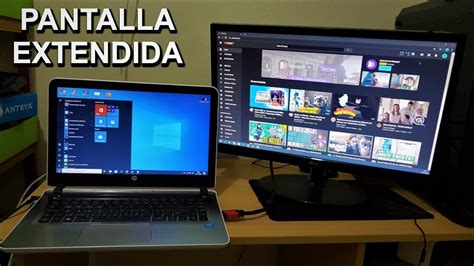
- Configuración de Múltiples Monitores: Busque la opción de configuración de "Múltiples monitores" o "Pantalla extendida" y asegúrese de que esté habilitada correctamente. A veces, el valor predeterminado puede establecerse en "Mostrar solo en la pantalla de inicio", lo que impediría que aparezca imagen en el monitor externo.
Abra la interfaz de configuración de pantalla de su sistema operativo. En Windows, puede hacer clic con el botón derecho en el escritorio y seleccionar "Opciones de gráficos" o buscar "Configuración de pantalla". Asegúrese de que su monitor externo se detecte correctamente en la pestaña Pantalla. Si no se detecta, intente agregarlo manualmente o volver a detectarlo. Compruebe si la resolución, la frecuencia de actualización y otros parámetros de visualización están configurados correctamente. Puede intentar reducir la resolución o cambiar a la configuración "Recomendado". Busque la opción de configuración de "Multi-Monitor" o "Pantalla extendida" y asegúrese de que esté habilitada correctamente. A veces, el valor predeterminado puede establecerse en "Mostrar solo en la pantalla de inicio".
Función de Cambio de Salida de Pantalla
Algunas computadoras portátiles requieren una acción manual para activar la salida HDMI.
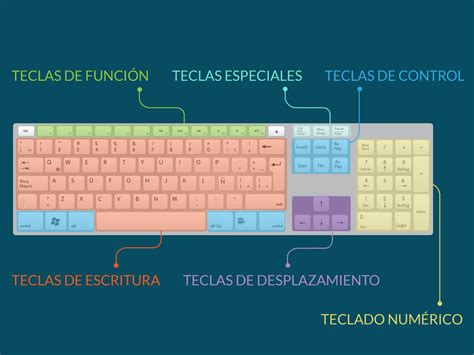
Compruebe si hay una función de cambio de "Salida de pantalla" o "Salida de pantalla", a veces es necesario presionar una determinada tecla de función o combinación de teclas para cambiar la salida. En muchos portátiles Dell, esta función se activa presionando la tecla Fn junto con otra tecla de función (generalmente F3, F4, F8 o F10, a menudo representada con un icono de pantalla). Intente presionar Fn + F3 u otras teclas de función para cambiar la salida de pantalla.
Compruebe si hay una función de cambio de "Salida de pantalla" o "Salida de pantalla", a veces es necesario presionar una determinada tecla de función o combinación de teclas para cambiar la salida. Intente configurar el modo de visualización en "Extendido" en lugar de "Copiar". Esto le permitirá mostrar diferentes contenidos en su computadora portátil y monitor externo.
Consideraciones de Hardware y Compatibilidad
Si las soluciones de software y configuración no resuelven el problema, es posible que se trate de una cuestión de hardware.
Problemas de Hardware y Reemplazo de Componentes
Si ha intentado usar un cable diferente e instalado los controladores, y aún no obtiene imagen, podría haber un problema de hardware.
Si los pasos anteriores no resuelven el problema, puede ser después del reemplazo de la pantalla de otros problemas de compatibilidad de hardware. En este caso, le sugiero que se ponga en contacto con el servicio de atención al cliente de Dell, que debería poder diagnosticar y resolver el problema de manera más profesional.
Versiones de HDMI y Compatibilidad de Cables
Es importante considerar la versión del estándar HDMI utilizada por su Dell Inspiron N4050 y el monitor. Si bien la mayoría de los puertos HDMI son retrocompatibles, las versiones más recientes (como HDMI 2.1) admiten resoluciones y tasas de refresco más altas. Si está intentando conectar a un monitor 4K o de alta gama, asegúrese de que tanto el portátil como el cable sean compatibles con las especificaciones requeridas. Un cable HDMI 2.0, por ejemplo, es adecuado para resoluciones 4K a 60 Hz.
Guía básica de los cables HDMI
Diagnóstico Avanzado y Soporte Técnico
Cuando las soluciones comunes no surten efecto, puede ser necesario recurrir a diagnósticos más profundos o al soporte técnico profesional.
Ejecución de Diagnósticos de Hardware
Dell a menudo incluye herramientas de diagnóstico integradas en sus computadoras portátiles. Puede intentar ejecutar estas pruebas para verificar la integridad del hardware, incluido el puerto HDMI. Generalmente, se accede a estas herramientas durante el arranque del sistema, presionando una tecla específica (como F12) para acceder al menú de arranque y luego seleccionando la opción de diagnóstico.
Contactar al Soporte Técnico de Dell
Si ha agotado todas las opciones de solución de problemas y el problema persiste, la mejor opción es ponerse en contacto con el servicio de atención al cliente de Dell. Ellos tienen acceso a herramientas de diagnóstico más avanzadas y pueden ofrecer asistencia específica para su modelo de portátil.
En este caso, le sugiero que se ponga en contacto con el servicio de atención al cliente de Dell, que debería poder diagnosticar y resolver el problema de manera más profesional.
El Problema de "No Enciende" y Fallos Generales
En algunos casos, el problema del HDMI no funcional puede ser un síntoma de un problema más grave, como un fallo en la placa base o en la tarjeta gráfica integrada. Si el portátil presenta otros síntomas, como no encender en absoluto, o si ha intentado reemplazar componentes como el cargador o la batería sin éxito, es indicativo de un problema de hardware más profundo.
Se ha intentado conectar el monitor vía HDMI y reiniciar el equipo, pero la verdad es que no enciende. Se ha probado con otro cargador, batería y nada. Por eso el motivo de abrir este post: el problema es que no enciende… ¡prácticamente murió! Los controladores son los más actuales según el análisis de Windows, y ya intenté reiniciar la PC con la pantalla conectada y nada.
Si el problema se presenta después de un período de funcionamiento normal, como en el caso de una configuración que funcionaba durante nueve meses y de repente deja de hacerlo, es posible que los puertos HDMI y DisplayPort hayan dejado de enviar señales. Esto podría deberse a un fallo del chipset de la placa base o de la propia tarjeta gráfica.
Experiencias de Otros Usuarios
Las experiencias compartidas por otros usuarios pueden ser valiosas. Si alguien más ha enfrentado el mismo problema con un Dell Inspiron N4050 y ha encontrado una solución, esa información puede ser de gran ayuda. En un caso reportado, un usuario con la misma laptop presentó el mismo problema y buscaba la solución final.
Espero que estas sugerencias te sean útiles. No dude en hacernos cualquier pregunta relacionada con los productos de Microsoft. Saludos.