Acceder a la configuración de tu router es fundamental para optimizar tu red, mejorar la seguridad y solucionar problemas de conexión. Una de las primeras piezas de información que necesitarás para ello es la dirección IP de tu router, también conocida como puerta de enlace predeterminada. Esta guía te proporcionará métodos sencillos y efectivos para encontrar esta dirección en tu sistema Windows 10, así como en otros dispositivos.
¿Qué es una Dirección IP y Por Qué Necesitas Saber la de Tu Router?
Una dirección IP (Protocolo de Internet) es una etiqueta numérica única asignada a cada dispositivo conectado a una red que utiliza el Protocolo de Internet para la comunicación. Piensa en ella como una dirección postal para la comunicación en línea. Tu router, que actúa como el portal entre tu red doméstica y el Internet, tiene su propia dirección IP interna.
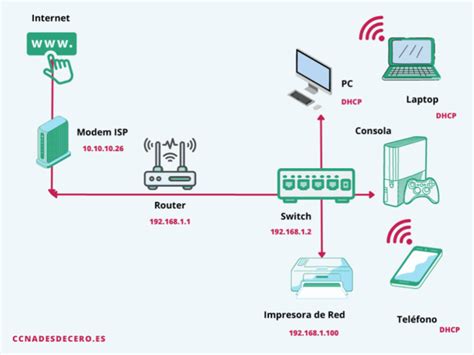
La dirección IP de tu router es crucial por varias razones:
- Acceso a la Configuración del Router: Es la clave para ingresar al panel de administración de tu router. Desde ahí, puedes modificar la configuración de tu red Wi-Fi, cambiar contraseñas, configurar redes de invitados, actualizar el firmware y ajustar parámetros de seguridad.
- Configuración de Redes Locales: Si necesitas configurar otros ordenadores o dispositivos en tu red local para que se comuniquen entre sí o accedan a Internet a través del router, necesitarás conocer su dirección IP.
- Resolución de Problemas: Cuando experimentas problemas de conexión, la dirección IP de tu router es un punto de partida para diagnosticar y solucionar inconvenientes.
Métodos para Encontrar la Dirección IP de Tu Router en Windows 10
Windows 10 ofrece varias maneras de descubrir la dirección IP de tu router. Estos métodos varían en su complejidad, pero todos son efectivos.
1. Usando el Símbolo del Sistema (CMD)
Este es uno de los métodos más rápidos y directos para obtener la dirección IP de tu router en Windows 10.
- Abre el Símbolo del Sistema: Presiona las teclas
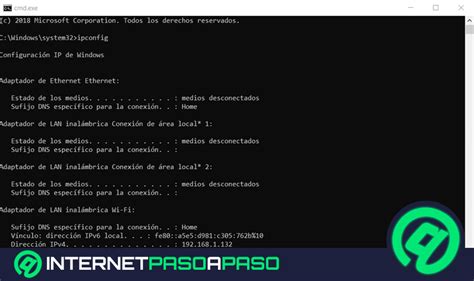
Win + Ren tu teclado para abrir la ventana "Ejecutar". Escribecmdy presionaIntroo haz clic en "Aceptar". Alternativamente, puedes buscar "Símbolo del sistema" en la barra de búsqueda de Windows y abrir la aplicación. - Ejecuta el Comando
ipconfig: Una vez que la ventana del Símbolo del sistema esté abierta, escribe el comandoipconfigy presionaIntro. - Localiza la "Puerta de enlace predeterminada": En la salida del comando, verás información sobre tus adaptadores de red. Busca la sección correspondiente a tu conexión activa (Ethernet o Wi-Fi). Dentro de esta sección, encontrarás una línea etiquetada como "Puerta de enlace predeterminada". La dirección IP que aparece junto a esta etiqueta es la dirección IP de tu router.
Nota: Si tu sistema es multi-usuario y tienes un archivo .txt alojado en cada máquina cliente que contiene la dirección IP del servidor, ese archivo también te proporcionará información relevante. Sin embargo, el comando ipconfig es el método estándar para obtener la puerta de enlace predeterminada del router.
2. A Través de la Configuración de Red de Windows 10
Windows 10 también permite acceder a esta información a través de su interfaz gráfica de configuración.
Método a través de "Configuración" (Red e Internet):
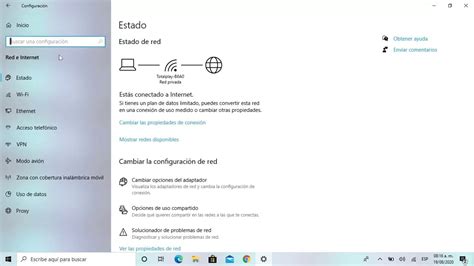
- Haz clic en el botón de Inicio y selecciona "Configuración" (el icono del engranaje).
- Ve a "Red e Internet".
- Si usas Wi-Fi, selecciona "Wi-Fi" en el menú lateral. Si usas una conexión Ethernet, selecciona "Ethernet".
- Haz clic en la red a la que estás conectado (en el caso de Wi-Fi) o en "Propiedades" (en el caso de Ethernet).
- Desplázate hacia abajo hasta encontrar la sección "Propiedades de red" o similar. Aquí deberías ver tu "Dirección IPv4" y, más abajo, la "Puerta de enlace predeterminada", que es la IP de tu router.
Método a través del "Panel de Control" (Centro de redes y recursos compartidos):
- Busca "Panel de control" en la barra de búsqueda de Windows y ábrelo.
- Haz clic en "Red e Internet" y luego en "Centro de redes y recursos compartidos".
- En la columna izquierda, haz clic en "Cambiar configuración del adaptador".
- Haz clic derecho sobre tu conexión activa (Wi-Fi o Ethernet) y selecciona "Estado".
- En la ventana de estado, haz clic en el botón "Detalles…".
- Busca la entrada "Puerta de enlace predeterminada IPv4". La dirección IP que aparece aquí es la de tu router.
Consideraciones Adicionales para Windows 10
Es importante tener en cuenta que Microsoft ha finalizado el soporte técnico para Windows 10 en octubre de 2025. Esto significa que no se lanzarán actualizaciones de seguridad ni correcciones para nuevas vulnerabilidades. Si bien los métodos para encontrar la IP del router seguirán funcionando, es recomendable considerar la actualización a una versión más reciente de Windows para mantener la seguridad de tu sistema.
Ver la IP del Router en Otros Dispositivos
Si necesitas encontrar la dirección IP de tu router desde otros dispositivos, los procesos son igualmente sencillos.
En macOS
- Abre "Configuración del sistema" (o "Preferencias del Sistema" en versiones anteriores de macOS).
- Selecciona "Red".
- Elige tu conexión activa (Wi-Fi o Ethernet) en la lista de la izquierda.
- La dirección IP de tu router se mostrará junto a la etiqueta "Router".
En Android
La ubicación exacta de esta opción puede variar ligeramente dependiendo de la capa de personalización de cada fabricante de Android.
- Ve a "Ajustes" o "Configuración" en tu dispositivo.
- Pulsa sobre "Redes e Internet" o una opción similar.
- Selecciona "Wi-Fi".
- Toca la red Wi-Fi a la que estás conectado.
- Es posible que debas pulsar en "Avanzado" o buscar un icono de información (como una "i" dentro de un círculo) para ver más detalles.
- Busca la entrada "Puerta de enlace" o "Router". Esa es la IP de tu router.
Nota: Si el router asigna una dirección IP a través de DHCP al conectar tu ordenador a su puerto LAN, también puedes obtener la IP del router.
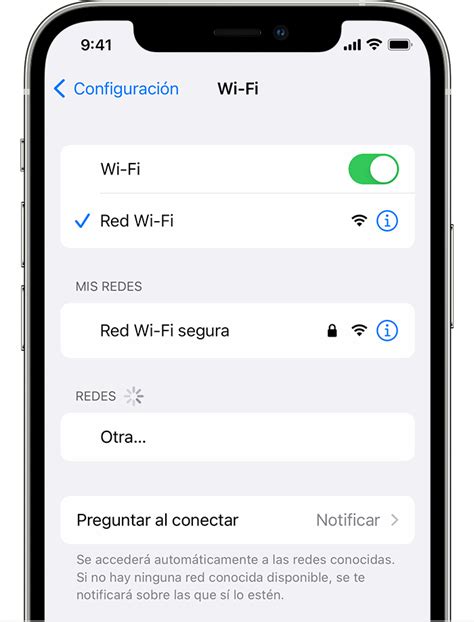
En iPhone (iOS)
- Abre la aplicación "Ajustes".
- Pulsa en "Wi-Fi".
- Asegúrate de estar conectado a la red Wi-Fi de tu router.
- Pulsa el icono con la "i" (información) a la derecha del nombre de tu red Wi-Fi.
- En la pantalla de detalles de la red, busca la entrada "Router". La dirección IP que aparece aquí es la de tu router.
Accediendo a la Configuración de Tu Router
Una vez que hayas identificado la dirección IP de tu router, puedes acceder a su panel de configuración.
- Abre un navegador web en tu ordenador o dispositivo móvil conectado a la red.
- En la barra de direcciones, escribe la dirección IP de tu router (por ejemplo,
192.168.1.1o192.168.0.1) y presionaIntro. - Se te pedirá que ingreses un nombre de usuario y una contraseña. Si nunca has cambiado las credenciales predeterminadas, puedes encontrarlas en la pegatina de tu router, en el manual de usuario o buscando en línea el modelo específico de tu router. Las credenciales comunes suelen ser
admin/admin,admin/password, o simplementeadmincon la contraseña en blanco. - Una vez que hayas iniciado sesión, tendrás acceso a todas las opciones de configuración de tu router.
Direcciones IP Comunes y Cómo Averiguarlas
Aunque la dirección IP de tu router puede variar, existen algunas direcciones predeterminadas comunes que la mayoría de los fabricantes utilizan. Las más habituales son 192.168.1.1 y 192.168.0.1. Sin embargo, no siempre son las mismas, ya que pueden cambiar según el fabricante del equipo.
Si las direcciones comunes no funcionan, puedes:
- Buscar en la Pegatina del Router: Como se mencionó, la dirección IP, el nombre de usuario y la contraseña predeterminados suelen estar impresos en una pegatina en la parte inferior o trasera del dispositivo.
- Consultar el Manual de Usuario: Si aún conservas el manual que vino con tu router, allí encontrarás toda la información necesaria.
- Buscar en Línea: Si conoces el modelo exacto de tu router, busca en el sitio web oficial del fabricante o en foros de tecnología. A menudo, los fabricantes proporcionan información sobre cómo acceder a la configuración de sus dispositivos.
Seguridad y Optimización del Router
Una vez que hayas accedido a la configuración de tu router, es altamente recomendable realizar algunas optimizaciones y ajustes de seguridad:
- Cambia las Credenciales Predeterminadas: Modifica el nombre de usuario y la contraseña de acceso al router para evitar accesos no autorizados. Utiliza contraseñas fuertes y complejas.
- Establece una Contraseña Segura para tu Wi-Fi: Utiliza un cifrado robusto (WPA3 es el más recomendado si tu router lo soporta, de lo contrario WPA2) y una contraseña larga y aleatoria que combine letras mayúsculas y minúsculas, números y símbolos.
- Actualiza el Firmware: Mantén el firmware de tu router actualizado. Las actualizaciones suelen incluir parches de seguridad y mejoras de rendimiento.
- Configura el Firewall: Asegúrate de que el firewall del router esté activado y configurado adecuadamente para proteger tu red de amenazas externas.
- Desactiva Servicios Innecesarios: Si tu router ofrece funciones o servicios que no utilizas, desactívalos para reducir la superficie de ataque.
¿Deberías Ocultar tu Dirección IP Pública?
Es importante distinguir entre tu dirección IP privada (la de tu router) y tu dirección IP pública. Tu IP pública es la que tu Proveedor de Servicios de Internet (ISP) asigna a tu router y es la que se ve en Internet. Esta dirección identifica tu ubicación general y puede ser utilizada para rastrear tu actividad en línea.
Para proteger tu privacidad y ocultar tu dirección IP pública, puedes considerar:
- Usar una VPN (Red Privada Virtual): Una VPN cifra tu conexión a Internet y enruta tu tráfico a través de un servidor remoto, asignándote una dirección IP diferente y haciendo que tu ubicación real sea mucho más difícil de rastrear. Avast SecureLine VPN es un ejemplo de este tipo de servicio.
- Navegar de Forma Segura: Utiliza motores de búsqueda que respeten la privacidad como DuckDuckGo y considera el uso de software antivirus y antimalware para proteger tu sistema.
En resumen, saber cómo encontrar la dirección IP de tu router en Windows 10 y otros dispositivos es una habilidad esencial para cualquier usuario de internet. Te permite tomar el control de tu red, mejorar su seguridad y asegurarte de que funcione de manera óptima.