Contratar un servicio de Internet en casa, ya sea por fibra óptica o ADSL, suele implicar la visita de un técnico para realizar la instalación completa de los aparatos y el router, poniéndolos en marcha para asegurar una conexión fácil y sin problemas. Sin embargo, existen ajustes y tareas de mantenimiento que el usuario puede realizar por sí mismo, incluso sin poseer conocimientos avanzados. Desde la creación de redes Wi-Fi para invitados hasta el reinicio o restablecimiento del router, muchas de estas opciones son accesibles a través del menú de configuración del dispositivo.
Componentes Clave de tu Conexión a Internet
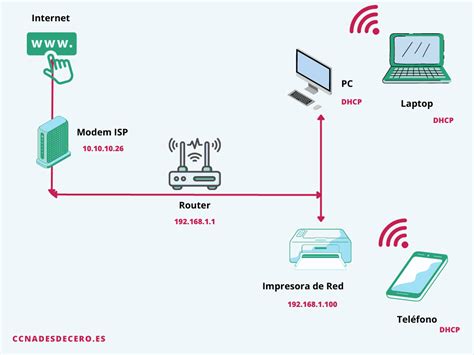
Para comprender cómo recibir y gestionar tu conexión a Internet, es fundamental conocer los componentes principales que intervienen:
El Módem: La Puerta de Entrada a la Red
El módem es un dispositivo receptor esencial que actúa como traductor entre las señales que llegan a tu hogar y los dispositivos digitales. Convierte los datos recibidos a través de líneas telefónicas, cables de fibra óptica o cables coaxiales en una señal digital que tu router puede procesar. Posteriormente, el módem entrega esta señal digital al router, quien la distribuye a todos tus dispositivos. Si bien tu operador de Internet generalmente proporcionará un módem al contratar el servicio, existe la opción de adquirir uno propio. Comprar tu propio módem puede eliminar tarifas mensuales y convertir el dispositivo en tu propiedad.
El Router: El Cerebro de tu Red Wi-Fi
El router es una pieza de hardware crucial que establece y gestiona la red Wi-Fi de tu hogar, permitiendo que múltiples dispositivos inalámbricos accedan a Internet simultáneamente. Además de su función de enrutamiento, el router incluye un software llamado firmware, encargado de mantener la seguridad de tu red. Es importante destacar que los modelos más modernos a menudo integran el módem y el router en un único dispositivo físico, aunque las funciones de ambos elementos permanecen distintas.
La ONT y la CTO: Elementos Específicos de la Fibra Óptica
En el caso de las conexiones de fibra óptica, la ONT (Optical Network Terminal) es un componente indispensable que sirve para conectar tu hogar al cable de fibra óptica. Por otro lado, la CTO (Caja de Terminal de Abonado) es la caja externa a la que se conecta la fibra de cada hogar. No en todas las instalaciones de fibra óptica será necesaria una ONT; su presencia dependerá de la configuración específica del servicio.
El Cable Ethernet: Conexión Directa y de Alta Velocidad
El cable Ethernet es un cable grueso diseñado para transportar señales de alta velocidad. Permite el acceso directo a Internet para dispositivos que disponen de un puerto Ethernet, como ordenadores de escritorio, consolas de videojuegos o televisores inteligentes. Conectar un dispositivo directamente al router mediante un cable Ethernet garantiza una conexión estable y, en muchos casos, más rápida que una conexión Wi-Fi. Además, si cuentas con un repetidor o una toma Ethernet adicional en otra parte de tu hogar, puedes extender la conectividad por cable a esos puntos.
Dispositivos Inalámbricos: La Clave de la Movilidad
Para disfrutar de la conectividad Wi-Fi en casa, necesitarás dispositivos inalámbricos como teléfonos móviles, tabletas, ordenadores portátiles u otros dispositivos domésticos inteligentes. Estos dispositivos se conectan a la red Wi-Fi emitida por el router, permitiéndote navegar por Internet sin necesidad de cables y moverte libremente por tu hogar.
Accediendo a la Configuración de tu Router
Una de las primeras y más importantes tareas que puedes realizar es acceder al menú de configuración de tu router. Esto te permitirá realizar ajustes, mejorar la seguridad y personalizar tu red.
Localizando la Dirección IP de tu Router
Para acceder al menú de configuración, primero necesitas conocer la dirección IP de tu router. En la mayoría de los casos, esta dirección es 192.168.1.1 o 192.168.0.1. Si no estás seguro, puedes encontrarla fácilmente en tu ordenador:
- Abre el menú de inicio de Windows y busca "Símbolo del sistema" o "CMD".
- En la ventana de fondo negro que aparece, escribe el comando
ipconfigy presiona Enter. - Busca la línea que dice "Puerta de enlace predeterminada". El número que aparece junto a ella es la dirección IP de tu router.
Ingresando al Panel de Control del Router
Una vez que tengas la dirección IP de tu router, sigue estos pasos:
- Abre tu navegador web preferido (Chrome, Firefox, Edge, etc.).
- En la barra de direcciones, donde normalmente escribes las URL de las páginas web, introduce la dirección IP de tu router y presiona Enter.
- Se abrirá una pantalla de inicio de sesión que te pedirá un nombre de usuario y una contraseña.
Credenciales de Acceso: Usuario y Contraseña
Es común que los routers vengan con credenciales de acceso predeterminadas. Generalmente, el nombre de usuario es "admin" o el nombre de tu operador (como "Vodafone" o "Orange"). La contraseña suele encontrarse en una pegatina en la parte trasera o inferior del router. Es altamente recomendable cambiar estas credenciales predeterminadas lo antes posible para mejorar la seguridad de tu red. Si no encuentras la contraseña o el nombre de usuario, contacta con tu proveedor de Internet.
Personalización y Seguridad de tu Red Wi-Fi
Una vez dentro del panel de configuración de tu router, tendrás acceso a una amplia gama de opciones para personalizar y asegurar tu conexión.
Cambiar el Nombre de Red (SSID)
El SSID, o Nombre de Red, es el nombre que aparece cuando buscas redes Wi-Fi disponibles. Cambiar el SSID predeterminado es una medida sencilla que ayuda a diferenciar tu red y puede disuadir a usuarios no deseados.
- Busca la sección "Wireless" o "Wi-Fi" en el menú de configuración.
- Localiza el campo "SSID" o "Nombre de red".
- Introduce un nombre que te resulte fácil de recordar y que no revele información personal.
- Si tu router emite en ambas bandas (2.4 GHz y 5 GHz), asegúrate de cambiar el nombre de ambas redes para poder distinguirlas.
Establecer una Contraseña Segura para tu Wi-Fi
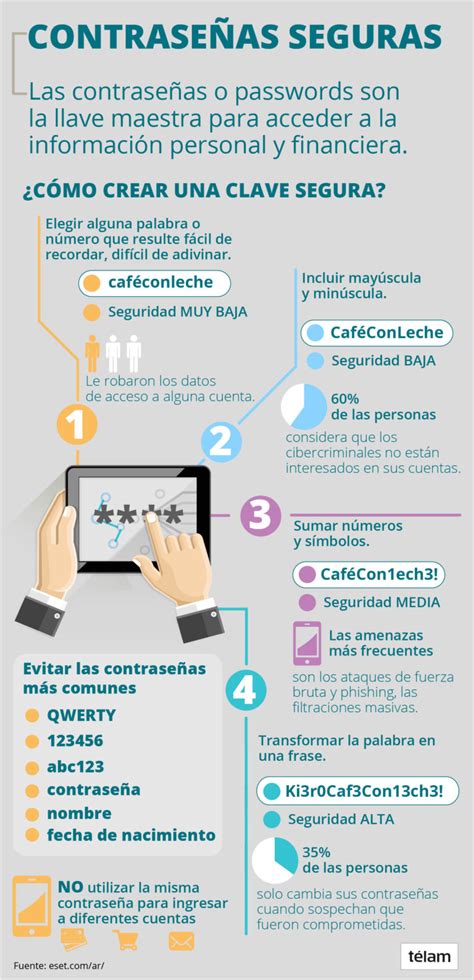
La contraseña de tu red Wi-Fi es la principal barrera de seguridad contra accesos no autorizados. Es crucial establecer una contraseña robusta:
- En la misma sección "Wireless" o "Wi-Fi", busca la opción de seguridad (generalmente "Security" o "Wireless Security").
- Selecciona el tipo de cifrado más seguro disponible, como WPA3 o WPA2. Evita WEP o WPA, ya que están obsoletos y son vulnerables.
- Crea una contraseña que combine letras mayúsculas y minúsculas, números y símbolos. Evita información personal obvia como fechas de nacimiento o nombres.
- Guarda los cambios realizados.
Creación de Redes Wi-Fi para Invitados
Para ofrecer conectividad a tus visitas sin compartir tu contraseña principal, puedes crear una red Wi-Fi para invitados. Esta red funciona de forma independiente, permitiéndote aislar los dispositivos de tus invitados y establecer una contraseña fácil de recordar para ellos.
- Busca la opción "Guest Network" o "Red de Invitados" en la configuración del router.
- Activa la red de invitados y asígnale un nombre y una contraseña.
- Configura las opciones de aislamiento de dispositivos si están disponibles.
Filtrado por Dirección MAC
La dirección MAC es un identificador único para cada dispositivo. El filtrado por MAC te permite crear una lista de dispositivos permitidos para conectarse a tu red, bloqueando así cualquier otro dispositivo que intente acceder.
- Busca la sección "MAC Filtering" o "Filtrado MAC" en la configuración avanzada del router.
- Activa la función y añade las direcciones MAC de los dispositivos que deseas autorizar.
- Tendrás la opción de permitir solo los dispositivos de la lista o bloquearlos.
Actualización del Firmware del Router
El firmware es el software interno del router. Mantenerlo actualizado es fundamental para corregir errores, mejorar la seguridad y habilitar nuevas funciones.
- Busca la opción "Firmware Update" o "Actualización de Firmware" en el menú de configuración.
- El router puede buscar actualizaciones automáticamente o requerir que descargues el archivo de actualización desde la web del fabricante.
- Sigue las instrucciones para instalar la actualización, asegurándote de no interrumpir el proceso.
Tareas de Mantenimiento y Solución de Problemas
Además de la configuración inicial, existen acciones de mantenimiento sencillas que pueden optimizar el rendimiento de tu red y solucionar problemas comunes.
Reiniciar el Router
Reiniciar el router (apagándolo y volviéndolo a encender) es una solución rápida y efectiva para muchos problemas de conectividad. Esto permite que el dispositivo se reinicie y restablezca sus procesos.
- Localiza el botón de encendido en la parte trasera del router o, si no lo tiene, desenchufa el cable de alimentación.
- Espera unos 20-30 segundos.
- Vuelve a enchufar el router o pulsa el botón de encendido.
- Espera a que todas las luces se enciendan y estabilicen antes de intentar conectarte de nuevo.
Restablecer el Router a la Configuración de Fábrica
El restablecimiento (reset) del router es una medida más drástica que devuelve todos los ajustes a su estado original de fábrica. Esto eliminará todas las personalizaciones y contraseñas que hayas establecido.
- Localiza el pequeño botón de reset en la parte trasera del router (suele estar hundido y necesitar un clip o un objeto puntiagudo para presionarlo).
- Con el router encendido, mantén presionado el botón de reset durante unos 10-15 segundos.
- El router se reiniciará y sus configuraciones volverán a ser las predeterminadas. Deberás volver a configurarlo desde cero.
Optimización de la Frecuencia Wi-Fi
La mayoría de los routers modernos emiten en dos bandas de frecuencia: 2.4 GHz y 5 GHz.
- 2.4 GHz: Ofrece un mayor alcance pero menor velocidad y es más susceptible a interferencias.
- 5 GHz: Ofrece mayor velocidad pero un alcance menor y es menos propenso a interferencias.
Seleccionar la banda de frecuencia adecuada para cada dispositivo puede mejorar el rendimiento. Además, puedes optimizar la conexión eligiendo el canal Wi-Fi menos saturado en tu área. Aplicaciones como "WiFi Analyzer" pueden ayudarte a identificar los canales más libres.
Apertura de Puertos
En algunos casos, especialmente para juegos en línea o aplicaciones de descarga de archivos (como torrents), puede ser necesario abrir puertos específicos en el router. Esto permite que las aplicaciones se comuniquen más eficientemente con sus servidores remotos.
- Accede a la configuración avanzada de tu router.
- Busca la sección "Port Forwarding" o "Reenvío de Puertos".
- Introduce el número de puerto y el protocolo (TCP/UDP) requerido por la aplicación.
- Asigna la dirección IP interna del dispositivo donde se ejecutará la aplicación.
Consideraciones Adicionales para una Conexión Óptima
Ubicación del Router
Colocar el router en una ubicación central de tu hogar, lejos de obstáculos como paredes gruesas, objetos metálicos o electrodomésticos que emitan señales (como microondas o teléfonos inalámbricos), puede mejorar significativamente la cobertura y la calidad de la señal Wi-Fi. Evita colocarlo directamente en el suelo.
Firewall
Un firewall, ya sea de hardware o software, actúa como una barrera protectora contra accesos no autorizados y software malintencionado. Asegúrate de que tu router tenga un firewall activado y considera utilizar un firewall en cada uno de tus dispositivos para una protección adicional.
Compatibilidad de Dispositivos
Si experimentas problemas de conexión, es recomendable verificar la compatibilidad entre tu módem y tu router, así como la configuración específica que pueda requerir tu módem por parte de tu proveedor de servicios de Internet (ISP).
Contacto con el Proveedor
En caso de que los problemas persistan o surjan dudas sobre la configuración, no dudes en contactar a tu proveedor de servicios de Internet. Ellos podrán ofrecerte asistencia técnica, verificar el estado de tu línea e incluso ayudarte a configurar tu módem desde cero.