En la era digital actual, la conectividad es fundamental. Sin embargo, no siempre es tan sencilla como enchufar y listo. A menudo, nos encontramos con escenarios donde necesitamos integrar diferentes tipos de conexiones para optimizar nuestro acceso a Internet o para crear redes locales robustas. Un ejemplo común es la necesidad de conectar un ordenador de sobremesa sin Wi-Fi a una red doméstica que sí lo tiene, o incluso la ambición de combinar múltiples conexiones a Internet para obtener mayor velocidad y fiabilidad. Este artículo desglosa las diversas formas de lograr esta integración, desde las soluciones más directas hasta las más avanzadas, asegurando que tanto el usuario doméstico como el entusiasta de la tecnología encuentren la respuesta a sus necesidades.
El Desafío de la Conectividad Mixta: Cableado y Wi-Fi
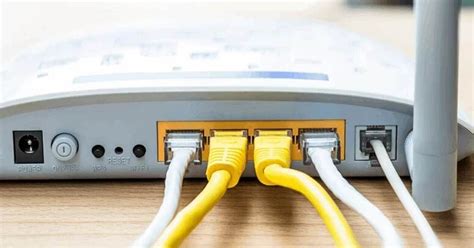
La pregunta fundamental para muchos usuarios es cómo hacer que coexistan y se comuniquen eficazmente dispositivos con diferentes tipos de conectividad. Un escenario típico es tener un ordenador de sobremesa conectado a Internet a través de un router que ofrece tanto puertos Ethernet como Wi-Fi. La preocupación surge al querer establecer una red local entre este ordenador de sobremesa y otros dispositivos, quizás para compartir recursos como impresoras, faxes o carpetas. La duda es si se necesita hardware adicional, como una tarjeta de red específica.
La buena noticia es que, en la mayoría de los casos, no es necesario adquirir hardware adicional para el ordenador de sobremesa. La clave reside en la configuración del router. Si tu router asigna direcciones IP dentro de un rango determinado para las conexiones inalámbricas y otro rango para las conexiones cableadas, el router actúa como el puente entre ambas redes. Internamente, ambas redes pueden coexistir y comunicarse. Para que esto funcione sin problemas, debes asegurarte de que el rango de direcciones IP que asigna a la red inalámbrica sea el mismo que el rango de direcciones IP que asigna a las conexiones de cable. Esto permite que los dispositivos de ambas redes se "vean" entre sí y se comuniquen como si estuvieran en la misma red lógica.
Uniendo Fuerzas: Combinando Múltiples Conexiones a Internet
Más allá de la creación de redes locales, existe la posibilidad de combinar dos o más conexiones a Internet para obtener un ancho de banda total superior o para asegurar una conexión más robusta ante fallos. Este concepto, a menudo denominado "link aggregation" o "bonding", puede implementarse de diversas maneras.
Soluciones de Software: Speedify y la Unión Virtual
Una de las formas más accesibles de combinar conexiones a Internet, incluso en dispositivos individuales, es a través de software especializado. Una aplicación destacada en este ámbito es Speedify. Esta herramienta funciona en todos tus dispositivos y te permite fusionar dos o más conexiones a Internet en una sola, actuando además como una Red Privada Virtual (VPN).
El funcionamiento de Speedify es relativamente sencillo. Una vez instalado, detecta todas las conexiones a Internet disponibles en tu dispositivo, ya sean cableadas (Ethernet), inalámbricas (Wi-Fi) o incluso datos móviles (en smartphones). Al activar Speedify, el software comienza a distribuir el tráfico de Internet entre estas conexiones, sumando sus anchos de banda.
El proceso de instalación es directo:
- En Windows: Descarga el instalador desde la página oficial, ejecútalo y sigue las instrucciones en pantalla.
- En Mac: Similarmente, descarga el archivo
.dmgy procede con la instalación. - En dispositivos móviles (Android/iOS): Busca "Speedify" en la Play Store (Android) o en la App Store (iOS), descárgala e instálala.
Una vez instalada, la aplicación mostrará las conexiones activas. Si el interruptor de Speedify está en verde, significa que las redes se han unido con éxito. Las cuentas gratuitas de Speedify ofrecen un límite de datos de 5 GB por mes, lo cual es útil para probar la funcionalidad o para un uso ocasional. Para un uso más intensivo, existen planes de pago.
Es importante notar que Speedify puede requerir ciertos permisos en tu dispositivo, como acceso a la ubicación o habilitación de perfiles VPN, para funcionar correctamente y gestionar las conexiones de manera óptima. Al usar Speedify en un dispositivo móvil, puedes navegar utilizando simultáneamente los datos móviles y una conexión Wi-Fi.
Soluciones de Hardware: Routers Balanceadores de Carga
Para una solución a nivel de red, los routers balanceadores de carga son dispositivos diseñados específicamente para combinar múltiples conexiones a Internet en una única transmisión masiva. Si transmites dos o más redes inalámbricas por medio de distintos módems, puedes conectarlas a tu router balanceador de carga.
Estos routers analizan el tráfico y lo distribuyen entre las diferentes conexiones disponibles, optimizando el uso del ancho de banda y proporcionando redundancia. Si una conexión falla, el tráfico puede ser automáticamente redirigido a través de las otras, minimizando las interrupciones.
Para configurar un router balanceador de carga, generalmente se accede a su página de configuración a través de un navegador web, introduciendo la dirección IP de la red. Dentro de la configuración, encontrarás opciones para habilitar el balanceo de carga entre las diferentes interfaces WAN (Wide Area Network) del router. Es común poder configurar políticas de balanceo basadas en el ancho de banda o en el tipo de tráfico.
Creando Redes Locales Cableadas: De Cero a Conectado
Volviendo al escenario del ordenador de sobremesa sin Wi-Fi, si la intención es crear una red local con otro ordenador, las opciones de conexión cableada son robustas y fiables.
Conexión Directa por Cable Ethernet (Peer-to-Peer)
La forma más directa de conectar dos ordenadores es utilizando un único cable Ethernet. Históricamente, se requería un cable "cruzado" (crossover) para este tipo de conexión directa, ya que los puertos de red de ambos ordenadores actuarían de forma similar. Sin embargo, la mayoría de las tarjetas de red modernas son capaces de detectar este tipo de conexión y negociar automáticamente el uso de un cable Ethernet estándar, eliminando la necesidad de un cable cruzado específico.
Requisitos:
- Dos ordenadores con puertos Ethernet RJ-45 disponibles.
- Un cable de red Ethernet (Cat5e o superior es recomendable).
- Acceso a la configuración de red de ambos sistemas operativos.
Pasos básicos (Windows):
- Conectar los ordenadores: Conecta un extremo del cable Ethernet al puerto de red de un ordenador y el otro extremo al puerto del segundo ordenador.
- Asignar direcciones IP estáticas: Dado que no hay un router que actúe como servidor DHCP (Dynamic Host Configuration Protocol), deberás asignar manualmente direcciones IP compatibles a cada ordenador dentro del mismo rango. Por ejemplo:
- Ordenador A: IP:
192.168.1.1, Máscara de subred:255.255.255.0 - Ordenador B: IP:
192.168.1.2, Máscara de subred:255.255.255.0Esto se configura en las propiedades del adaptador de red (Ethernet) en la sección "Protocolo de Internet versión 4 (TCP/IPv4)".
- Ordenador A: IP:
- Configurar la red para compartir: En Windows, es crucial habilitar la "Detección de redes" y el "Uso compartido de archivos e impresoras" en la configuración avanzada de uso compartido. También es recomendable desactivar el "Uso compartido con protección por contraseña" si confías en el otro dispositivo en la red.
Pasos básicos (macOS):
- Conectar los ordenadores: Utiliza un cable Ethernet para conectar los puertos de red de ambos Mac. Si los Mac solo tienen puertos USB-C (Thunderbolt 3), necesitarás adaptadores adecuados.
- Asignar direcciones IP estáticas: Ve a "Preferencias del Sistema" > "Red". Selecciona el adaptador Ethernet en la barra lateral. En la configuración de IPv4, elige "Manualmente" y asigna direcciones IP como:
- Mac A: IP:
192.168.1.1, Máscara de subred:255.255.255.0 - Mac B: IP:
192.168.1.2, Máscara de subred:255.255.255.0
- Mac A: IP:
- Activar el uso compartido: En "Preferencias del Sistema" > "Compartir", marca la casilla "Compartir archivos". Puedes configurar qué carpetas compartir y definir permisos.
Conexión a Través de un Router o Switch
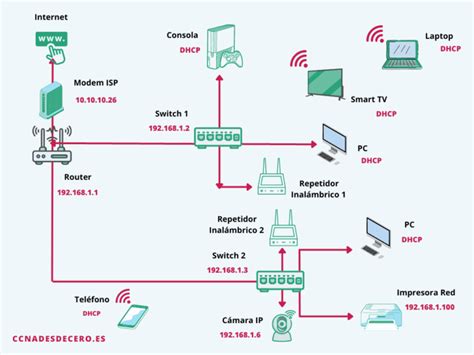
Si necesitas conectar más de dos dispositivos o prefieres que la asignación de direcciones IP se gestione automáticamente, un router doméstico o un switch Ethernet son la solución ideal.
- Router: Actúa como el centro de tu red local. Los ordenadores se conectan a los puertos LAN del router mediante cables Ethernet. El router, además de asignar direcciones IP (mediante su servidor DHCP), generalmente gestiona la conexión a Internet (a través de un módem o integrado).
- Switch Ethernet: Es un dispositivo más simple que expande el número de puertos de red disponibles. Si tu router principal tiene pocos puertos LAN, un switch puede conectarse a uno de ellos y proporcionar puertos adicionales para más dispositivos cableados.
Proceso general:
- Conecta el router principal a tu modem (si es un dispositivo separado).
- Conecta los ordenadores a los puertos LAN del router (o a los puertos de un switch conectado al router) mediante cables Ethernet.
- Asegúrate de que el servidor DHCP del router esté activado. Los ordenadores obtendrán automáticamente direcciones IP compatibles y podrán comunicarse entre sí y con Internet.
Consideraciones Adicionales y Buenas Prácticas
Independientemente del método elegido, hay aspectos clave a tener en cuenta para asegurar una red funcional y segura.
Elección del Cableado
La calidad del cable Ethernet es importante. Se recomiendan cables Cat5e o superiores (Cat6, Cat6a) para asegurar velocidades de hasta 1 Gbps o más. La longitud del cable también es un factor; aunque los cables Ethernet pueden alcanzar hasta 100 metros sin degradación significativa, es bueno considerar la planificación del cableado, especialmente en viviendas grandes, utilizando grapas o canaletas si es necesario.
Configuración de Red IP
Como se mencionó, la configuración de red IP es fundamental. Los dispositivos en una misma red local deben compartir un prefijo de red común (por ejemplo, 192.168.1.x) y tener máscaras de subred coincidentes (255.255.255.0 es muy común para redes domésticas). Esto asegura que los paquetes de datos se dirijan correctamente.
Seguridad de Red
- Contraseñas seguras: Utiliza contraseñas robustas para el acceso compartido a carpetas y para la administración de tus routers.
- Firewall: Mantén el firewall de tu sistema operativo (Windows Defender Firewall, pf de macOS) y el de tu router activados. Configura reglas específicas si necesitas un control más granular.
- Perfil de red: En Windows, distingue entre redes "privadas" (confiables, para uso doméstico) y "públicas" (menos seguras, para lugares como cafeterías). Asegúrate de que tu red doméstica esté configurada como privada.
- Actualizaciones: Mantén el firmware de tu router y los sistemas operativos de tus ordenadores actualizados para protegerte contra vulnerabilidades conocidas.
Compartir Archivos y Dispositivos
Una vez que los ordenadores están en red, compartir recursos es el siguiente paso. Los sistemas operativos modernos utilizan protocolos como SMB (Server Message Block) para compartir archivos y carpetas entre dispositivos Windows, macOS y Linux. Para compartir impresoras, el proceso suele ser similar: añadir la impresora en la configuración del sistema operativo y seleccionar la opción de compartirla en red.
Reutilización de Routers Antiguos
Un router antiguo que ya no usas puede tener una segunda vida. Si tienes un router adicional, puedes configurarlo como un punto de acceso (Access Point) o como un repetidor de señal Wi-Fi. Para usarlo como punto de acceso, se conecta mediante un cable Ethernet al router principal y se desactiva su servidor DHCP para evitar conflictos de IP. Esto extiende la cobertura de tu red cableada o inalámbrica.
Es importante tener en cuenta que no todos los routers son aptos para todas las funciones de extensión de red, y la compatibilidad puede variar, especialmente con modelos más antiguos (como routers ADSL que intentan funcionar en redes de fibra). La configuración inalámbrica, aunque flexible, puede ofrecer un rendimiento inferior a la conexión por cable.
Conclusión: Hacia una Red Doméstica Integrada
Combinar redes cableadas y Wi-Fi, o incluso unir múltiples conexiones a Internet, es un objetivo alcanzable con la planificación y configuración adecuadas. Desde la simplicidad de un cable Ethernet directo hasta la sofisticación de un router balanceador de carga o la versatilidad de software como Speedify, existen soluciones para cada necesidad y nivel de experiencia. La clave reside en comprender los principios básicos de direccionamiento IP, la configuración de red y la importancia de la seguridad. Al seguir estas directrices, podrás construir una red doméstica más robusta, rápida y versátil, aprovechando al máximo tus dispositivos y tu conexión a Internet.