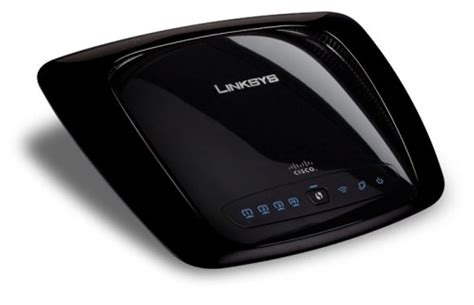
Conectar y configurar correctamente tu router es fundamental para asegurar una conexión a Internet estable y segura. El Linksys WRT160N v3, aunque un modelo más antiguo, sigue siendo una opción viable para muchos usuarios. Esta guía te llevará paso a paso a través del proceso de acceso a la interfaz de administración de tu router, configuración básica, y opciones de seguridad avanzadas.
Acceso Inicial a la Interfaz del Router
Para comenzar, asegúrate de que tu router Linksys WRT160N v3 esté encendido. La forma más recomendada para acceder a la configuración es utilizando un cable Ethernet. Conecta un extremo del cable a uno de los puertos LAN del router y el otro extremo a tu computadora o portátil. Alternativamente, puedes usar tu conexión inalámbrica, pero la conexión por cable garantiza una mayor estabilidad durante la configuración inicial.
Una vez conectado, abre tu navegador de internet preferido, como Firefox o Internet Explorer. En la barra de direcciones, debes teclear la dirección IP de tu router. La dirección IP predeterminada para la mayoría de los routers Linksys, incluido el WRT160N v3, es 192.168.1.1. Si esta es la primera vez que configuras el router, o si lo has reseteado a sus valores de fábrica, es probable que te solicite un nombre de usuario y contraseña. La contraseña de administrador por defecto de un router no configurado es admin. Si experimentas problemas al identificarte, es posible que estés introduciendo un usuario o contraseña erróneos.
Si no puedes acceder a la página de inicio de sesión, asegúrate de que el dispositivo que estás utilizando esté conectado a la red del router. En muchos casos, los problemas relacionados con la carga de la pantalla de identificación se deben a que el dispositivo está utilizando una dirección IP diferente a la que intentas cargar. En esta situación, tu red podría estar utilizando una dirección IP distinta. Para verificar esto, deberás consultar la lista de IPs de tu router y encontrar la dirección correcta. Si olvidaste la contraseña de acceso y no puedes recordarla, tienes la opción de realizar un restablecimiento de contraseña.
Configuración Básica y Red Inalámbrica
Al ingresar a la interfaz de administración por primera vez, probablemente te encontrarás en la sección de "Configuración Básica". Aquí tendrás la oportunidad de definir la dirección IP que utilizará tu router de ahora en adelante. Si no estás seguro de cuál elegir, se recomienda dejar la dirección predeterminada 192.168.1.1.
Es posible que necesites clonar tu dirección MAC si estás utilizando una conexión de banda ancha. Dentro de la configuración, notarás que hay dos opciones principales: "Manual" o "Configuración Wi-Fi Protegida" (WPS). Para una configuración más detallada y controlada, selecciona el botón de "Manual".
Aquí es donde escribirás el nombre de tu red, conocido como SSID (Service Set Identifier). Este es el nombre que las personas verán cuando intenten conectarse a tu red Wi-Fi. Es importante elegir un nombre distintivo.
A continuación, se recomienda seleccionar el "Channel Width" (Ancho del Canal) a 20 MHz solamente. Esto puede mejorar la compatibilidad y el rendimiento en entornos con muchas redes Wi-Fi. Es crucial inhabilitar tu SSID (red inalámbrica) si no deseas que tu red sea visible públicamente. De lo contrario, tendrás la necesidad de hacer pública tu red inalámbrica, lo cual puede comprometer su seguridad.
Seguridad de la Red Inalámbrica
La seguridad de tu red inalámbrica es primordial. En la sección de configuración de seguridad, se recomienda encarecidamente que elijas el método de cifrado más fuerte que tu ordenador pueda utilizar. El estándar WPA2 Personal es actualmente la opción más robusta y segura.
Al seleccionar WPA2 Personal, deberás establecer una frase de contraseña (contraseña). Esta contraseña será utilizada por todos los dispositivos inalámbricos que deseen acceder a tu red. Es fundamental que esta información sea confidencial y no la compartas con personas no autorizadas. Una contraseña fuerte, que combine letras mayúsculas y minúsculas, números y símbolos, es crucial para la seguridad.
El enlace de "Seguridad Avanzada" puede ser ignorado en la mayoría de los casos, a menos que experimentes problemas específicos con la transmisión de la señal inalámbrica.
Control Parental y Restricciones de Acceso
Dentro de la interfaz del router, encontrarás opciones para mejorar la seguridad, especialmente si deseas proteger a los miembros más jóvenes de tu hogar o a otros usuarios de tu red. La sección de "Control Parental" o "Restricciones de Acceso" te permite establecer límites en el uso de Internet.
Aquí encontrarás muchas opciones que permiten restringir el acceso por día, hora y para usuarios específicos. Para implementar estas restricciones, debes elegir las computadoras o dispositivos que deseas controlar. Esto se hace haciendo clic en "Editar Lista" y agregando los ordenadores por su dirección IP o dirección MAC. Posteriormente, podrás seleccionar los días y horas en los que se les permitirá o se les negará el acceso a Internet. Esta funcionalidad es especialmente útil para gestionar el tiempo de pantalla y asegurar un uso responsable de la red.
configuración básica router LINKSYS EA6900 , Bloquear sitios para niños. control parental ,
Reenvío de Puertos y Aplicaciones Específicas
Si utilizas aplicaciones que requieren el uso de puertos específicos para funcionar correctamente, como videojuegos en línea o aplicaciones de descarga de Torrents, necesitarás configurar el "Reenvío de Puertos" (Port Forwarding).
Para reenviar un puerto específico, deberás ingresar el número del puerto externo e interno. Luego, deberás indicar la dirección IP de la computadora específica que necesita tener acceso a esos puertos. También tienes la opción de reenviar una serie de puertos utilizando la sub-pestaña "Range Port Forwarding" (Reenvío de Rango de Puertos), lo que te permite definir un rango de puertos a abrir. Es importante tener en cuenta que el reenvío de puertos puede exponer ciertos servicios en tu red a Internet, por lo que debe hacerse con precaución.
Administración y Seguridad Avanzada
Para realizar cambios futuros en la configuración de tu router, se te pedirá que establezcas una contraseña de administrador. Escribe la contraseña elegida en ambos cuadros de confirmación para asegurarte de que sea correcta. Esta contraseña es diferente de la contraseña de tu red Wi-Fi y es esencial para proteger el acceso a la configuración del router.
Se recomienda encarecidamente seleccionar "Deshabilitar" para el Manejo Remoto (Remote Management). Esto se debe a que no querrás que tu router sea configurable desde Internet público, lo que podría ser un riesgo de seguridad.
Además, es aconsejable desactivar UPnP (Universal Plug and Play). Aunque UPnP puede facilitar la conexión de dispositivos y aplicaciones, esta característica tiene vulnerabilidades conocidas que podrían ser explotadas por actores maliciosos.
Información del Proveedor de Internet y Red Local
La página de configuración también contiene información vital que tu router obtiene de tu proveedor de Internet (ISP), como tu dirección de DNS (Sistema de Nombres de Dominio) y el Nombre del Dominio. Estos datos son cruciales para que tu router pueda resolver nombres de sitios web y dirigir el tráfico de Internet correctamente.
También debes hacer clic en "Red Local" (LAN) para revisar la "Tabla de Cliente DHCP". Esta tabla te mostrará qué usuarios o dispositivos están actualmente conectados a Internet a través de tu router, junto con sus direcciones IP asignadas.
Actualización de Firmware y Linksys Smart WiFi
Es importante tener precaución con las actualizaciones de firmware. No actualices el firmware del router a menos que sepas exactamente lo que estás haciendo, ya que un proceso de actualización fallido o incorrecto puede dejar tu router inoperable. Si decides actualizar, siempre descarga el firmware directamente desde el sitio web oficial de Linksys y sigue las instrucciones cuidadosamente.

Linksys Smart WiFi es un servicio gratuito incluido con los routers Linksys más recientes que permite la gestión remota de tu red. Para evitar problemas al acceder a tu router a través de tu cuenta en la nube de Linksys, asegúrate de que el firmware del router esté actualizado. Linksys Smart WiFi se puede acceder a través de navegadores web en Windows®, Mac® y iPad®, o mediante una aplicación móvil dedicada.
Si experimentas múltiples intentos de inicio de sesión fallidos al intentar acceder a tu cuenta de Linksys Smart WiFi o a la interfaz del router, tu cuenta puede ser suspendida temporalmente. Si no puedes recordar tu contraseña de administrador, tienes la opción de realizar un restablecimiento.
Restablecimiento de Contraseña y Solución de Problemas
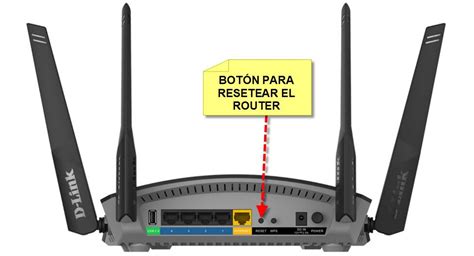
Si olvidas la contraseña de administrador de tu router, el proceso de restablecimiento es tu mejor opción. Para realizar un restablecimiento duro (hard reset), localiza el pequeño botón de reinicio, a menudo de color negro, en la parte trasera de tu router. Presiona y mantén presionado este botón durante aproximadamente 10 segundos. Ten en cuenta que este proceso revertirá todas las configuraciones del router a sus valores de fábrica, por lo que deberás reconfigurar tu red desde cero.
Si experimentas problemas persistentes y no puedes acceder a la interfaz del router, incluso después de haber verificado tu conexión y credenciales, podría ser útil intentar iniciar sesión en la página LinksysSmartWiFi.com utilizando un navegador diferente. Si el problema persiste, es posible que tu proveedor de servicios de Internet (ISP) esté bloqueando el acceso. En tal caso, deberías contactar a tu ISP para confirmar si el sitio está siendo bloqueado.
Especificaciones Técnicas del Linksys WRT160N
El router Linksys WRT160N v3 ofrece una velocidad máxima de transferencia de datos de 0.1 Gbit/s (o 100 Mbps). Es compatible con tasas de transferencia de datos de 10 y 100 Mbps, lo que significa que soporta conexiones Ethernet y Fast Ethernet.
Este dispositivo no es compatible con la conexión ISDN. Sin embargo, es capaz de operar en modo dúplex completo (Full Duplex), lo que permite enviar y recibir datos simultáneamente, optimizando la eficiencia de la conexión.
En cuanto a la seguridad, el Linksys WRT160N soporta los algoritmos de seguridad WPA y WPA2. Estos protocolos de cifrado proporcionan una protección robusta para tu red inalámbrica contra accesos no autorizados y salvaguardan la confidencialidad de tus datos.
Las dimensiones físicas del router son 202 x 160 x 34 mm, y su peso es de 380 gramos. Los puertos de entrada y salida incluyen 1 puerto RJ-11 y 4 puertos 100Base-TX. Los requisitos de energía son de 12V y 1A.
El router está diseñado para operar en un rango de temperatura de 0 a 40 °C y una humedad relativa de 10 a 85% durante su funcionamiento. Los intervalos de temperatura de almacenaje son de -20 a 60 °C, con una humedad relativa de 5 a 90% durante el almacenaje.
El Linksys WRT160N incorpora tecnología inalámbrica Wireless-N (IEEE 802.11b), que en su momento ofrecía un alcance y velocidad mejorados al aprovechar señales de múltiples radios mediante la tecnología MIMO (Multiple-Input Multiple-Output). Además, cuenta con un sistema de cifrado de 256 bits para proteger las transmisiones inalámbricas. Los sistemas operativos compatibles incluyen Windows XP y Windows Vista.
El manual de usuario del Linksys WRT160N está disponible en varios idiomas, incluyendo Español, Portugués e Inglés, y se presenta en formato PDF. Este manual es una fuente valiosa de información detallada y ha sido calificado positivamente por los usuarios.
Consideraciones sobre la Radiación Wi-Fi
Es importante abordar la preocupación común sobre la radiación Wi-Fi. El Wi-Fi opera utilizando señales de radiofrecuencia en forma de radiación no ionizante. Este tipo de radiación no tiene la energía suficiente para dañar las células y tejidos del cuerpo humano, por lo que, según el conocimiento científico actual, no se considera perjudicial para la salud humana.
Diferencia entre Módem y Router
Para comprender mejor la función de tu Linksys WRT160N, es útil diferenciarlo de un módem. Un módem es el dispositivo que proporciona la conexión a Internet desde tu proveedor de servicios (ISP). Por otro lado, un router distribuye esa señal de Internet a todos los dispositivos conectados a él, ya sea por cable o de forma inalámbrica, creando tu red local. Tu Linksys WRT160N actúa como un router, gestionando la distribución de la conexión a Internet.
Preguntas Frecuentes
¿Cómo puedo asegurar mi red inalámbrica con una contraseña?Accede a la página de configuración de tu router (generalmente 192.168.1.1) en un navegador web. Inicia sesión con tu nombre de usuario y contraseña. Navega a la configuración inalámbrica, busca las opciones de seguridad, elige WPA2-Personal y establece una contraseña segura. Guarda los cambios.
¿Por qué mi enrutador no se está conectando a Internet?Verifica que tu módem esté conectado correctamente al router. Reinicia ambos dispositivos. Asegúrate de que el cable de Internet esté bien conectado al puerto WAN del router. Si el problema persiste, intenta restablecer el router a la configuración de fábrica.
¿Cómo puedo cambiar el nombre de la red Wi-Fi (SSID) de mi enrutador Linksys WRT160N?Accede a la configuración del router (192.168.1.1), inicia sesión, ve a la configuración inalámbrica y modifica el campo SSID al nombre deseado. Guarda la configuración.
¿Puedo limitar el acceso a Internet para ciertos dispositivos en mi red?Sí. Accede a la configuración del router, busca la sección de 'Restricciones de Acceso' o 'Controles Parentales'. Agrega dispositivos por su dirección MAC y establece períodos de tiempo permitidos o negados. Guarda los ajustes.
¿Cuál es la velocidad máxima de transferencia de datos del Linksys WRT160N?La velocidad máxima de transferencia de datos es de 0.1 Gbit/s (100 Mbps).
¿El manual de Linksys WRT160N está disponible en Español?Sí, el manual está disponible en Español, Portugués e Inglés.