Acceder a la configuración de un router es una tarea fundamental para cualquier usuario que desee optimizar su conexión a internet, solucionar problemas o simplemente personalizar su red. En el caso de los routers proporcionados por Movistar, comprender cómo acceder a su panel de administración y gestionar sus claves es esencial para una experiencia en línea segura y eficiente. Este artículo profundiza en los detalles para acceder a la clave del router Movistar, abordando desde las credenciales por defecto hasta las configuraciones más avanzadas, incluyendo los modelos más recientes con tecnología Wi-Fi 6.
La Importancia de la Clave de Acceso al Router
La contraseña de acceso al router, también conocida como clave de administrador, es la puerta de entrada a todas las configuraciones de red. Saber esta contraseña es algo fundamental si necesitamos realizar algún cambio, optimizar la configuración o solucionar cualquier problema. Muchos usuarios, al adquirir un nuevo router, se centran en cambiar la contraseña del Wi-Fi, lo cual es una medida de seguridad importante. Sin embargo, se olvidan de algo también esencial: cambiar la clave de acceso al router.
Cada aparato trae una contraseña ya de fábrica, que además suele ser genérica del tipo 1234, admin123, etc. Históricamente, los routers de operadores incluían credenciales predeterminadas basadas en el modelo. Antes, cada router tenía una clave genérica según el modelo, por tanto, un atacante que tuviera acceso al aparato solo necesitaría saber el modelo exacto, realizar una búsqueda en Internet y conocería cuál es la clave. En realidad, ese tipo de contraseñas es como si no tuvieran ninguna, ya que cualquiera con los conocimientos necesarios y al saber qué modelo de router hay, podría acceder al dispositivo. Por tanto, desde hace unos años, la tendencia normativa y de seguridad es implementar claves de administrador únicas para cada dispositivo.
Si un intruso tuviera acceso a nuestro router y estamos usando una contraseña genérica, podría tomar el control total. Esto no solo podría afectar al rendimiento de la conexión, sino que incluso podría robar información personal o afectar de alguna forma a la seguridad de los dispositivos conectados. Podría también tener acceso a la contraseña de la red inalámbrica, aunque sea muy buena y la hayas cambiado. Por ello, para evitar estas malas prácticas y reducir al máximo la probabilidad de sufrir algún problema de seguridad, nuestro consejo es siempre cambiar la contraseña para acceder al router.
Acceso a Routers Movistar y O2
Movistar y O2, al ser parte de la misma compañía, suelen proporcionar los mismos routers a sus clientes. La principal diferencia podría surgir con las tarifas de mayor velocidad, como los 10Gbps de Movistar, que incorporan modelos más avanzados con tecnologías como Wi-Fi 7.
Routers HGU y Modelos Posteriores
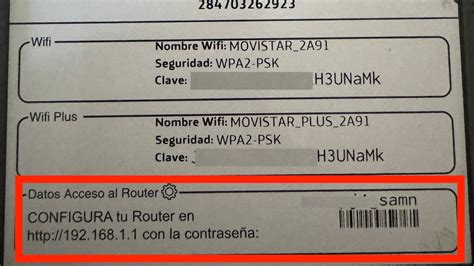
El router HGU (Home Gateway Unit) fue un modelo estándar de Movistar. Sus credenciales de acceso únicas se encuentran en una pegatina en su base. Estos modelos, y los posteriores, incorporan contraseñas únicas generadas de forma aleatoria para aumentar la seguridad. Si has probado las contraseñas genéricas y no te funcionan, deberías mirar en la parte de abajo del router. Allí debería haber una pegatina con la contraseña para acceder al equipo. De esta forma, ya podrás entrar en la puerta de enlace predeterminada y modificar cualquier cosa, incluyendo la propia clave de acceso.
El router Movistar Router Smart WiFi 6 es una evolución clara respecto al anterior modelo Movistar HGU. Este modelo incorpora un firmware básico para realizar las principales opciones de configuración, y un firmware más avanzado que permite configurar de manera más detallada todas las opciones.
Puerta de Enlace Predeterminada
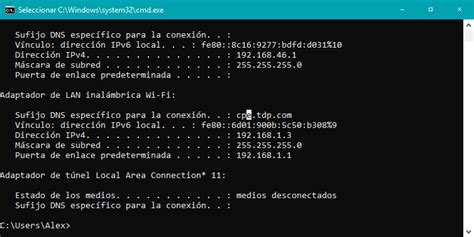
La puerta de enlace predeterminada para acceder a la configuración del router Movistar es, en la mayoría de los casos, la dirección IP 192.168.1.1. Al introducir esta dirección en el navegador, aparecerán dos campos para introducir el usuario y la contraseña.
Para averiguar la puerta de enlace predeterminada si no es la habitual, puedes hacerlo fácilmente en Windows. Ve a Inicio, entra en el Símbolo del sistema o Terminal y ejecuta el comando ipconfig. Esto te mostrará una serie de información, donde verás también la puerta de enlace predeterminada. A veces, algunos modelos utilizan otra diferente, como puede ser 192.168.0.1.
Identificación del Usuario y Contraseña
Contraseñas de Fábrica y Únicas
Como se mencionó anteriormente, los routers más antiguos solían tener contraseñas genéricas. Sin embargo, la tendencia actual es la implementación de contraseñas únicas generadas aleatoriamente para cada dispositivo. Estas credenciales se suelen encontrar impresas en una pegatina en la base del router.
Para los routers de Movistar y O2, si has probado las contraseñas genéricas comunes (como admin/admin o 1234/1234) y no funcionan, la clave de acceso estará en la pegatina del router.
El Proceso de Acceso
- Conexión al Router: Conecta el cable de tu enrutador a tu ordenador o tu portátil. Alternativamente, usa tu conexión inalámbrica. Es recomendable realizar la conexión con cable para una mayor estabilidad durante la configuración.
- Acceso a la Interfaz Web: Abre un navegador web e introduce la dirección IP de la puerta de enlace predeterminada (generalmente
192.168.1.1). - Introducción de Credenciales: Ingresa el nombre de usuario y la contraseña que se encuentran en la pegatina del router. Si experimentas problemas identificándote, es probable que estés introduciendo un usuario o contraseña erróneos.
Si no puedes identificarte en el router Movistar, probablemente estas introduciendo un usuario o contraseña erróneo.
Solución de Problemas Comunes
Olvido de Contraseña
Si olvidaste la contraseña de acceso al router, la solución más común es realizar un reseteo duro del dispositivo. Para ello, presiona y mantén presionado el pequeño botón negro localizado en la parte trasera de tu enrutador durante al menos 10 segundos. Esto restaurará el router a su configuración de fábrica, incluyendo la contraseña original que se encuentra en la pegatina. Cabe destacar que sería recomendable cambiarla de nuevo una vez reseteado.
La Página de Identificación del Router no Carga
Si la página de identificación no se carga, asegúrate de que el dispositivo que estás usando esté conectado a la red Wi-Fi. En muchos casos, los problemas relacionados con la carga de la pantalla de identificación son causados por tener una dirección IP diferente de la que se intenta cargar. En este caso, tu red está ciertamente usando una dirección IP diferente. Si este es el caso, consulta la lista de IPs de tu enrutador y encuentra la dirección correcta. A veces, las páginas pueden tener problemas cargándose o problemas con la velocidad.
Un router, como cualquier otro dispositivo, puede fallar. Este podría ser el motivo de que tu Internet se corte o de que vaya mucho más lento de lo que debería ir. La mayoría de las veces, estos errores se solventan apagando y encendiendo el router, pero otros más persistentes requieren que reinicies de fábrica el dispositivo.
Configuración y Personalización del Router Movistar
Cambio de Contraseña de Acceso al Router
Aunque cambies la contraseña de la red Wi-Fi, la de acceso al router seguirá siendo la misma salvo que la modifiques en la configuración del router. Para ello, solo tendrás que ir al apartado “Configuración avanzada” y seleccionar “Administración”. Una vez allí, verás una ventana en la que puedes cambiar la contraseña de acceso por una nueva. En este menú, deberás introducir la contraseña actual y la nueva para realizar el cambio de clave correctamente.
Es importante reseñar que no es lo mismo apagar y encender un router que reiniciarlo de fábrica, ya que en el último caso volverás a tener el dispositivo tal y como te lo instaló Movistar. Básicamente, hay que tener en cuenta que este tipo de archivo permite que los usuarios con un router de Movistar puedan guardar parámetros como la contraseña del WiFi, el nombre de la red si lo has cambiado, los puertos que hayas abierto, entre otra serie de configuraciones.
Guardar y Restaurar Configuración (Backup)
En caso de que necesites resetear el router a su estado de fábrica, es recomendable guardar su configuración previamente. Para ello, deberás entrar a la configuración del router a través del navegador y la dirección 192.168.1.1. Una vez dentro, dirígete a la parte superior izquierda de la pantalla y pulsa en el botón con tres rayas horizontales para desplegar el menú. En este desplegable, ve hacia el final a la opción “Otras funcionalidades”. Dentro de esta sección, ve al apartado “Crear/Recuperar un perfil”. Pulsa en “Guardar” y se generará un archivo con el nombre backupsettings.conf. Este archivo es crucial para poder restaurar la configuración si decides resetear el dispositivo.
Para restaurar la configuración, vuelve a entrar en la configuración del router, ve a “Otras funcionalidades” y en la sección “Crear/Recuperar un perfil”, selecciona tu archivo backupsettings.conf y pulsa en “Actualizar”.
Routers Movistar Smart WiFi 6 y Tecnología Wi-Fi 6
El Movistar Router Smart WiFi 6 es un equipo que viene con el estándar Wi-Fi 6 (802.11ax). Esta tecnología mejora significativamente la velocidad, capacidad y eficiencia energética de las versiones anteriores. Una de sus principales ventajas es la capacidad para manejar múltiples dispositivos de forma simultánea gracias a la tecnología OFDMA (Orthogonal Frequency Division Multiple Access) y MU-MIMO (Multi-User, Multiple Input, Multiple Output).
Características Principales del Wi-Fi 6
- Mayor Velocidad: Gracias a la modulación de amplitud de cuadratura para alta eficiencia (QAM) de 1024 bits y tecnologías de codificación de canales más avanzadas.
- Capacidad Mejorada: Maneja un mayor número de dispositivos conectados simultáneamente sin interferencias.
- Eficiencia Energética: Optimiza el consumo de energía de los dispositivos conectados.
- Band-Steering: En el Smart WiFi 6, esta característica unifica las bandas de 2.4 GHz y 5 GHz bajo un único SSID, permitiendo que los dispositivos se conecten automáticamente a la banda más adecuada.
Configuración del Smart WiFi 6
El Smart WiFi 6, en comparación con modelos anteriores, ofrece una velocidad hasta 3.5 veces mayor y aumenta el tráfico de datos simultáneo. Su diseño es más compacto y puede colocarse verticalmente.
Acceso a la Configuración: Puedes acceder a la configuración avanzada a través de la IP 192.168.1.1 o mediante la aplicación móvil Smart WiFi de Movistar.
Funcionalidades Clave:
- Cambiar Nombre de Red (SSID) y Contraseña Wi-Fi: Personaliza tu red inalámbrica.
- Red de Invitados: Crea una red separada para visitas, con su propia contraseña, para mantener la seguridad de tu red principal.
- Instalación de Dispositivos IoT: Una opción que permite simplificar la conexión de dispositivos de Internet de las Cosas.
- WPS (Wi-Fi Protected Setup): Facilita la conexión de dispositivos sin necesidad de introducir la contraseña manualmente.
- Filtrado MAC: Permite controlar qué dispositivos pueden conectarse a tu red basándose en su dirección MAC.
- Configuración Avanzada: Permite ajustes detallados en las bandas de 2.4 GHz y 5 GHz, incluyendo el ancho de canal y modos de seguridad como WPA3-SAE.
- Reenvío de Puertos (Port Forwarding): Configura reglas para permitir el acceso a servicios o aplicaciones específicas desde fuera de tu red local.
- DHCP Estático: Asigna direcciones IP fijas a dispositivos específicos para asegurar la estabilidad de la conexión, especialmente útil para abrir puertos.
- DNS Dinámico: Configura servicios de DNS dinámico para acceder a tu red desde cualquier lugar utilizando un nombre de dominio.
- Programación Wi-Fi: Permite configurar horarios para activar o desactivar la red Wi-Fi.
TODAS las OPCIONES del nuevo Movistar Router Smart WiFi 6, así es el firmware de configuración
Consejos de Seguridad y Buenas Prácticas
Contraseñas Robustas
La contraseña de acceso al router debe ser única, contar con letras (tanto mayúsculas como minúsculas), números y otros símbolos especiales. Una buena longitud y complejidad harán que sea muy difícil de averiguar por un posible atacante. Nunca debes utilizar palabras o cifras que puedan relacionarte, como tu nombre y fecha de nacimiento.
Para generar contraseñas seguras, puedes utilizar herramientas como PasswordGenerator, que permiten crear claves aleatorias. Es recomendable usar un gestor de contraseñas para guardarlas correctamente.
Seguridad de la Red
Mantener la protección en el router significa mantener también la seguridad de otros dispositivos que tengas conectados a la red. Si un dispositivo cae, puede provocar un efecto dominó y afectar a todos los demás.
- Seguridad de la red: Configurar una contraseña única y robusta para tu router protege tu red inalámbrica de accesos no autorizados.
- Protección de datos personales: La contraseña del router actúa como una barrera de seguridad para proteger tus datos personales y la información confidencial.
- Control sobre el acceso a la red: Establecer una contraseña única te permite tener el control total sobre quién puede acceder a tu red.
- Evitar el uso compartido no deseado: Previene que otras personas se conecten a tu red sin tu conocimiento o consentimiento.
Redes de Invitados
Crear una red de invitados es una excelente manera de preservar la seguridad de tu red principal sin tener que compartir la contraseña. Esto es especialmente útil si vas a recibir visitas. Puedes configurar una red separada con su propia contraseña, y en el caso de dispositivos IoT, puedes incluso aislar su tráfico para mayor seguridad.
Actualizaciones de Firmware
En el caso del HGU de Movistar, las actualizaciones de firmware no dependen del usuario, ya que es el propio operador quien se encarga de ello. El router se actualiza automáticamente cuando Movistar libera una nueva versión. Estas actualizaciones corrigen fallos de seguridad, mejoran la estabilidad y el rendimiento, y a veces activan nuevas funciones.
En definitiva, el acceso y la configuración de tu router Movistar son pasos cruciales para asegurar una conexión a internet segura y eficiente. Cambiar las contraseñas por defecto, mantener el firmware actualizado y explorar las opciones de seguridad disponibles te permitirá disfrutar de tu red al máximo.